
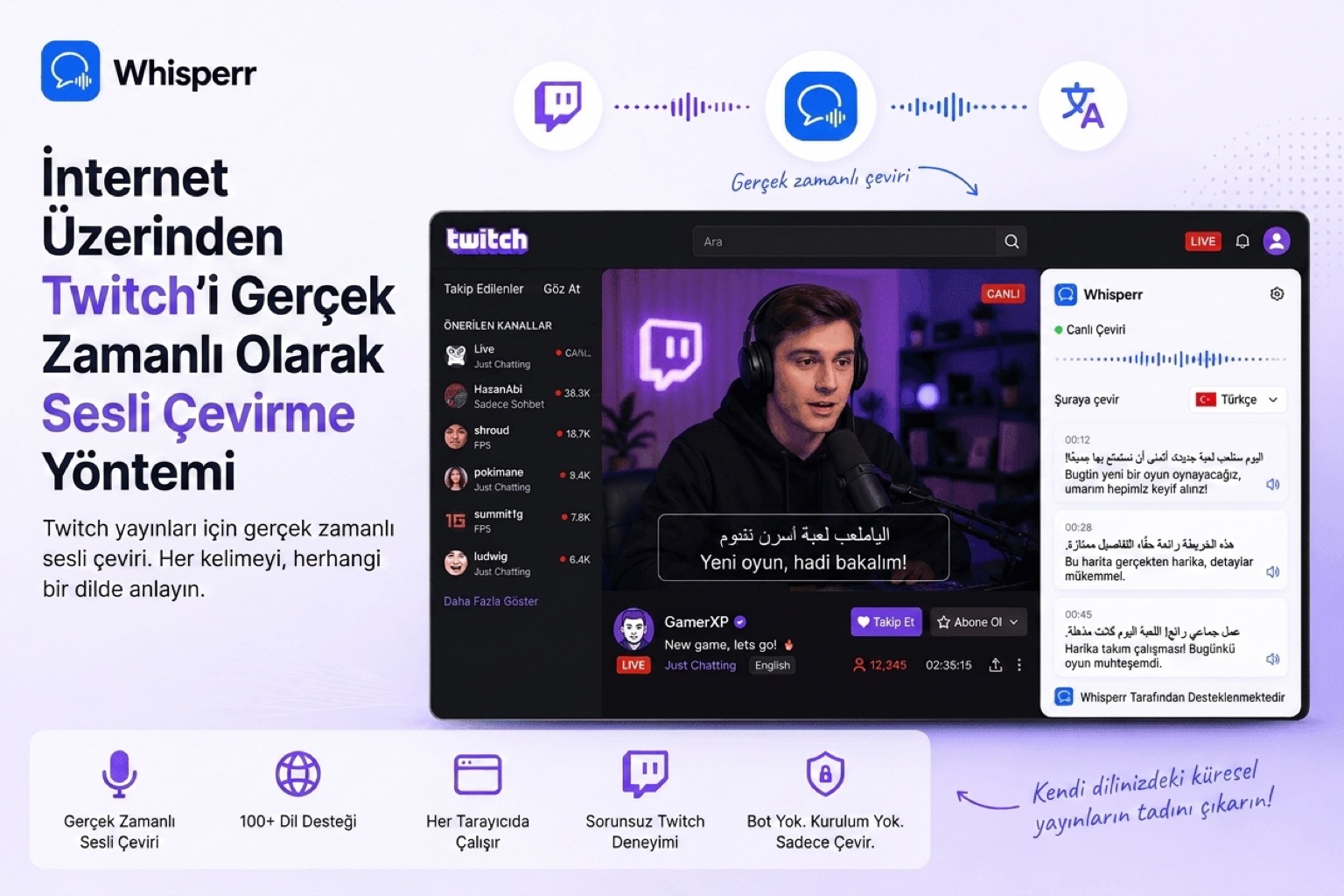
Twitch'te Sesi Gerçek Zamanlı Nasıl Çevirirsiniz?

Anlatıcının bir ölçüde takip edebildiğiniz ama tam hızda yetişemediğiniz bir dilde konuştuğu bir yayın izliyorsunuz. Korece bir LoL maçı, Rusça bir CS yayını, Almanca bir sohbet yayını ya da İngilizce bir speedrun olabilir. Bir klibin sonradan altyazılanmasını beklemek istemiyorsunuz. Ekranın sizin tarafınızda çalışan ve söylenenleri en iyi anladığınız dile canlı olarak çeviren özel bir konuşma çevirmeni istiyorsunuz.
Tarayıcı sekmesi yakalama kurulumu tam olarak bunu veriyor. Herhangi bir Twitch yayınını, başka kimsenin göremediği, tamamen sizin denetlediğiniz ve istediğiniz dil çiftine doğrultabildiğiniz ücretsiz bir kişisel tercümana dönüştürüyor. Bu rehber bunu yapmanın tek güvenilir yolunu baştan sona anlatıyor.
Twitch yayını sizin için neden çevirmiyor?
Twitch'te yerleşik sesli çeviri yok. Oynatıcıda otomatik çeviri düğmesi yok, yayınlara gömülü altyazı kanalı yok ve bir yayını canlı olarak sesli çevirmenin resmî bir yolu yok. Buna en yakın şey topluluk tarafından yürütülen çeviri kaplamaları; onlar da yalnızca yayıncı kurarsa var oluyor, bu da işi bir izleyici olarak sizin denetiminizin dışına çıkarıyor.
Çözüm, Twitch sesini diğer her ses kaynağı gibi ele alıp yayının yanında çalışan bir çeviri katmanına yönlendirmek. Whisperr tam bunun için yapıldı. Bir tarayıcı sekmesinde çalan sesi yakalıyor ve yayını 100'den fazla dil çiftinde canlı olarak ses çevirisiyle takip etmenizi sağlıyor. Onu Twitch sekmenize doğrultun, dillerinizi seçin ve yalnızca sizin için çalışan bir gerçek zamanlı sesli çevirmeniniz olsun.
Bu, Zoom görüşmeleri ve Microsoft Teams toplantıları için kullanılan aynı tarayıcı sekmesi yakalama düzeni. Twitch de bunun çalıştığı bir ses kaynağı daha, o kadar.
Başlamadan önce neye ihtiyacınız var?
- Bir Whisperr web uygulaması hesabı. Kısa oturumlar için ücretsiz katman yeterli.
- Herhangi bir modern tarayıcıya sahip bir dizüstü veya masaüstü bilgisayar (Chrome, Edge, Firefox, Safari, Brave, Arc ya da Chromium tabanlı herhangi bir şey). Hepsi işe yarar.
- İzlemek istediğiniz Twitch yayını, twitch.tv'de açık olsun.
İşe yarayan tek yol: Twitch'i bir tarayıcı sekmesinde yakalayın
En temiz kurulum bu. Twitch yayınını bir tarayıcı sekmesinde izlersiniz ve Whisperr'ın sekme sesini doğrudan yakalamasına izin verirsiniz. Mikrofon yok, hoparlör yok, ikinci cihaz yok. Ses, Twitch'in web oynatıcısından kulağınıza ulaşmadan doğrudan Whisperr'a gider. Yakalama dijital olduğu için kulaklık veya AirPods ile de çalışır.
1. Adım: Twitch yayınını bir tarayıcı sekmesinde açın

Herhangi bir modern tarayıcıda twitch.tv'ye gidin ve çevirmek istediğiniz yayını oynatmaya başlayın. Whisperr sesi bir tarayıcı sekmesinden yakalar, dolayısıyla yayının Twitch masaüstü uygulamasında, bir konsolda veya akıllı TV'de değil bir sekmede oynuyor olması gerekir. Burada yalnızca Chrome değil, her modern tarayıcı işe yarar.
2. Adım: Whisperr web uygulamasını ikinci bir sekmede açın

Yeni bir sekmede Whisperr web uygulamasını açın ve giriş yapın. Twitch sekmesini kapatmayın. Whisperr'ın sesi yakalaması için onun açık ve çalar hâlde olması gerekiyor.
3. Adım: İki dili seçin

Whisperr arayüzünün üstündeki iki dil açılır menüsünü kullanın ve yayındaki iki dili seçin, örneğin Korece ve Türkçe. Birini kaynak diğerini hedef olarak işaretlemeniz gerekmez. Whisperr varsayılan olarak iki yönlü sesli çeviri yapar, dolayısıyla iki yönü de halleder ve sıra önemli değildir. Yalnızca tek yön istiyorsanız bir sonraki adıma bakın.
4. Adım: İki yönlü bırakın ya da tek yön ayarlayın (size kalmış)

Whisperr varsayılan olarak iki yönde de çevirir, ki bu çoğu yayın için sorun değil. Daha derli toplu olsun ve tek yönde çevrilsin istiyorsanız, iki dil seçicinin arasındaki ok düğmesine dokunup tek yöne geçin. Böylece yalnızca yayıncının dilinden sizinkine çevirir ve ihtiyacınız olmayan çevirileri görmezsiniz. Mikrofona kesintisiz konuşan tek bir anlatıcı için tek yön, özel bir tercüman gibi okunan derli toplu bir akış verir.
5. Adım: Canlı Konuşmayı etkinleştirin

Çeviriyi sesli duymak için "Çevirileri otomatik seslendir" seçeneğini açın ve isterseniz Konuşma hızını kulağınıza uygun bir değere ayarlayın. Sesli çevirinin yakaladığınız başka bir şeye geri karışmaması için kulaklık kullanın.
6. Adım: Yeni Kayıt başlatın ve Ekran Yakalama'yı seçin

Yeni Kayıt'a tıklayın, ardından kayıt simgesine tıklayıp Ekran Yakalama'yı (yalnızca sekme sesi) seçin. Bir seçici açılır.
7. Adım: Twitch sekmesini seçin ve sesini paylaşın

Seçicide Sekmeler'i seçin, Twitch sekmenizi işaretleyin, "Sekme sesini paylaş" kutusunun işaretli olduğundan emin olun ve Paylaş'a tıklayın. Whisperr hemen yayın sesini yakalamaya başlar. Bu akıştaki tek en yaygın hata budur. "Sekme sesini paylaş"ı işaretlemeyi unutursanız Whisperr görüntü karelerini alır ama sesi almaz ve çevrilecek bir şey olmaz. Paylaş'a basmadan önce kutuyu iki kez kontrol edin.
8. Adım: Okunabilirlik için ekranı bölün

"Geçerli Sekmeyle Yeni Bölünmüş Görünüm"e tıklayarak Twitch sekmesini Whisperr'la yan yana da bölebilirsiniz; böylece yayını izleyip çevirileri yan yana okursunuz.
9. Adım: Dinleyin ve okuyun

Hepsi bu. Anlatıcı normal şekilde konuşur, canlı sesli çeviri hoparlörünüzden veya kulaklığınızdan gelir ve çevrilmiş altyazılar kendi dilinizde ekranınıza akar. Yayındaki veya sohbetteki başka kimse hiçbir şey görmez. Whisperr tamamen sizin tarafınızda çalışır.
Bu neden diğer seçeneklerden iyi?
- Kısa oturumlar için gerçekten ücretsiz. Whisperr'ın ücretsiz katmanı hızlı izleme oturumlarını karşılar, yani tek bir anlatıcıyı takip etmek için para ödemezsiniz.
- Gizli ve yalnızca izleyiciye ait. Whisperr makinenizde ayrı bir sekmede çalışır. Yayıncı hiçbir şey kurmaz, hiçbir ayarı değiştirmez, hatta orada olduğunu bile bilmez.
- Yönü siz belirlersiniz. İki yönlü sesli çeviri varsayılan olarak açıktır ya da tek yöne geçip yalnızca anlatıcıyı okuyabilirsiniz; fazladan kalabalık olmaz.
- Yüksek sesli bir hoparlör olmadan çalışır. Sekme yakalama sesi dijital olarak alır, dolayısıyla kulaklık veya AirPods sorun değil. Gece geç saatte, yurtta ya da açık ofiste kullanışlıdır.
- Platformdan bağımsızdır. Aynı sekme yakalama akışı Zoom, Google Meet, Microsoft Teams, Webex, YouTube, Kick ve Discord'da canlı ses çevirisi yapmanızı sağlar. Tek iş akışı, her platform.
- 100'den fazla dil çifti, üstelik Twitch topluluklarının gerçekten kullandıkları da dahil: espor ve Twitch Kore için Korece'den Türkçeye, BDT sahnesi için Rusça'dan Türkçeye, Arapça yayınlar için Arapça'dan Türkçeye, dövüş oyunu ve speedrun yayınları için Japonca'dan Türkçeye, ayrıca Almanca, İspanyolca, Ukraynaca, Farsça ve uzun kuyruğun geri kalanı.
Sıkça Sorulan Sorular
Twitch'te izleyiciler için yerleşik bir sesli çevirmen var mı?
Hayır. Twitch'te otomatik çeviri altyazı düğmesi ve yerleşik bir konuşma çevirmeni yok. Yayının yanında Whisperr çalıştırmak size kişisel bir tercüman kazandırır ve kısa oturumlarda ücretsiz katmanda çalışır.
Yayıncı veya sohbet kullandığımı anlar mı?
Hayır. Whisperr Twitch oynatıcısının içinde değil, ekranınızda ayrı bir tarayıcı sekmesinde çalışır. Yayında veya sohbette hiçbir şey görünmez.
Yalnızca anlatıcıyı okuyup başka bir şeyi okumayabilir miyim?
Evet. Whisperr varsayılan olarak iki yönlüdür, ama ok düğmesine dokunup tek yön ayarlayabilirsiniz. O zaman yalnızca yayıncıyı sizin dilinize çevirir.
Kaynak ve hedef dil ayarlamam gerekiyor mu?
Hayır. Sadece iki dili seçersiniz, örneğin Korece ve Türkçe, ve Whisperr sesli çeviriyi otomatik olarak iki yönde de halleder. Yön belirlemek isteğe bağlıdır.
Bunun için yüksek sesli bir hoparlöre ihtiyacım var mı?
Hayır. Sekme yakalama sesi çıkış aygıtınıza ulaşmadan dijital olarak alır, dolayısıyla kulaklık ve AirPods sorunsuz çalışır.
Konsolda, akıllı TV'de veya Twitch masaüstü uygulamasında izliyorsam ne olur?
Sekme yakalama yalnızca bir tarayıcı sekmesinde çalan seste işler. Yayın bir konsolda, TV'de veya masaüstü uygulamasındaysa, Whisperr'ın sekmeyi yakalayabilmesi için twitch.tv'yi bir tarayıcıda izlemeye geçin.
Bir sonraki yayınınızda deneyin
Baştan sona tüm akış:
- Yayını bir tarayıcı sekmesinde twitch.tv'de açın.
- İkinci bir sekmede Whisperr web uygulamasını açın ve giriş yapın.
- İki dili seçin, örneğin Korece ve Türkçe. İki yönlü varsayılan olarak açıktır ya da tek yön için oka dokunun.
- Çevirileri otomatik seslendir'i açın ve konuşma hızınızı ayarlayın.
- Yeni Kayıt, sonra Ekran Yakalama, sonra Sekmeler; Twitch sekmesini seçin (Sekme sesini paylaş işaretliyken) ve Paylaş'a tıklayın.
- Dinleyin ve okuyun. Yalnızca size ait gerçek zamanlı sesli çevirmeniniz.
Ücretsiz bir oturum başlatın: Whisperr web uygulaması.
Telif hakkı © 2026 Whisperr. Tüm hakları saklıdır.