
%20VI%20Hero.jpg)
Ứng dụng phụ đề nổi và lớp phủ dịch tốt nhất cho Android (2026)

Bạn muốn phụ đề đã dịch nổi lên trên bất cứ thứ gì đang hiện trên màn hình: một buổi livestream tiếng Trung, một người bán hàng TikTok ở Quảng Châu, một video hướng dẫn YouTube tiếng Anh, một cuộc gọi video với người thân đang làm việc ở Hàn Quốc. Trên Android có rất nhiều ứng dụng tự nhận làm được điều này, nhưng không phải ứng dụng nào cũng hiểu "phụ đề nổi" theo cùng một nghĩa. Có ứng dụng chỉ hiện phụ đề đúng thứ tiếng đang được nói và không bao giờ dịch. Có ứng dụng chỉ dịch chữ đã in sẵn trên màn hình. Một vài ứng dụng thực sự nghe âm thanh và đặt phụ đề đã dịch đè lên đó theo thời gian thực.
Bài viết này phân loại rõ ràng. Dưới đây là những ứng dụng phụ đề nổi và lớp phủ dịch tốt nhất cho Android năm 2026, mỗi ứng dụng thực sự giỏi ở điểm nào, và đến đâu thì hết tác dụng.
Ba loại ứng dụng "lớp phủ" (để bạn chọn đúng loại)

Cái nhãn "phụ đề nổi" bị gắn cho ba công cụ rất khác nhau. Biết mình cần loại nào sẽ đỡ thất vọng rất nhiều.
- Lớp phủ phụ đề cùng ngôn ngữ. Loại này chuyển lời nói thành một khung phụ đề nổi, nhưng chỉ bằng đúng thứ tiếng đang được nói. Rất tốt cho khả năng tiếp cận, vô dụng nếu bạn không biết thứ tiếng đó.
- Lớp phủ dịch chữ trên màn hình. Loại này đọc phần chữ đã được vẽ sẵn trên màn hình (menu game, nút bấm trong ứng dụng, truyện tranh, bình luận) bằng OCR rồi phủ bản dịch lên trên. Chúng dịch điểm ảnh chứ không dịch âm thanh, nên không giúp được gì cho một cuộc trò chuyện trực tiếp hay phần tiếng của video.
- Lớp phủ dịch giọng nói. Loại này thu chính âm thanh đang phát trên thiết bị, chuyển thành văn bản, dịch, rồi cho phụ đề đã dịch nổi lên trên bất kỳ ứng dụng nào bạn đang mở. Đây mới là loại bạn cần cho video trực tiếp, cuộc gọi và livestream.
Phần lớn sự nhầm lẫn trên mạng đến từ việc trộn lẫn ba loại này. Danh sách bên dưới ghi rõ loại của từng ứng dụng để bạn biết mình đang chọn gì.
Ứng dụng phụ đề nổi và lớp phủ dịch tốt nhất cho Android
1. Whisperr — phụ đề dịch trực tiếp đè lên mọi âm thanh
Loại: lớp phủ dịch giọng nói. Whisperr là thứ gần nhất với "phụ đề dịch cho đời thực" trên Android. Video ở trên cho thấy nó hoạt động: nó lấy luồng âm thanh đang phát ra từ thiết bị bằng MediaProjection của Android (đúng quyền mà mọi ứng dụng quay màn hình đều dùng), chuyển thành văn bản, và cho phụ đề đã dịch nổi lên trên ứng dụng đang mở. Vì đây là một công cụ dịch giọng nói trực tiếp làm việc thẳng trên luồng âm thanh, phụ đề vẫn sạch ngay cả khi có nhạc nền, người nói nhanh hoặc giọng địa phương nặng.
Bạn chọn hai ngôn ngữ một lần, và nó tự dịch cả hai chiều, nên dùng được cho một buổi livestream một chiều lẫn một cuộc trò chuyện qua lại mà không phải đổi cài đặt nào. Nó hỗ trợ hơn 100 ngôn ngữ, kể cả những cặp ngôn ngữ ít gặp mà các nền tảng lớn bỏ qua, và cũng chính xác với những cặp phổ biến (chẳng hạn nó dịch tiếng Trung sang tiếng Việt bằng giọng nói rất chuẩn).
- Tốt nhất cho: video trực tiếp, TikTok và YouTube Live, cuộc gọi video, trò chuyện trực tiếp, bất cứ thứ gì có tiếng người nói.
- Không dành cho: dịch chữ tĩnh trong menu game (hãy dùng ứng dụng dịch chữ màn hình cho việc đó).
- Chạy ở đâu: Android, cùng với iPhone, một ứng dụng web, và một tiện ích mở rộng trình duyệt cho máy tính.
Hướng dẫn cài đặt từng bước có ở phía dưới.
2. Google Live Caption — miễn phí, tự động, nhưng chỉ cùng ngôn ngữ
Loại: lớp phủ phụ đề cùng ngôn ngữ. Live Caption có sẵn trong Android và tự động bật phụ đề cho mọi nội dung đang phát trên điện thoại, trong một khung nổi nhỏ mà bạn có thể kéo đi. Nó miễn phí, chạy ngay trên máy, và không cần cài đặt gì ngoài một nút gạt. Vấn đề nằm ngay trong cái tên: nó tạo phụ đề, chứ không dịch. Nếu video là tiếng Trung, bạn nhận được phụ đề tiếng Trung. Với người điếc và người nghe kém đọc bằng chính tiếng của mình thì nó tuyệt vời. Còn để hiểu một ngôn ngữ khác thì nó không giúp được gì.
- Tốt nhất cho: phụ đề cùng ngôn ngữ, khả năng tiếp cận, xem khi tắt tiếng.
- Không dành cho: bất kỳ kiểu dịch nào.
3. Google Dịch — mạnh về chữ và camera, yếu về âm thanh trực tiếp

Loại: lớp phủ chữ màn hình + công cụ hội thoại. Google Dịch là lựa chọn mặc định ai cũng nghĩ tới, và với đúng việc thì nó rất tốt. "Chạm để dịch" bật một bong bóng nổi khi bạn sao chép chữ, còn chế độ camera phủ bản dịch lên biển hiệu và thực đơn theo kiểu thực tế tăng cường. Nhưng với âm thanh nói trực tiếp thì nó quay về chế độ Hội thoại, vốn theo lượt: một người nói, bạn chờ, điện thoại xử lý kịp, rồi người kia mới nói. Đó không phải phụ đề nổi trên một luồng liên tục, và nó cũng không nằm đè lên ứng dụng khác trong lúc video đang chạy.
- Tốt nhất cho: chữ đã sao chép, biển hiệu, thực đơn, những trao đổi ngắn theo lượt.
- Không dành cho: dịch giọng nói trực tiếp liên tục trên một video hay buổi livestream.
4. Translate On Screen / Screen Translator — tốt nhất cho chữ trong game và ứng dụng
Loại: lớp phủ dịch chữ màn hình. Nhóm ứng dụng này (phổ biến nhất là Translate On Screen) thêm một nút nổi; khi bạn chạm vào, nó dùng OCR đọc chữ đang hiện trên màn hình rồi phủ bản dịch lên. Đây là công cụ đúng để dịch lời thoại game, truyện tranh, giao diện ứng dụng, hoặc những luồng bình luận không cho sao chép chữ. Một số ứng dụng có chế độ "tự động" dịch lại mỗi khi màn hình thay đổi. Điều chúng không làm được là nghe: hoàn toàn không có âm thanh nào tham gia, nên một cuộc trò chuyện trực tiếp hay phần tiếng của video nằm ngoài khả năng.
- Tốt nhất cho: game, truyện tranh, giao diện ứng dụng, chữ trên màn hình mà bạn không bôi đen được.
- Không dành cho: tiếng nói, cuộc gọi, âm thanh livestream.
5. Microsoft Translator — hội thoại tốt, nhưng không phải lớp phủ thật sự
Loại: công cụ hội thoại. Microsoft Translator xử lý chữ, giọng nói và hội thoại nhiều người khá tốt, và chế độ hội thoại chia đôi màn hình thực sự hữu ích cho hai người ngồi đối diện nhau. Nhưng giống Google Dịch, nó là một ứng dụng chạy ở tiền cảnh mà bạn nói vào, không phải một lớp phụ đề nổi trên buổi livestream hay ứng dụng khác. Nó là công cụ dịch giọng nói có năng lực; chỉ là nó không phải lớp phủ.
- Tốt nhất cho: hội thoại ngồi tại chỗ, chữ, dịch hình ảnh.
- Không dành cho: phụ đề nổi trên video trực tiếp.
6. Live Transcribe — ghi lời nói cho khả năng tiếp cận, không dịch
Loại: công cụ phụ đề cùng ngôn ngữ. Live Transcribe của Google biến lời nói trong phòng thành chữ trên màn hình theo thời gian thực và là một trong những công cụ trợ năng tốt nhất trên Android. Nhưng nó chiếm trọn màn hình thay vì nổi lên trên ứng dụng khác, và nó ghi lại lời nói chứ không dịch. Giống Live Caption, nó giữ bạn ở đúng ngôn ngữ bạn bắt đầu.
- Tốt nhất cho: ghi lời nói theo thời gian thực cho khả năng tiếp cận.
- Không dành cho: dịch hoặc phủ lên ứng dụng khác.
So sánh nhanh
Ứng dụng | Loại | Dịch lời nói? | Nổi trên ứng dụng khác? | Ngôn ngữ |
|---|---|---|---|---|
Whisperr | Lớp phủ dịch giọng nói | Có, theo thời gian thực | Có | 100+ |
Google Live Caption | Phụ đề cùng ngôn ngữ | Không | Có | Hạn chế |
Google Dịch | Chữ / camera / hội thoại | Chỉ theo lượt | Không | 100+ (chữ) |
Translate On Screen | Lớp phủ chữ màn hình (OCR) | Không (chỉ chữ) | Có | Nhiều |
Microsoft Translator | Công cụ hội thoại | Chỉ theo lượt | Không | 100+ |
Live Transcribe | Ghi lời nói cùng ngôn ngữ | Không | Không | Nhiều |
Nếu mục tiêu của bạn là phụ đề đã dịch nổi trên âm thanh trực tiếp, Whisperr là ứng dụng duy nhất trong danh sách được làm ra cho việc đó. Những cái còn lại rất giỏi ở những việc hẹp hơn.
Cách thiết lập phụ đề nổi đã dịch với Whisperr
Đây là toàn bộ quy trình để chạy một lớp phủ dịch âm thanh trực tiếp trên Android. Mất khoảng một phút.
1. Cài Whisperr từ Play Store

Tải ứng dụng Whisperr cho Android và mở lên. Đăng nhập hoặc tạo một tài khoản miễn phí.
2. Chọn hai ngôn ngữ của bạn

Chọn ngôn ngữ đang được nói và ngôn ngữ bạn muốn đọc. Phần dịch chỉ cần bấy nhiêu đó. Whisperr mặc định dịch cả hai chiều, nên bạn không phải đặt "ngôn ngữ nguồn" và "ngôn ngữ đích" hay đảo chiều gì cho một cuộc trò chuyện qua lại.
3. Bắt đầu ghi

Nhấn Bắt đầu. Android sẽ hiện hộp thoại MediaProjection quen thuộc xin phép thu lại thứ đang phát trên thiết bị, đúng hộp thoại mà mọi ứng dụng quay màn hình đều hiện. Hãy cho phép. Whisperr giờ nghe trực tiếp âm thanh mà điện thoại đang phát, nên không có tiếng vọng từ micro và không phải chĩa máy vào loa.
4. Bật phụ đề nổi

Bật phụ đề nổi và cấp quyền "hiển thị trên ứng dụng khác" khi được hỏi. Đây chính là thứ cho phép phụ đề đã dịch nằm đè lên mọi ứng dụng.
5. Mở ứng dụng bạn đang xem

Chuyển sang YouTube, TikTok, cuộc gọi video của bạn, hoặc bất kỳ ứng dụng nào có âm thanh. Phụ đề đã dịch nổi lên trên, từng dòng một, và cập nhật theo thời gian thực khi mọi người nói. Kéo cửa sổ tới chỗ ít vướng nhất. Xong việc thì quay lại Whisperr và nhấn Dừng.

Cách dịch mọi cuộc họp trực tuyến bằng Whisperr
Phụ đề nổi không chỉ dành cho video. Cùng cách làm đó biến bất kỳ cuộc họp trực tuyến nào thành cuộc họp bạn theo dõi được bằng tiếng của mình, dù là một cuộc gọi Zoom, một buổi họp nhanh trên Microsoft Teams, một buổi phỏng vấn qua Google Meet hay một hội thảo Webex. Trên Android bạn có thể chạy ứng dụng họp và cho phụ đề đã dịch của Whisperr nổi lên trên; trên máy tính bạn xem cuộc họp ở một tab trình duyệt còn Whisperr thu âm thanh của tab đó. Đây là quy trình dùng chung.
1. Mở Whisperr và chọn hai ngôn ngữ
Mở ứng dụng web Whisperr (hoặc ứng dụng Android) rồi chọn ngôn ngữ đang được nói và ngôn ngữ bạn muốn đọc. Mặc định là dịch hai chiều, nên bạn vừa hiểu được cả phòng vừa được người khác hiểu mà không phải đổi cài đặt nào.

2. Vào cuộc họp bằng trình duyệt
Mở cuộc họp theo cách bạn vẫn làm, trong một tab trình duyệt. Cách làm giống hệt nhau với Zoom, Teams, Google Meet và Webex, vì Whisperr làm việc dựa trên âm thanh chứ không cắm vào riêng nền tảng nào.

3. Bắt đầu ghi và chia sẻ tab cuộc họp
Nhấn Ghi, và khi trình duyệt hỏi bạn muốn chia sẻ gì, hãy chọn tab cuộc họp và nhớ tích chia sẻ âm thanh của tab. Whisperr giờ thu trực tiếp âm thanh cuộc họp, nên phần dịch âm thanh trực tiếp vẫn sạch ngay cả khi nhiều người cùng nói.

4. Đọc bản dịch trực tiếp song song
Đặt Whisperr cạnh cửa sổ cuộc họp và đọc phụ đề đã dịch khi mọi người nói. Trên Android, hãy bật phụ đề nổi để chúng nằm đè lên ứng dụng họp. Cách nào thì bạn cũng có bản dịch giọng nói trực tiếp cho cả cuộc gọi, không cần phiên dịch viên và không cần tài khoản doanh nghiệp.

Vì sao Whisperr nổi bật trong dịch trực tiếp
Nó dịch lời nói, không chỉ dịch màn hình

Công cụ phụ đề cùng ngôn ngữ và ứng dụng OCR chữ màn hình đều để lại một khoảng trống: cái thì không dịch, cái thì không nghe được. Toàn bộ công việc của Whisperr là dịch giọng nói trực tiếp trên chính phần âm thanh, và đó là thứ bạn cần cho một cuộc trò chuyện thật hay một buổi livestream.
Nó thu thẳng âm thanh thiết bị
Không cần điện thoại thứ hai, không cần mẹo bật loa ngoài, không phải chĩa micro vào loa. Whisperr lấy thẳng luồng âm thanh, nên bản dịch vẫn chính xác dù có nhạc, tiếng nói chồng nhau hay giọng vùng miền.
Mặc định hai chiều
Chọn hai ngôn ngữ một lần và nó tự dịch cả hai chiều. Cùng một thiết lập dùng được cho buổi livestream một chiều lẫn cuộc trò chuyện hai người mà không phải đụng vào cài đặt nào.
Hơn 100 ngôn ngữ, kể cả những thứ tiếng ít gặp
Tiếng Trung, tiếng Hàn, tiếng Nhật, tiếng Anh hay một thứ tiếng ít phổ biến hơn nhiều, Whisperr đều có cặp ngôn ngữ cho nó, và nó dịch tiếng Trung sang tiếng Việt bằng giọng nói một cách đáng tin cậy khi bạn cần ngay lập tức.
Nó đi theo bạn khắp nơi
Cùng một tài khoản dùng được trên Android, iPhone, ứng dụng web, và tiện ích mở rộng trình duyệt trên máy tính, nên phụ đề nổi của bạn không bị khóa vào một thiết bị.
Câu hỏi thường gặp
Phụ đề nổi và lớp phủ dịch khác nhau thế nào?
"Phụ đề nổi" thường có nghĩa là phụ đề nằm trong một cửa sổ di chuyển được đè trên màn hình, phần lớn là bằng đúng thứ tiếng đang được nói. "Lớp phủ dịch" thì có thể là dịch chữ đã có sẵn trên màn hình (OCR) hoặc dịch lời nói thành phụ đề nổi. Để có phụ đề đã dịch trên âm thanh trực tiếp, bạn cần đúng một lớp phủ dịch giọng nói như Whisperr.
Google Live Caption có dịch sang ngôn ngữ khác được không?
Không. Live Caption chuyển âm thanh thành phụ đề bằng đúng thứ tiếng đang được nói, nhưng không dịch. Muốn phụ đề đã dịch thì bạn cần một công cụ dịch giọng nói riêng.
Những ứng dụng này có chạy đè lên mọi ứng dụng như TikTok hay cuộc gọi video không?
Một ứng dụng lớp phủ thật sự như Whisperr cho phụ đề nổi trên mọi ứng dụng, kể cả TikTok, YouTube và các cuộc gọi video, vì nó thu âm thanh thiết bị và vẽ lên trên bằng quyền "hiển thị trên ứng dụng khác". Ứng dụng dịch chữ màn hình và ứng dụng hội thoại thường không nổi trên video trực tiếp.
Có ứng dụng phụ đề nổi miễn phí cho Android không?
Có. Google Live Caption miễn phí nhưng chỉ cùng ngôn ngữ. Whisperr có gói miễn phí đủ để bạn thử phụ đề nổi đã dịch trên một video hay cuộc gọi ngắn trước khi quyết định.
Tôi có cần điện thoại thứ hai hay thiết bị gì thêm không?
Không. Whisperr thu chính âm thanh mà điện thoại bạn đang phát, nên một máy là đủ. Không cần điện thoại thứ hai, không cần mẹo bật loa ngoài, và người kia không phải cài gì cả.
Người đối diện hay streamer có biết tôi đang dùng không?
Không. Whisperr chạy hoàn toàn trên thiết bị của bạn và chỉ thay đổi thứ bạn nhìn thấy. Không có gì được thêm vào cuộc gọi, khung chat hay buổi livestream, và không ai phải cài đặt gì.
Hỗ trợ những ngôn ngữ nào?
Whisperr hỗ trợ hơn 100 ngôn ngữ và dịch qua lại giữa chúng theo thời gian thực, nên bạn ghép được gần như mọi thứ tiếng người nói với thứ tiếng bạn đọc thoải mái nhất.
Thử ngay ở video tiếp theo
Lần tới khi có thứ gì đó trên màn hình Android của bạn bằng một thứ tiếng bạn không biết, bạn không phải đoán mò nữa. Mở Whisperr, chọn hai ngôn ngữ, bắt đầu thu, rồi bật phụ đề nổi để đọc theo trong lúc âm thanh chạy. Tải ứng dụng Whisperr cho Android và thử ngay ở video, cuộc gọi hay buổi livestream tiếp theo bạn mở.
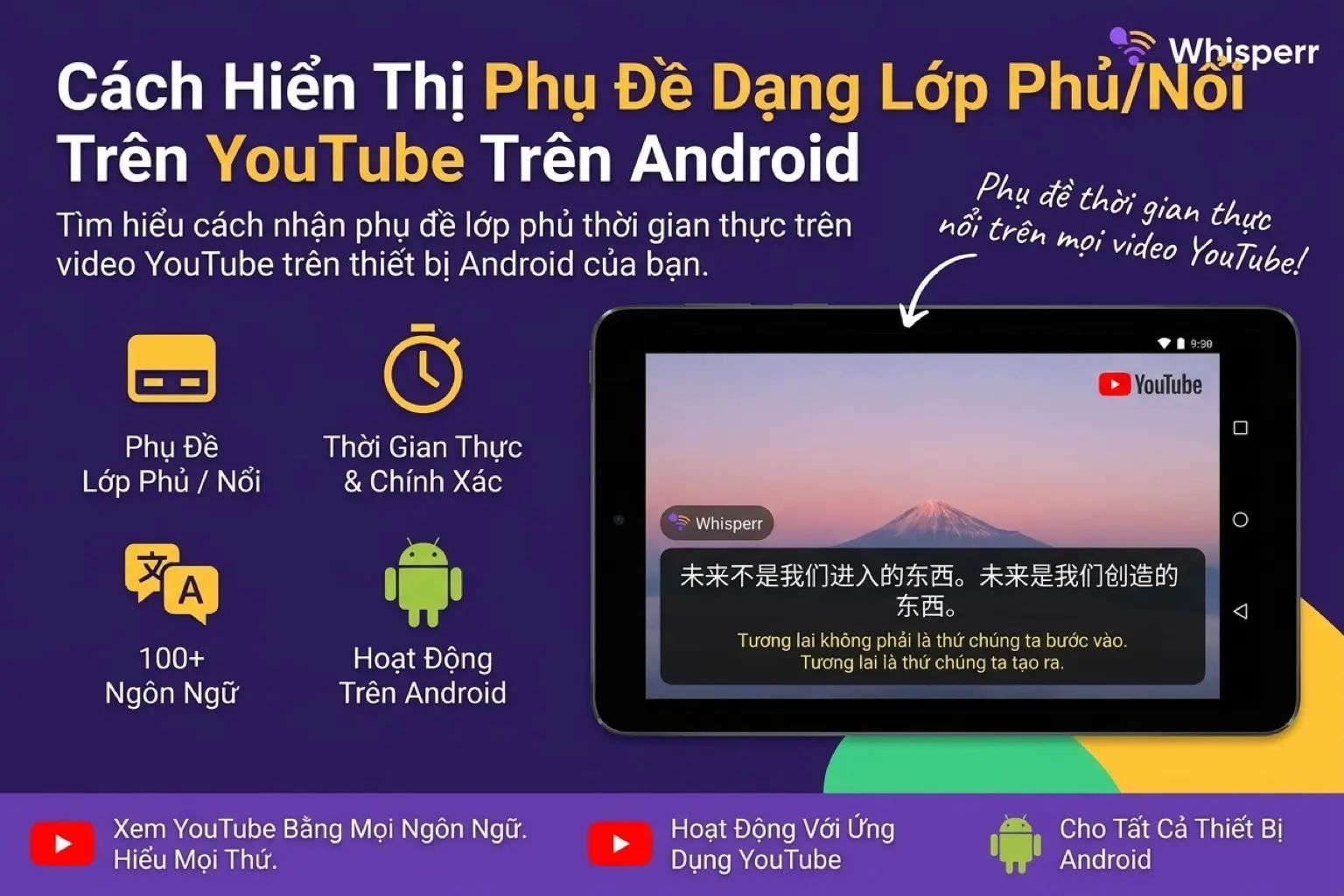
Phủ phụ đề nổi theo thời gian thực lên ứng dụng YouTube trên Android. Hơn 100 cặp ngôn ngữ, không cần thiết bị thứ hai.