
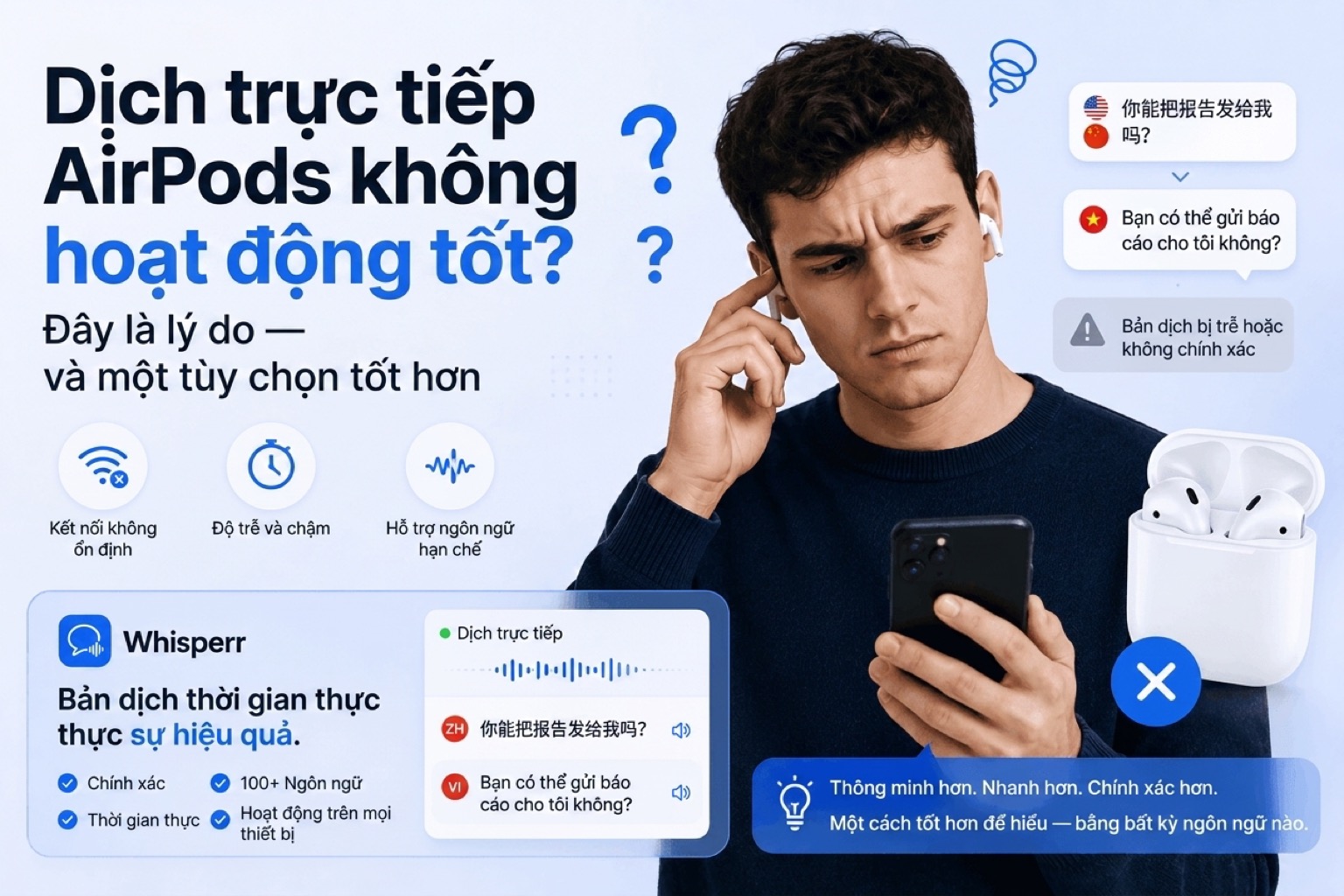
Dịch trực tiếp trên AirPods không chạy tốt? Đây là lý do, và một lựa chọn tốt hơn

Bạn đã mua AirPods Pro 3, hoặc cuối cùng cũng cập nhật AirPods Pro 2 / AirPods 4 bản ANC, chỉ vì tính năng Live Translation. Rồi đúng lúc bạn thật sự cần nó (hội chợ ở Quảng Châu, bữa cơm với gia đình bạn đời ở Hàn Quốc, khách hàng nói tiếng Trung trong cuộc gọi video), một trong ba chuyện sau xảy ra:
- Cửa sổ bật lên hiện ra rồi tắt ngay lập tức.
- Nó bảo bạn tải một ngôn ngữ mà bạn đã tải rồi. Hai lần.
- Nó chạy được mười giây, rồi dừng, hoặc dịch sai nửa sau của mọi câu.
Bạn không phải người duy nhất. Diễn đàn hỗ trợ của Apple đầy những báo cáo y hệt từ người dùng iPhone 15 Pro, iPhone 16 Pro và iPhone 17 Pro Max, đã cập nhật đầy đủ, đã bật hết Apple Intelligence, AirPods mới tinh, mà tính năng vẫn không chịu chạy đúng.
Vì sao nó không chạy, và nên thử gì trước

Hãy đi lần lượt theo danh sách này. Phần lớn người dùng gỡ được nút thắt ở một trong vài mục đầu tiên.
- Cập nhật mọi thứ. iOS 26 trở lên, firmware AirPods mới nhất (Cài đặt → Bluetooth → chạm (i) cạnh AirPods → Firmware Version), và ứng dụng Dịch mới nhất. Để ép cập nhật firmware, cho AirPods vào hộp, cắm sạc hộp và để gần iPhone trong 30 phút.
- Kiểm tra iPhone của bạn có tương thích không. Live Translation cần iPhone 15 Pro, 15 Pro Max, hoặc bất kỳ máy nào thuộc dòng iPhone 16 hay 17. iPhone 15 (bản thường), 14 hoặc cũ hơn thì hoàn toàn không có. Không có cách lách nào cả.
- Bật Apple Intelligence. Cài đặt → Apple Intelligence & Siri → bật lên. Các mô hình có thể mất vài giờ tải xong ở nền trước khi tính năng hoạt động.
- Kiểm tra khu vực của bạn. Apple mở tính năng này theo từng đợt khu vực; ở Liên minh châu Âu nó đến sau các thị trường khác, mãi cuối năm 2025. Máy bạn không hỏng; đơn giản là ở một số khu vực tính năng chỉ xuất hiện với bản iOS mới hơn, nên hãy cập nhật hết trước đã.
- Đặt cùng một cặp ngôn ngữ trong mọi tab của ứng dụng Dịch. Mở ứng dụng Dịch và vào đủ cả bốn tab dưới cùng (Dịch, Camera, Hội thoại, Trực tiếp). Chọn cùng một ngôn ngữ nguồn và đích ở mỗi tab. Bỏ qua bước này là lý do được báo cáo nhiều nhất khiến tính năng không chịu kích hoạt.
- Nếu bạn ở Anh, hãy tải thêm tiếng Anh Mỹ. Nhiều người dùng cho biết Live Translation không chịu khởi động cho tới khi họ thêm gói tiếng Anh (Mỹ) bên cạnh tiếng Anh (Anh). Nghe vô lý, nhưng nó gỡ được lỗi.
- Ghép nối lại AirPods. Cài đặt → Bluetooth → chạm (i) → Quên thiết bị này, rồi ghép nối lại từ đầu.
- Kích hoạt tính năng đúng cách. Bóp giữ cả hai cuống AirPods, nói "Hey Siri, start Live Translation", hoặc mở Dịch → chạm Trực tiếp.
- Giữ iPhone gần người nói. Chính micro của iPhone, chứ không phải của AirPods, mới thu giọng người đối diện. Cầm điện thoại trong khoảng 1,5 mét giúp độ chính xác từ ngữ tăng khoảng 30% so với để nó trên bàn xa hơn.
Nếu bạn đã làm hết những điều trên mà tính năng vẫn không chạy đúng, hoặc chỉ chạy với các cặp ngôn ngữ được hỗ trợ (tiếng Anh, Pháp, Đức, Tây Ban Nha, Bồ Đào Nha Brazil, thêm tiếng Ý, Nhật, Hàn và Trung từ iOS 26.1) và chỉ trong phòng yên tĩnh, thì bạn đã chạm giới hạn về cấu trúc chứ không phải một lỗi. Lưu ý quan trọng: tiếng Việt không có trong danh sách đó, nên với một cuộc trò chuyện Trung – Việt hay Hàn – Việt, Live Translation của AirPods không chạy được dù bạn chỉnh cài đặt kiểu gì. Bộ máy dịch của Apple dừng ở khoảng 75–85% độ chính xác tùy cặp ngôn ngữ, và độ chính xác tụt nhanh khi tiếng ồn vượt 70 dB, với giọng vùng miền, với lối nói nhanh và với thành ngữ.
Nếu mọi cách bạn thử đều không sửa được thì sao?

Whisperr là một công cụ dịch giọng nói trực tiếp được làm riêng cho việc này, chạy dưới dạng ứng dụng iPhone, ứng dụng Android, ứng dụng web và tiện ích Chrome. Nó không cần AirPods. Không cần Apple Intelligence. Không quan tâm tài khoản Apple của bạn ở nước nào. Nó hỗ trợ hơn 100 cặp ngôn ngữ, kể cả những thứ tiếng Apple vẫn chưa có (tiếng Việt, Thái, Khmer, Indonesia, Tagalog, Hindi, Nga, Ả Rập, Thổ Nhĩ Kỳ, Ukraina và hàng chục thứ tiếng khác).
Với đúng tình huống mà Live Translation đang làm bạn thất vọng (có người đang nói với bạn và bạn cần hiểu ngay lúc này), việc thiết lập mất chưa tới một phút.
Bước 1: Cài ứng dụng Whisperr cho iPhone

Tải Whisperr từ App Store. Đăng nhập hoặc tạo tài khoản miễn phí. Cấp quyền micro khi được hỏi. Đó là quyền duy nhất cần cho tình huống này.
Nếu bạn dùng Android, hãy cài ứng dụng Whisperr cho Android. Quy trình y hệt.
Bước 2: Chọn ngôn ngữ nguồn và ngôn ngữ đích

Ở phía trên thanh ghi âm, chạm vào hai ô chọn ngôn ngữ. Nguồn là thứ tiếng đang được nói với bạn. Đích là thứ tiếng bạn muốn đọc. Ví dụ, nếu bạn cần dịch qua lại Trung – Việt ở một xưởng tại Quảng Châu, hãy đặt tiếng Trung làm nguồn và tiếng Việt làm đích (hoặc đảo lại để nói ngược lại). Hơn 100 cặp được hỗ trợ.
Bước 3: Chạm Bắt đầu ghi

Thanh ghi âm bắt đầu thu. Chưa có gì được dịch cả. Đó là bước tiếp theo. Quy trình hai bước là cố ý, để bạn tự chọn nguồn âm thanh thay vì để ứng dụng đoán.
Bước 4: Bật Giọng nói thời gian thực để nghe qua micro của iPhone

Chạm Giọng nói thời gian thực. Whisperr giờ nghe micro iPhone theo thời gian thực và dịch những gì nó nghe được sang ngôn ngữ đích, từng dòng một. Cầm iPhone giữa bạn và người đang nói, hoặc đặt xuống bàn, rồi xem phụ đề hiện lên trên màn hình với độ trễ dưới một giây.
Vậy thôi. Không AirPods, không cửa sổ tự tắt, không mê cung ứng dụng Dịch, không khóa khu vực. Chỉ là dịch giọng nói liên tục theo thời gian thực.
Bước 5: Dừng khi cuộc trò chuyện kết thúc

Chạm dừng. Whisperr lưu bản ghi cả phần gốc lẫn phần đã dịch vào tài khoản của bạn, để bạn cuộn lại xem đã nói những gì và chép lại những dòng muốn giữ.
Tùy chọn: phụ đề nổi trên mọi ứng dụng

Nếu bạn muốn phụ đề dịch âm thanh trực tiếp vẫn hiển thị khi chuyển sang ứng dụng khác, hãy bật Phụ đề nổi. Một cửa sổ Picture-in-Picture nhỏ chứa phụ đề đã dịch sẽ nổi trên mọi ứng dụng khác trên iPhone, mà không cần quyền Accessibility Service như một số ứng dụng dịch khác đòi hỏi.
Tùy chọn: phát phụ đề cho người khác cùng đọc

Nếu nhiều người cần đọc cùng một bản dịch (một đồng nghiệp trong cùng cuộc họp, người ngồi đối diện, hay khán giả buổi nói chuyện của bạn), hãy tích ô Broadcast trước khi bắt đầu ghi. Whisperr tạo một đường link phòng để chia sẻ. Bất kỳ ai trên iPhone, Android, Windows, Mac hay Linux đều mở link trong trình duyệt và đọc phụ đề trực tiếp. Không cần cài đặt, không cần đăng ký, không cần quyền micro ở phía họ. Một gói đăng ký phục vụ tất cả người đọc.
Vì sao cách này chạy được trong khi AirPods thì không
Khác biệt nằm ở cấu trúc: Live Translation trên AirPods là một tính năng của Apple Intelligence với hàng loạt cửa ải về phần cứng, hệ điều hành, khu vực và ngôn ngữ. Còn Whisperr là công cụ chuyên dụng cho dịch giọng nói trực tiếp, chỉ quan tâm tới nguồn âm thanh (micro của bạn, một tab cuộc họp, một ứng dụng livestream) và chạy ở mọi nơi.
Yêu cầu | Live Translation trên AirPods | Whisperr |
|---|---|---|
Cần iPhone 15 Pro trở lên? | Có | Không, chạy trên mọi iPhone, Android hay trình duyệt |
Cần Apple Intelligence? | Có | Không |
Cần đúng dòng AirPods? | Có (Pro 2/3 hoặc AirPods 4 ANC) | Không cần AirPods |
Có hỗ trợ tiếng Việt? | Không | Có |
Chạy được với cuộc gọi thoại? | Không | Có (dùng hai thiết bị) |
Chạy với Zoom / Teams / Meet / Webex? | Không | Có (qua ứng dụng web hoặc tiện ích Chrome) |
Chạy với livestream YouTube / Instagram / TikTok? | Không | Có (qua Picture-in-Picture) |
Số ngôn ngữ hỗ trợ | Khoảng 10 | 100+ |
Phụ đề nổi trên ứng dụng khác | Không | Có |
Phát phụ đề cho người khác đọc | Không | Có |
Với các tình huống trên máy tính (khách hàng nói tiếng Trung trong cuộc gọi Zoom, một video hướng dẫn tiếng Trung trên YouTube, một buổi livestream bán hàng của Trung Quốc), tiện ích Whisperr cho Chrome thu thẳng âm thanh của tab trình duyệt, sạch hơn hẳn việc chĩa micro điện thoại vào loa laptop. Với mọi thứ còn lại, ứng dụng web Whisperr làm đúng việc đó từ bất kỳ trình duyệt nào.
Câu hỏi thường gặp
Whisperr có chạy khi tôi đang đeo AirPods không?
Có, nhưng bạn không cần chúng. Whisperr nghe qua micro của iPhone chứ không qua âm thanh Bluetooth. Bạn có thể đeo AirPods chỉ để nghe nhạc hoặc chắn ồn, Whisperr vẫn dịch những gì micro iPhone thu được trong phòng.
Whisperr có cần kết nối internet không?
Có. Dịch giọng nói trực tiếp chạy dựa trên các mô hình nhận dạng giọng nói và dịch trên đám mây, vốn không nhét vừa vào máy. Wi-Fi hoặc 4G/5G là đủ. Nếu chỉ cần tra câu khi bật chế độ máy bay thì gói ngoại tuyến của Apple Dịch cũng ổn; còn muốn độ chính xác thật sự cho hội thoại thời gian thực thì bạn cần mô hình đám mây.
Whisperr có dùng được ở Việt Nam và châu Âu không?
Có. Không có khóa theo khu vực. Người dùng iPhone, Android, Mac hay Windows ở đâu cũng có quyền truy cập như nhau. Whisperr tuân thủ GDPR. Âm thanh được xử lý theo thời gian thực và không lưu vĩnh viễn. Các bản ghi đã lưu nằm dưới quyền kiểm soát của tài khoản bạn và có thể xóa.
Whisperr dịch tiếng Trung sang tiếng Việt bằng giọng nói chính xác đến đâu?
Với những cặp nhu cầu cao như tiếng Trung và tiếng Việt, Whisperr cho trải nghiệm dịch đáng tin cậy với độ trễ dưới một giây — trong khi Apple thậm chí không hỗ trợ cặp này. Lợi thế còn lớn hơn với giọng vùng miền (Quảng Đông, Phúc Kiến, giọng Đài Loan), đúng chỗ mà các mô hình phổ thông bắt đầu đuối.
Cái này khác gì với ứng dụng Dịch của Apple dùng riêng?
Ứng dụng Dịch có chế độ Hội thoại, nhưng nó được làm cho hai người dùng chung một máy, cả hai đều phải bấm nút trước khi nói, không có phụ đề trên ứng dụng khác, không phát cho người khác đọc, và cũng chỉ khoảng 10 thứ tiếng như tính năng trên AirPods. Whisperr được làm cho việc nghe liên tục và rảnh tay (họp, livestream, cuộc gọi, bài giảng, hội nghị) với phụ đề hiện trên màn hình suốt thời gian đó.
Whisperr có dịch cuộc gọi điện thoại không?
iOS không cho ứng dụng thu trực tiếp âm thanh của cuộc gọi đang diễn ra. Đó là hạn chế ở tầng hệ điều hành, không phải của Whisperr. Cách thay thế là dùng thiết bị thứ hai: bật loa ngoài cho cuộc gọi trên một iPhone, chạy Whisperr trên máy thứ hai (iPad, MacBook, điện thoại của bạn bè) để nghe qua micro. Live Translation trên AirPods cũng vướng đúng giới hạn này nhưng không có cách thay thế.
Nó có miễn phí không?
Có gói miễn phí đủ cho nhu cầu thông thường. Phiên dài hơn và dùng nhiều hơn sẽ chuyển sang gói trả phí. Những người chỉ mở link broadcast được chia sẻ, tức người đọc chứ không phải người phát, không phải trả gì và thậm chí không cần tài khoản.
Thử ngay ở cuộc trò chuyện tiếp theo
Nếu bạn đã vật lộn với Live Translation trên AirPods vì bất kỳ lý do nào ở trên (thứ tiếng bạn thực sự cần thì không có, cuộc họp nó không vào được, cửa sổ không chịu mở lâu), thì Whisperr được làm ra đúng cho dạng vấn đề mà Live Translation trên AirPods không giải quyết nổi.
Bắt đầu với ứng dụng iPhone, ứng dụng Android, ứng dụng web hoặc tiện ích Chrome.
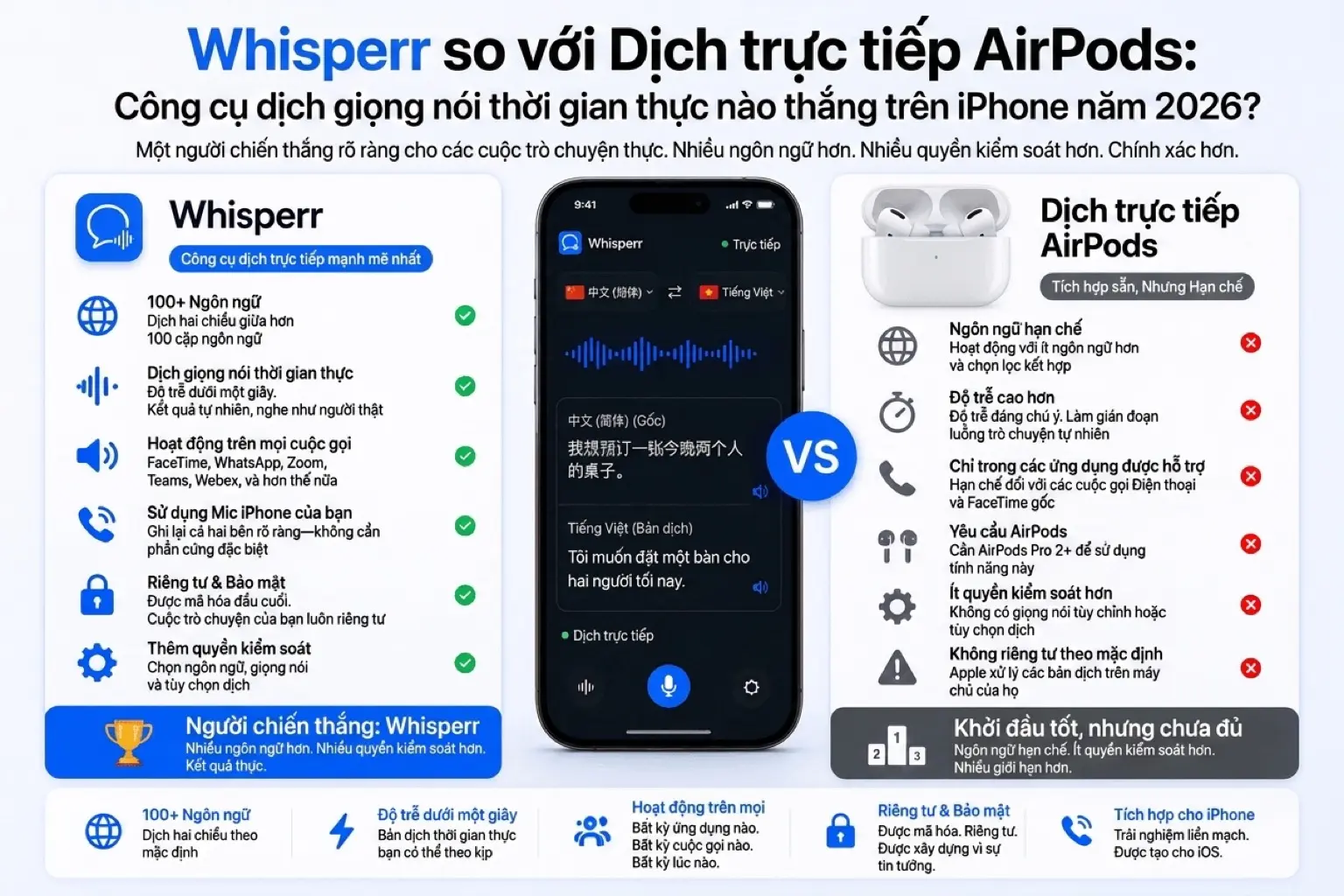
AirPods Live Translation cho FaceTime; Whisperr cho Zoom, YouTube và hơn 100 ngôn ngữ. So sánh đầy đủ 2026 — tính năng, giá, khi nào nên dùng cái nào.