
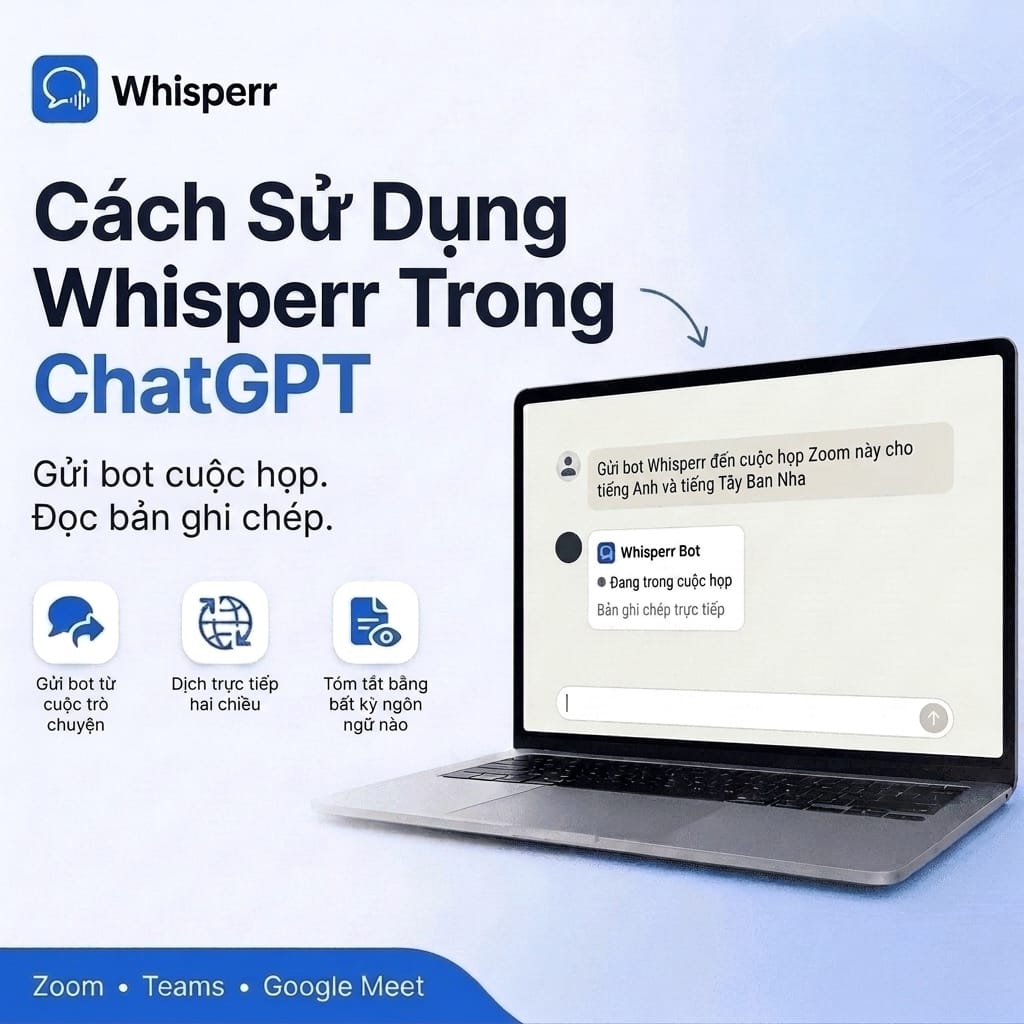
Cách dùng Whisperr trong ChatGPT: Gửi bot họp và đọc bản ghi cuộc họp

Bạn sắp tham gia một cuộc họp bằng thứ ngôn ngữ mà bạn chỉ hiểu một nửa, và link họp đang nằm sẵn trong lịch. Điều bạn muốn nói với trợ lý của mình rất đơn giản: vào cuộc họp này, dịch giúp tôi, và cuối buổi cho tôi biết đã thống nhất những gì.
Giờ đây điều đó làm được ngay trong ChatGPT. Whisperr kết nối qua MCP, chuẩn mở cho phép một trợ lý AI dùng các công cụ bên ngoài. Khi đã kết nối, ChatGPT có thể gửi bot họp của Whisperr vào cuộc gọi Zoom, Microsoft Teams hoặc Google Meet, kiểm tra tình trạng bot, dừng bot, và đọc lại bản ghi cùng các bản dịch khi cuộc họp kết thúc.

Hướng dẫn này trình bày cách thiết lập qua từng màn hình, cùng những gì bạn có thể nhờ ChatGPT sau khi mọi thứ đã chạy.
ChatGPT làm được gì khi đã kết nối Whisperr
ChatGPT có sáu công cụ của Whisperr. Bạn không cần gọi tên chúng. Cứ nhờ như bình thường, ChatGPT sẽ tự chọn công cụ phù hợp.
- Gửi bot họp vào link Zoom, Teams hoặc Google Meet, kèm hai ngôn ngữ bạn muốn. Bạn nhận lại một link bản ghi trực tiếp để mở hoặc chia sẻ. Bất kỳ ai có link này đều xem được phụ đề trực tiếp, nên chỉ chia sẻ cho những người bạn muốn đưa vào.
- Kiểm tra bot để biết bot đang chờ trong phòng chờ, đang ở trong cuộc họp hay đã rời đi, và bản ghi đã được lưu chưa.
- Dừng bot để bot rời khỏi cuộc họp.
- Liệt kê các bot của bạn để xem những bot gần đây và những bot đang chạy.
- Liệt kê các cuộc trò chuyện của bạn để tìm các cuộc họp, cuộc gọi và phiên trực tiếp đã lưu từ bất kỳ ứng dụng Whisperr nào.
- Đọc bản ghi cùng các bản dịch, để ChatGPT tóm tắt, rút ra đầu việc cần làm hoặc trả lời câu hỏi về nội dung đã nói.
ChatGPT là bên đọc, nên bạn có thể yêu cầu kết quả bằng bất kỳ ngôn ngữ nào, không chỉ hai ngôn ngữ dùng trong cuộc họp. Một cuộc họp diễn ra bằng tiếng Nhật và tiếng Anh vẫn có thể trả về bản tóm tắt bằng tiếng Việt.
Những gì bạn cần trước khi bắt đầu
- Một tài khoản Whisperr. Đọc các cuộc trò chuyện đã lưu thì tài khoản nào cũng dùng được. Gửi bot cần có gói đăng ký Whisperr đang hoạt động, và mỗi gói chạy được một bot tại một thời điểm.
- ChatGPT trên web, đã đăng nhập. Bạn thêm máy chủ tại chatgpt.com, bằng trình duyệt nào tùy ý. Việc bạn có thể thêm máy chủ MCP tùy chỉnh hay không phụ thuộc vào gói ChatGPT và cài đặt không gian làm việc của bạn. Với không gian làm việc Business, chỉ quản trị viên và chủ sở hữu mới thêm được, vì vậy hãy hỏi quản trị viên nếu bạn không thấy tùy chọn này.
- Một link cuộc họp Zoom, Microsoft Teams hoặc Google Meet.
Kết nối Whisperr với ChatGPT
ChatGPT kết nối với Whisperr dưới dạng một máy chủ MCP tùy chỉnh. Bạn dán một địa chỉ, đăng nhập Whisperr bằng tài khoản quen thuộc rồi bấm Allow. Không có khóa nào cần sao chép và không phải gõ lệnh trong terminal. Toàn bộ mất khoảng hai phút.
Bước 1: Sao chép địa chỉ máy chủ từ MCP Integration
Đăng nhập vào ứng dụng web Whisperr và bấm MCP Integration ở menu bên trái, ngay bên dưới Dictionary (từ điển). Bấm nút sao chép cạnh địa chỉ ở đầu trang. Địa chỉ này kết thúc bằng /mcp. Ô này được ghi nhãn cho Claude, nhưng đó cũng chính là địa chỉ dùng cho ChatGPT. Hãy giữ nó trong bộ nhớ tạm để dùng ở bước 3.

Bước 2: Mở Plugins và thêm máy chủ MCP tùy chỉnh
Trong ChatGPT trên web, bấm Plugins ở thanh bên trái. Bấm Add (thêm) ở góc trên bên phải, rồi chọn Add custom MCP server (thêm máy chủ MCP tùy chỉnh).

Bước 3: Điền biểu mẫu và tạo plugin
Nhập Whisperr làm tên. Phần mô tả là tùy chọn, ví dụ "Phiên âm và dịch thời gian thực". Ở mục Connection, giữ nguyên lựa chọn Server URL (địa chỉ máy chủ) và dán địa chỉ bạn vừa sao chép. Ở mục Authentication (xác thực), chọn OAuth. Giữ nguyên Advanced OAuth settings (cài đặt OAuth nâng cao), vì Whisperr tự động đăng ký ChatGPT.
Sau đó tích vào I understand and want to continue (tôi hiểu và muốn tiếp tục). ChatGPT cảnh báo rằng máy chủ MCP tùy chỉnh có thể đem lại rủi ro và bạn chỉ nên kết nối với những máy chủ mình tin tưởng. Đây là máy chủ của chính tài khoản Whisperr của bạn, nên cảnh báo này là bình thường. Bấm Create as a plugin (tạo dưới dạng plugin).

Bước 4: Bấm Connect Whisperr
ChatGPT hiện một thông báo về cách nó chia sẻ dữ liệu với ứng dụng, và việc Whisperr sử dụng dữ liệu đó tuân theo điều khoản và chính sách quyền riêng tư của chính Whisperr. Bấm Connect Whisperr (kết nối Whisperr).

Bước 5: Đăng nhập Whisperr và bấm Allow
ChatGPT chuyển bạn sang Whisperr. Nếu chưa đăng nhập, hãy đăng nhập trước bằng Google, Apple hoặc email của bạn. Sau đó bạn sẽ thấy Connect ChatGPT to Whisperr, kèm tài khoản bạn đang đăng nhập và chính xác những việc ChatGPT sẽ được phép làm: gửi bot họp Whisperr vào các cuộc gọi Zoom, Teams và Google Meet của bạn, kiểm tra và dừng các bot họp của bạn, và đọc các cuộc trò chuyện cùng bản ghi đã lưu của bạn. Bấm Allow (cho phép), và bạn sẽ được đưa về ChatGPT.
Cancel (hủy) sẽ không kết nối gì cả. Nếu sai tài khoản, bấm Not you? Use a different account. Chỉ bấm Allow nếu bạn vừa tự mình bắt đầu quy trình này từ ChatGPT. Nếu một trang bạn không ngờ tới yêu cầu kết nối ChatGPT với Whisperr, hãy bấm Cancel.

Bước 6: Dùng trong một cuộc trò chuyện
Mở một cuộc trò chuyện mới và nhờ việc gì đó liên quan đến các cuộc họp hoặc bản ghi của bạn. ChatGPT sẽ dùng Whisperr khi câu hỏi của bạn nói về những thứ đó. Nhắc đến Whisperr ngay trong tin nhắn sẽ đảm bảo điều này.
ChatGPT có thể hỏi xác nhận trước khi gửi hoặc dừng một bot. Bạn có thể chọn ghi nhớ câu trả lời trong suốt cuộc trò chuyện đó, còn cuộc trò chuyện mới sẽ hỏi lại.
Bốn việc nên nhờ ChatGPT
Lấy các bản ghi mới nhất
Cho tôi xem vài bản ghi gần đây nhất từ Whisperr
ChatGPT liệt kê các cuộc trò chuyện đã lưu gần đây nhất của bạn, kèm tiêu đề, một dòng tóm tắt và link để mở từng cuộc trong Whisperr, giống màn hình ở đầu hướng dẫn này.
Gửi bot vào cuộc họp
Hãy gửi bot Whisperr vào cuộc họp Zoom này, dịch giữa tiếng Anh và tiếng Việt: (dán link)
ChatGPT gửi bot đi và trả lời bằng trạng thái của bot cùng một link bản ghi trực tiếp. Bạn chỉ cần chọn hai ngôn ngữ. Việc dịch mặc định chạy hai chiều, nên ai nói thì bạn cũng theo dõi được. Nó hoạt động như một ứng dụng dịch giọng nói thời gian thực cho cuộc gọi: phụ đề dịch giọng nói trực tiếp bằng ngôn ngữ bạn đọc thoải mái nhất, cộng với một bản ghi được lưu lại sau đó.
Bot vào họp với tên "Whisperr Bot". Nếu cuộc họp có phòng chờ, chủ tọa cần cho bot vào, giống như với mọi khách khác.
Kiểm tra bot, hoặc dừng bot
Bot Whisperr đã vào cuộc họp chưa?
ChatGPT cho biết bot đang khởi động, đang chờ trong phòng chờ, đang ở trong cuộc họp hay đã kết thúc. Nếu bot không vào được, bạn sẽ thấy nó đã kết thúc kèm lý do. Hãy nói "Dừng bot Whisperr" và bot sẽ rời đi.
Nhận bản tóm tắt sau cuộc họp
Đọc cuộc trò chuyện Whisperr gần nhất của tôi và cho tôi các quyết định cùng đầu việc cần làm bằng tiếng Việt.
ChatGPT tìm cuộc trò chuyện, đọc bản ghi cùng các bản dịch và viết bản tóm tắt. Bạn cũng có thể hỏi theo chủ đề thay vì cuộc gần nhất: "Tuần trước nhóm ở Madrid đã nói gì về thời hạn giao hàng?" Bản ghi sẽ xuất hiện trong danh sách của bạn một hai phút sau khi cuộc họp kết thúc. Whisperr lưu bản ghi theo mặc định, nên hãy nói rõ nếu bạn không muốn lưu.
Bot họp hoạt động như thế nào
Bot là một vị khách, không phải máy ghi âm lén. Bot hiện trong danh sách người tham gia với tên Whisperr Bot. Hãy báo cho mọi người trong cuộc họp biết bạn đang dùng một bot dịch và phiên âm, đúng như phép lịch sự bạn sẽ dành cho bất kỳ việc ghi âm nào.
Bot cần được cho vào. Trong cuộc họp có phòng chờ, chủ tọa hoặc đồng chủ tọa sẽ cho bot vào. Một số cuộc họp được cài đặt để từ chối người tham gia tự động, và nếu điều đó xảy ra, ChatGPT sẽ hiển thị bot đã kết thúc kèm lý do thay vì để bạn phải đoán.
Mỗi lần một bot. Một gói đăng ký chỉ chạy một bot. Nếu bạn yêu cầu bot thứ hai khi một bot đang chạy, ChatGPT sẽ bảo bạn dừng bot đầu tiên. Hãy nói "Dừng bot" khi cuộc họp xong, hoặc cứ để bot tự rời đi khi cuộc họp kết thúc.
Bạn có thể dừng bot bất cứ lúc nào. Nhờ ChatGPT dừng bot, hoặc xóa bot khỏi cuộc họp như với bất kỳ người tham gia nào.
Cách ngắt kết nối Whisperr
Để ngắt kết nối từ phía Whisperr, mở MCP Integration trong ứng dụng web, tìm ChatGPT trong mục Connected apps (ứng dụng đã kết nối) và bấm Disconnect (ngắt kết nối). ChatGPT sẽ bị đăng xuất và phải kết nối lại trước khi dùng được Whisperr. Nếu muốn gỡ khỏi phía ChatGPT, mở Plugins và gỡ plugin Whisperr.
Nếu sau này Whisperr bổ sung khả năng mới, ChatGPT sẽ không tự cập nhật. Hãy mở plugin Whisperr trong Plugins, chọn Refresh (làm mới) rồi bắt đầu một cuộc trò chuyện mới.
Câu hỏi thường gặp
Tôi có cần gói Whisperr trả phí để dùng tính năng này không?
Gửi bot họp cần có gói đăng ký Whisperr đang hoạt động. Kết nối ChatGPT và đọc các cuộc trò chuyện đã lưu thì tài khoản nào cũng làm được, nên bạn có thể thử kết nối trước. Các bot gửi từ ChatGPT được tính vào gói đăng ký của bạn và chạy từng bot một.
Những ứng dụng họp nào dùng được?
Zoom, Microsoft Teams và Google Meet. Dán link cuộc họp và ChatGPT sẽ gửi bot đến đúng nơi.
Tôi không thấy Add custom MCP server trong ChatGPT. Phải làm sao?
Hãy dùng ChatGPT trên web tại chatgpt.com thay vì ứng dụng điện thoại, và tìm bên dưới Add ở góc trên bên phải của trang Plugins. Tính khả dụng phụ thuộc vào gói ChatGPT và không gian làm việc của bạn. Với không gian làm việc Business, chỉ quản trị viên và chủ sở hữu mới thêm được máy chủ MCP tùy chỉnh, nên hãy hỏi quản trị viên không gian làm việc của bạn.
Tôi có phải chọn ngôn ngữ nguồn và ngôn ngữ đích không?
Không. Chỉ cần chọn hai ngôn ngữ dùng trong cuộc họp, ví dụ tiếng Anh và tiếng Việt. Whisperr mặc định dịch hai chiều, nên thứ tự không quan trọng.
Cách này có khác với ứng dụng web Whisperr không?
Đó vẫn là Whisperr đó, chỉ là được khởi động từ một cuộc trò chuyện. Ứng dụng web vẫn là cách dễ nhất để tự theo dõi cuộc họp, với phụ đề ngay trên màn hình của bạn. ChatGPT bổ sung phần khó làm thủ công: gửi bot thay bạn, tìm đúng cuộc trò chuyện về sau, và biến một bản ghi dài thành bản tóm tắt hoặc bản dịch bằng bất kỳ ngôn ngữ nào bạn cần.
ChatGPT có đọc được các bản ghi từ những lần ghi âm trước không?
Có, miễn là chúng đã được lưu vào tài khoản Whisperr của bạn. ChatGPT có thể liệt kê và đọc mọi cuộc trò chuyện đã lưu, từ ứng dụng web, ứng dụng iPhone và Android, tiện ích trình duyệt hay một bot họp. Các bot do ChatGPT gửi lưu bản ghi theo mặc định.
Ai có thể xem các bản ghi của tôi?
Các cuộc trò chuyện đã lưu thuộc về tài khoản Whisperr của bạn, và khi bạn kết nối ChatGPT, nó đọc chúng với tư cách là bạn, nên nó thấy được những gì bạn thấy và không hơn. Người khác không thể xem chúng qua tài khoản của bạn. Có một điều cần biết: những gì ChatGPT đọc sẽ trở thành một phần cuộc trò chuyện của bạn với ChatGPT, vì vậy OpenAI xử lý chúng theo điều khoản của tài khoản ChatGPT của bạn.
Link bản ghi trực tiếp thì khác: bất kỳ ai có link đều xem được phụ đề trực tiếp khi cuộc họp đang diễn ra, vì vậy hãy coi nó như link cuộc họp và chỉ chia sẻ cho những người bạn muốn đưa vào. Để cắt quyền truy cập của ChatGPT, hãy ngắt kết nối như hướng dẫn ở trên.
Nếu bot không vào được cuộc họp của tôi thì sao?
Hãy hỏi "Bot Whisperr đã vào cuộc họp chưa?" và ChatGPT sẽ hiển thị trạng thái cùng lý do bot kết thúc. Nguyên nhân thường gặp là phòng chờ không ai cho bot vào, cuộc họp chặn khách tự động, hoặc đang có một bot khác chạy và cần dừng trước.
ChatGPT báo yêu cầu đăng nhập của Whisperr không hợp lệ hoặc đã hết hạn. Phải làm sao?
Yêu cầu đăng nhập chỉ có hiệu lực trong thời gian ngắn. Hãy quay lại ChatGPT và bấm Connect Whisperr một lần nữa.
Whisperr báo tài khoản của tôi đã đạt giới hạn số khóa API. Phải làm sao?
Mỗi ứng dụng được kết nối dùng một khóa. Mở MCP Integration trong ứng dụng web, ngắt kết nối một ứng dụng bạn không còn dùng, rồi thử lại.
Thử ngay trong cuộc họp tiếp theo
Toàn bộ quy trình:
- Mở ứng dụng web Whisperr và vào MCP Integration, rồi sao chép địa chỉ máy chủ.
- Trong ChatGPT trên web, mở Plugins, thêm một máy chủ MCP tùy chỉnh tên Whisperr với OAuth, rồi bấm Allow.
- Nhờ ChatGPT gửi bot Whisperr vào link cuộc họp của bạn, kèm hai ngôn ngữ bạn cần.
- Cho Whisperr Bot vào từ phòng chờ và theo dõi qua link bản ghi trực tiếp.
- Sau cuộc họp, nhờ ChatGPT tóm tắt.
Hãy bắt đầu với ứng dụng web Whisperr, và dùng cùng tài khoản đó trên iPhone, Android hoặc tiện ích trình duyệt. Mọi thứ bạn ghi lại ở đó đều đang chờ ChatGPT đọc.