
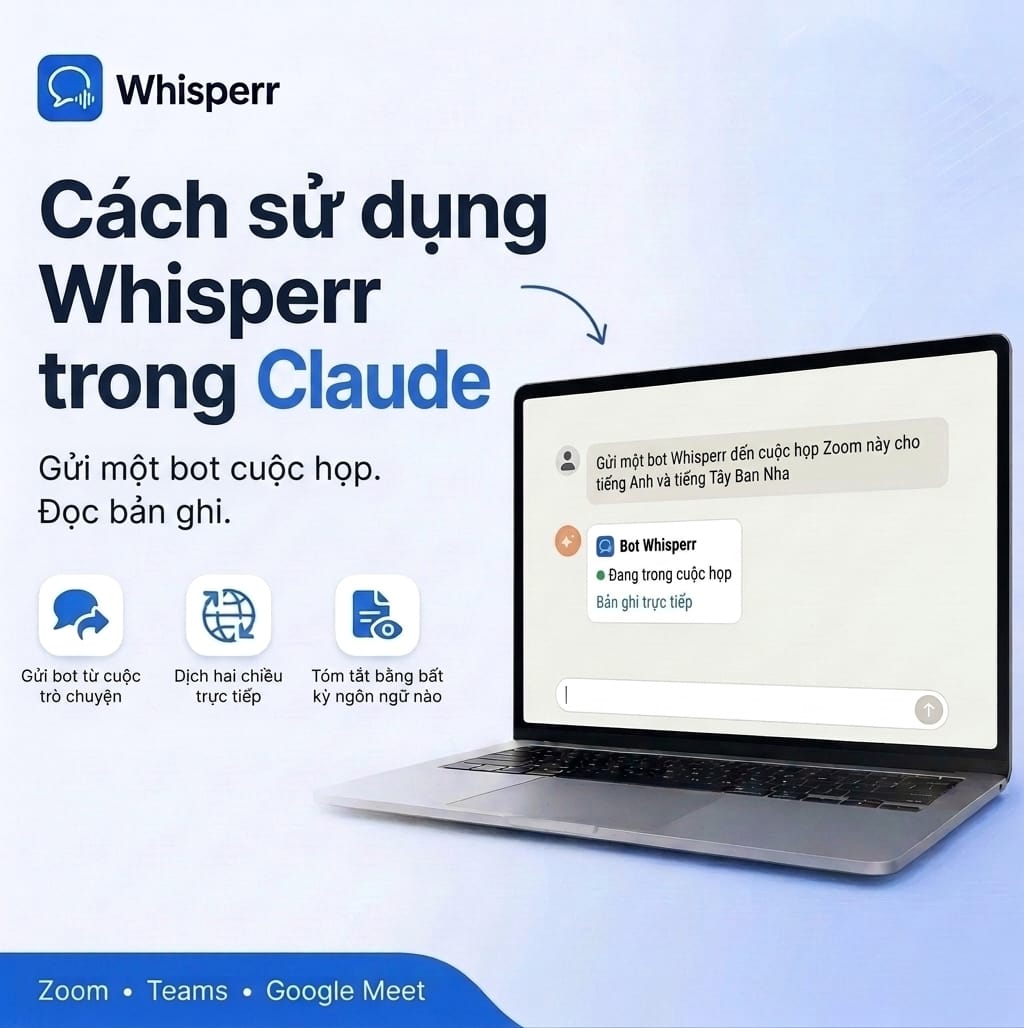
Cách dùng Whisperr trong Claude: Gửi bot họp và đọc bản ghi cuộc họp

Bạn sắp tham gia một cuộc họp bằng thứ tiếng mà bạn chỉ hiểu được một nửa, và đường link đang nằm sẵn trong lịch. Điều bạn muốn nói với trợ lý chỉ đơn giản là: vào cuộc họp này, dịch giúp tôi, và cuối buổi cho tôi biết đã thống nhất những gì.
Giờ thì làm được rồi. Whisperr kết nối với Claude qua MCP, chuẩn mở giúp trợ lý AI sử dụng các công cụ bên ngoài. Khi đã kết nối, Claude có thể gửi bot họp Whisperr vào cuộc gọi Zoom, Microsoft Teams hoặc Google Meet, kiểm tra tình trạng bot, dừng bot, và đọc lại bản ghi cùng các bản dịch khi cuộc họp kết thúc.

Bài hướng dẫn này trình bày cách thiết lập trong Claude Desktop và Claude Code kèm đầy đủ ảnh màn hình, cùng những việc bạn có thể nhờ Claude khi mọi thứ đã sẵn sàng.
Claude làm được gì khi đã kết nối Whisperr
Claude có sáu công cụ của Whisperr. Bạn không cần gọi tên chúng. Cứ nhờ bằng lời thường, Claude sẽ tự chọn công cụ phù hợp.
- Gửi bot họp vào liên kết Zoom, Teams hoặc Google Meet, kèm hai ngôn ngữ bạn muốn dùng. Bạn nhận lại một liên kết bản ghi trực tiếp để mở hoặc chia sẻ. Ai có liên kết này cũng xem được phụ đề trực tiếp, nên chỉ chia sẻ cho những người bạn muốn mời vào.
- Kiểm tra bot để biết bot đang chờ trong phòng chờ, đang ở trong cuộc họp hay đã rời đi, và bản ghi đã được lưu chưa.
- Dừng bot để bot rời khỏi cuộc họp.
- Liệt kê các bot của bạn để xem những bot gần đây và những bot đang chạy.
- Liệt kê các cuộc trò chuyện để tìm các cuộc họp, cuộc gọi và phiên trực tiếp đã lưu từ mọi ứng dụng Whisperr.
- Đọc bản ghi cùng các bản dịch, để Claude tóm tắt, rút ra các việc cần làm hoặc trả lời câu hỏi về nội dung đã nói.
Claude là bên đọc bản ghi, nên bạn có thể yêu cầu kết quả bằng bất kỳ ngôn ngữ nào, không chỉ hai ngôn ngữ dùng trong cuộc họp. Một cuộc họp bằng tiếng Nhật và tiếng Anh vẫn có thể cho ra bản tóm tắt bằng tiếng Tây Ban Nha.
Bạn cần chuẩn bị gì trước khi bắt đầu
- Một tài khoản Whisperr. Đọc các cuộc trò chuyện đã lưu thì tài khoản nào cũng dùng được. Gửi bot cần gói đăng ký Whisperr đang hoạt động, và mỗi gói đăng ký chạy một bot tại một thời điểm.
- Claude Desktop, hoặc Claude Code đã cài trong terminal. Trình kết nối tùy chỉnh có trên gói Free (một trình kết nối), Pro và Max của Claude; với Team và Enterprise, chủ sở hữu tổ chức cần thêm trình kết nối trước. Các gói có thể thay đổi, nên hãy xem trang trợ giúp của Anthropic để biết gói của bạn gồm những gì.
- Một liên kết cuộc họp Zoom, Microsoft Teams hoặc Google Meet.
Kết nối Whisperr với Claude Desktop
Claude Desktop kết nối với Whisperr dưới dạng trình kết nối tùy chỉnh. Bạn dán một địa chỉ, đăng nhập Whisperr bằng tài khoản quen thuộc rồi nhấp Allow. Không có khóa nào để sao chép và không phải gõ gì trong terminal. Mất khoảng hai phút.
Bước 1: Sao chép địa chỉ trình kết nối từ trang Tích hợp MCP
Đăng nhập vào ứng dụng web Whisperr và nhấp Tích hợp MCP (MCP Integration) ở menu bên trái, ngay bên dưới Từ điển. Trong mục Claude trên claude.ai hoặc ứng dụng máy tính, nhấp nút sao chép cạnh địa chỉ. Địa chỉ này kết thúc bằng /mcp. Hãy giữ nó trong bộ nhớ tạm để dùng ở bước 4.

Bước 2: Mở Customize, rồi chọn Connectors
Trong Claude Desktop, nhấp Customize (Tùy chỉnh) ở thanh bên trái, sau đó mở thẻ Connectors (Trình kết nối).

Bước 3: Thêm trình kết nối tùy chỉnh
Nhấp Add (Thêm) ở góc trên bên phải, rồi chọn Add custom connector (Thêm trình kết nối tùy chỉnh).

Bước 4: Nhập tên và địa chỉ
Gõ Whisperr vào ô đầu tiên. Ở ô thứ hai, dán địa chỉ trình kết nối bạn vừa sao chép. Nhấp Continue (Tiếp tục).

Bước 5: Giữ nguyên thiết lập đăng nhập được phát hiện, rồi nhấp Add
Claude kiểm tra địa chỉ và nhận ra Whisperr dùng đăng nhập. Bạn sẽ thấy Sign in now được đánh dấu Detected (đã phát hiện), và Register automatically cũng được đánh dấu Detected trong mục OAuth client. Hãy để nguyên cả hai, để trống Request headers, rồi nhấp Add.

Bước 6: Nhấp Connect, rồi tiếp tục trong trình duyệt
Lúc này Whisperr đã xuất hiện trong danh sách trình kết nối nhưng báo là bạn chưa kết nối. Nhấp Connect (Kết nối).

Trình duyệt của bạn mở một trang Claude hỏi Finish connecting a connector? Vì chính bạn vừa bắt đầu việc này từ Claude Desktop, hãy nhấp Continue connecting (Tiếp tục kết nối). Nếu bạn không phải người bắt đầu, hãy nhấp Not now (Để sau): một liên kết ai đó gửi cho bạn không thể tự kết nối bất cứ thứ gì.

Bước 7: Đăng nhập Whisperr và nhấp Allow
Nếu chưa đăng nhập, hãy đăng nhập Whisperr trước bằng Google, Apple hoặc email. Sau đó bạn sẽ thấy trang Connect Claude to Whisperr, hiển thị tài khoản bạn đang dùng và chính xác những gì Claude sẽ làm được: gửi bot họp Whisperr vào các cuộc gọi Zoom, Teams và Google Meet của bạn, kiểm tra và dừng bot họp, đồng thời đọc các cuộc trò chuyện và bản ghi đã lưu. Nhấp Allow (Cho phép).
Cancel (Hủy) sẽ không kết nối gì cả. Nếu sai tài khoản, hãy nhấp Not you? Use a different account (Không phải bạn? Dùng tài khoản khác).
Bước 8: Quay lại Claude Desktop
Trình duyệt hiện Connected (Đã kết nối) và có thể hỏi Open Claude? Hãy nhấp Open Claude, rồi đóng thẻ trình duyệt. Whisperr đã được kết nối.

Để dùng, hãy mở một cuộc trò chuyện, nhấp nút + ở góc dưới bên trái, chọn Connectors, rồi bật Whisperr cho cuộc trò chuyện đó. Claude sẽ hỏi trước khi dùng công cụ Whisperr. Bạn có thể nhấp Allow mỗi lần, hoặc Allow always nếu tin tưởng để Claude gửi bot mà không cần hỏi.
Kết nối Whisperr với Claude Code (terminal)
Claude Code dùng một câu lệnh. Whisperr tạo sẵn lệnh này cho bạn, với khóa của riêng bạn đã nằm bên trong.
Bước 1: Mở trang Tích hợp MCP trong ứng dụng web Whisperr
Đăng nhập vào ứng dụng web Whisperr và nhấp Tích hợp MCP (MCP Integration) ở menu bên trái, ngay bên dưới Từ điển. Lần đầu bạn mở trang này, Whisperr sẽ tạo cho bạn một khóa tên là MCP và chỉ hiển thị một lần, nằm trong một câu lệnh làm sẵn.

Bước 2: Sao chép lệnh và chạy
Nhấp nút sao chép rồi dán lệnh vào terminal. Lệnh trông như sau, với địa chỉ và khóa của bạn thay cho các phần giữ chỗ:
```bash
claude mcp add --scope user --transport http whisperr <server-address>/mcp --header "Authorization: Bearer <your-key>"
```
Phần --scope user giúp Whisperr dùng được ở mọi thư mục, chứ không chỉ thư mục bạn chạy lệnh.
Bước 3: Kiểm tra kết nối
Chạy lệnh sau để xem Whisperr có được liệt kê là đã kết nối không:
```bash
claude mcp list
```
Sau đó khởi động Claude Code bằng claude rồi gõ /mcp. Bạn sẽ thấy Whisperr cùng sáu công cụ của nó. Nếu chưa hiện là đã kết nối ngay, hãy chờ vài giây rồi kiểm tra lại.
Bước 4: Nếu trước đó đã thêm Whisperr rồi
Claude Code từ chối thêm một tên máy chủ đã tồn tại. Nếu bạn đã kết nối trước đây, hoặc đã tạo lại khóa, hãy xóa mục cũ trước rồi mới chạy lệnh mới:
```bash
claude mcp remove --scope user whisperr
```
Khóa chỉ hiển thị vào lúc được tạo. Nếu bạn làm mất lệnh, hãy nhấn Tạo lại khóa (Regenerate key) trên trang Tích hợp MCP. Khóa cũ sẽ ngừng hoạt động, nên hãy chạy lệnh xóa rồi mới chạy lệnh thêm mới.

Ba việc bạn có thể nhờ Claude
Gửi bot vào cuộc họp
Gửi bot Whisperr vào cuộc họp Zoom này, dịch giữa tiếng Anh và tiếng Tây Ban Nha: (dán liên kết vào đây)
Claude gửi bot và trả lời bằng trạng thái cùng một liên kết bản ghi trực tiếp. Bạn chỉ cần chọn hai ngôn ngữ. Theo mặc định, bản dịch chạy cả hai chiều, nên ai nói bạn cũng theo dõi được. Bot hoạt động như một phiên dịch giọng nói theo thời gian thực cho cuộc họp: phụ đề dịch trực tiếp bằng giọng nói theo ngôn ngữ bạn đọc thoải mái nhất, cộng với một bản ghi được lưu lại sau đó.
Bot vào họp với tên “Whisperr Bot”. Nếu cuộc họp có phòng chờ, chủ trì cần cho bot vào, giống như với mọi khách khác.
Kiểm tra bot
Bot đã vào cuộc họp chưa?
Claude cho biết bot đang khởi động, đang chờ trong phòng chờ, đang ở trong cuộc họp hay đã kết thúc. Nếu bot không vào được, bạn sẽ thấy bot đã kết thúc kèm lý do.
Nhận bản tóm tắt sau cuộc họp
Đọc cuộc trò chuyện Whisperr mới nhất của tôi và cho tôi các quyết định và việc cần làm bằng tiếng Anh.
Claude tìm cuộc trò chuyện gần nhất, đọc bản ghi cùng các bản dịch rồi viết bản tóm tắt. Bạn cũng có thể hỏi theo chủ đề thay vì cuộc gần nhất: “Tuần trước nhóm Madrid đã nói gì về ngày giao hàng?” Bản ghi xuất hiện trong danh sách của bạn sau khi cuộc họp kết thúc khoảng một hai phút. Whisperr lưu bản ghi theo mặc định, nên hãy nói rõ nếu bạn không muốn lưu.
Bot họp hoạt động như thế nào
Bot là một vị khách, không phải máy ghi âm ẩn. Bot xuất hiện trong danh sách người tham gia với tên Whisperr Bot. Hãy cho mọi người trong cuộc họp biết bạn đang dùng bot dịch và ghi bản ghi, như phép lịch sự bạn vẫn dành cho bất kỳ hình thức ghi âm nào.
Bot cần được cho vào. Với cuộc họp có phòng chờ, chủ trì hoặc đồng chủ trì sẽ cho bot vào. Một số cuộc họp được cài đặt để từ chối người tham gia tự động; khi đó Claude sẽ hiển thị bot đã kết thúc kèm lý do, bạn không phải đoán mò.
Mỗi lần một bot. Một gói đăng ký chạy một bot. Nếu bạn yêu cầu bot thứ hai khi bot đầu đang chạy, Claude sẽ bảo bạn dừng bot đầu trước. Hãy nói “Dừng bot” khi họp xong, hoặc cứ để bot tự rời khi cuộc họp kết thúc.
Bạn có thể dừng bot bất cứ lúc nào. Nhờ Claude dừng bot, hoặc mời bot ra khỏi cuộc họp như với bất kỳ người tham gia nào.
Giữ khóa của bạn ở chế độ riêng tư và cách ngắt kết nối
Trong Claude Code, khóa nằm trong câu lệnh hoạt động như mật khẩu cho các bot và cuộc trò chuyện của tài khoản Whisperr. Câu lệnh này cũng được lưu vào lịch sử shell của bạn, vì vậy đừng dán nó vào cuộc trò chuyện, ảnh chụp màn hình hay ghi chú chung. Nếu khóa bị lộ, hãy nhấn Tạo lại khóa trên trang Tích hợp MCP và khóa cũ sẽ ngừng hoạt động ngay lập tức.
Để ngắt kết nối Claude Desktop, hãy mở Tích hợp MCP trong ứng dụng web, tìm Claude trong mục Ứng dụng đã kết nối (Connected apps) rồi nhấp Ngắt kết nối (Disconnect). Hoặc bạn có thể xóa trình kết nối Whisperr trong Claude, tại Customize rồi Connectors. Để ngắt kết nối Claude Code, hãy chạy lệnh xóa.
Câu hỏi thường gặp
Tôi có cần gói Whisperr trả phí để dùng tính năng này không?
Gửi bot họp cần gói đăng ký Whisperr đang hoạt động. Kết nối Claude và đọc các cuộc trò chuyện đã lưu thì tài khoản nào cũng dùng được, nên bạn có thể thử kết nối trước. Các bot gửi từ Claude được tính vào gói đăng ký của bạn và chạy mỗi lần một bot.
Dùng được với những ứng dụng họp nào?
Zoom, Microsoft Teams và Google Meet. Chỉ cần dán liên kết cuộc họp, Claude sẽ gửi bot đến đúng nơi.
Tôi có phải chọn ngôn ngữ nguồn và ngôn ngữ đích không?
Không. Hãy chọn hai ngôn ngữ dùng trong cuộc họp, ví dụ tiếng Anh và tiếng Tây Ban Nha. Whisperr dịch cả hai chiều theo mặc định, nên thứ tự không quan trọng.
Cách này có khác với ứng dụng web Whisperr không?
Vẫn là Whisperr đó, chỉ là được khởi chạy từ một cuộc trò chuyện. Ứng dụng web vẫn là cách dễ nhất để tự theo dõi cuộc họp với phụ đề ngay trên màn hình. Claude đảm nhận phần khó làm thủ công: gửi bot thay bạn, tìm đúng cuộc trò chuyện sau này, và biến một bản ghi dài thành bản tóm tắt hoặc bản dịch bằng ngôn ngữ bạn cần.
Claude có đọc được bản ghi của các lần ghi âm trước đây không?
Có, miễn là chúng đã được lưu vào tài khoản Whisperr của bạn. Claude có thể liệt kê và đọc mọi cuộc trò chuyện đã lưu, dù đến từ ứng dụng web, ứng dụng iPhone và Android, tiện ích mở rộng trình duyệt hay một bot họp. Các bot do Claude gửi lưu bản ghi theo mặc định.
Ai có thể xem bản ghi của tôi?
Các cuộc trò chuyện đã lưu thuộc về tài khoản Whisperr của bạn, và khi bạn kết nối Claude, Claude đọc chúng với tư cách là bạn, nên chỉ thấy những gì bạn thấy, không hơn. Người khác không thể xem chúng qua tài khoản của bạn. Có một điều cần biết: nội dung Claude đọc sẽ trở thành một phần cuộc trò chuyện của bạn với Claude, nên Anthropic xử lý nội dung đó theo điều khoản của tài khoản Claude của bạn.
Liên kết bản ghi trực tiếp thì khác: ai có liên kết đó cũng xem được phụ đề trực tiếp khi cuộc họp đang diễn ra, vì vậy hãy coi nó như một liên kết cuộc họp và chỉ chia sẻ cho những người bạn muốn mời vào. Để cắt quyền truy cập của Claude, hãy ngắt kết nối như hướng dẫn ở trên.
Nếu bot không vào được cuộc họp của tôi thì sao?
Hãy hỏi “Bot đã vào cuộc họp chưa?” và Claude sẽ cho bạn thấy trạng thái cùng lý do bot kết thúc. Các nguyên nhân thường gặp là phòng chờ mà không ai cho bot vào, cuộc họp chặn khách tự động, hoặc một bot khác đang chạy và cần được dừng trước.
Claude báo tài khoản của tôi đã đạt giới hạn số khóa API. Giờ làm sao?
Mỗi ứng dụng được kết nối dùng một khóa. Hãy mở Tích hợp MCP trong ứng dụng web, ngắt kết nối một ứng dụng bạn không dùng nữa rồi thử lại.
Thử ngay trong cuộc họp tiếp theo
Toàn bộ quy trình:
- Mở ứng dụng web Whisperr và vào Tích hợp MCP.
- Trong Claude Desktop, thêm Whisperr làm trình kết nối tùy chỉnh và nhấp Allow. Trong Claude Code, dán lệnh từ trang đó rồi chạy
claude mcp list. - Nhờ Claude gửi bot Whisperr vào liên kết cuộc họp của bạn với hai ngôn ngữ bạn cần.
- Cho Whisperr Bot vào từ phòng chờ và theo dõi qua liên kết bản ghi trực tiếp.
- Sau cuộc họp, nhờ Claude tóm tắt.
Hãy bắt đầu với ứng dụng web Whisperr, và dùng cùng tài khoản đó trên iPhone, Android hoặc tiện ích mở rộng trình duyệt. Mọi thứ bạn ghi ở đó đều đang chờ Claude đọc.