
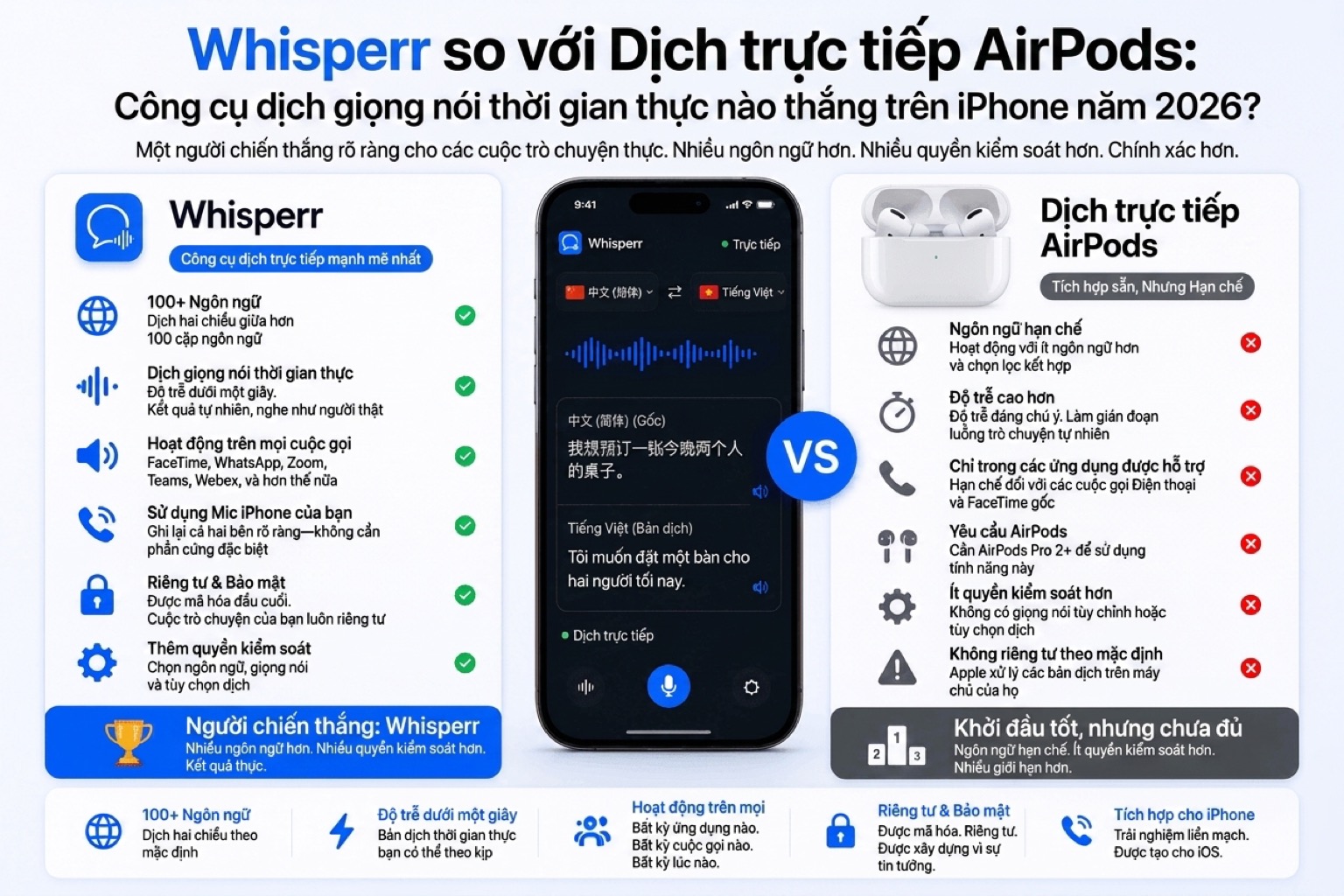
Whisperr vs AirPods Live Translation: Trình dịch giọng nói thời gian thực nào thắng trên iPhone năm 2026?

AirPods Live Translation là tính năng dịch rảnh tay, xử lý ngay trên thiết bị của Apple. Tốt nhất cho các cuộc gọi FaceTime, cuộc gọi điện thoại và trò chuyện du lịch trực tiếp trong hệ sinh thái Apple. Chạy hoàn toàn ngoại tuyến sau khi tải gói ngôn ngữ. Yêu cầu AirPods Pro 2 / Pro 3 / 4 ANC / Max 2 cùng một chiếc iPhone 15 Pro trở lên có Apple Intelligence, hỗ trợ 9 ngôn ngữ, có mặt ở hầu hết thị trường phương Tây nhưng không có ở Trung Quốc đại lục, Nga hay các khu vực khác ngoài phạm vi của Apple Intelligence.
Whisperr là trình dịch giọng nói thời gian thực cho mọi thứ mà airpods live translate không được tạo ra để làm — Zoom, Teams, Meet, Webex, YouTube, podcast, phỏng vấn, thuyết trình nhóm, và dùng qua micro với nhiều ngôn ngữ hơn trên mọi thiết bị. Chế độ phát sóng, chế độ chỉ phiên âm hoặc chỉ bản dịch, phụ đề nổi, hơn 100 cặp ngôn ngữ. Chạy trên mọi thiết bị qua ứng dụng web, iPhone, Android hoặc tiện ích Chrome, dùng được toàn cầu và không giới hạn quốc gia.
So sánh nhanh
| Whisperr | AirPods Live Translation (iOS 26) |
|---|---|---|
Giá | Bậc miễn phí + phần mềm trả phí. Dùng được với mọi tai nghe. | Phần mềm miễn phí + phần cứng trả phí (AirPods Pro) |
Nền tảng | Web, iOS, Android, tiện ích Chrome — chạy trên Windows, Mac, Linux, Chromebook | Chỉ iOS |
Phần cứng bắt buộc | Mọi thiết bị | AirPods Pro 2, AirPods Pro 3, AirPods 4 (ANC), hoặc AirPods Max 2 + iPhone 15 Pro trở lên có Apple Intelligence |
Ngôn ngữ được hỗ trợ — dịch giọng nói trực tiếp | Hơn 100 cặp | 9 (5 khi ra mắt + 4 bổ sung) |
Chế độ nói | ✅ Có | ✅ Có |
Dịch Zoom / Teams / Meet / Webex | ✅ Có, trực tiếp | ❌ Không |
Dịch YouTube, hội thảo trực tuyến, podcast | ✅ Có, qua Phụ đề nổi hoặc thu âm thanh tab | ❌ Không |
Cuộc gọi FaceTime / điện thoại | ❌ Không hỗ trợ do các hạn chế về quyền riêng tư | ✅ Tích hợp sẵn |
Chạy ngoại tuyến (không internet) | ❌ Cần internet | ✅ Có, sau khi tải gói ngôn ngữ |
Chế độ phát sóng (một người nói → nhiều người nghe) | ✅ Có | ❌ Không (chỉ một đối một) |
Chế độ chỉ phiên âm | ✅ Có | ❌ Luôn đi kèm âm thanh |
Chế độ chỉ bản dịch | ✅ Có | ❌ Luôn đi kèm âm thanh |
Phụ đề nổi trên mọi ứng dụng | ✅ Có | ❌ Không |
Chế độ mặt đối mặt (màn hình lật 180°) | ✅ Có | ⚠️ Bản ghi nằm ngang, không lật |
Hội thoại nhóm / nhiều ngôn ngữ | ✅ Có | ❌ Thiết kế cho hai người |
Được tạo ra cho | Họp hành, cuộc gọi, nội dung video, phỏng vấn, thuyết trình, gặp trực tiếp | Mặt đối mặt hai người, Điện thoại, FaceTime, Tin nhắn |
Dòng quan trọng nhất trong bảng đó là dòng về nguồn âm thanh. AirPods Live Translation dịch những gì micro của AirPods nghe được — một giọng người trong phòng — cộng thêm những gì đi qua các ứng dụng Điện thoại, FaceTime và Tin nhắn có sẵn của iPhone. Mọi thứ khác (Zoom trong trình duyệt, một video YouTube, một podcast tiếng Tây Ban Nha, một buổi huddle Slack trên máy tính) đều nằm ngoài phạm vi mà tính năng này được tạo ra để làm.
AirPods Live Translation (iOS 26) là gì?
AirPods Live Translation là tính năng dịch giọng nói rảnh tay của Apple dành cho AirPods. Khi đeo AirPods được hỗ trợ, bạn giữ cả hai cần và iPhone dịch lời người đối diện vào tai bạn gần như tức thì — hoàn toàn trên thiết bị — đồng thời hiện bản ghi trên màn hình iPhone như một lớp dự phòng bằng mắt. Đó là một mảnh ghép dịch trực tiếp trên iPhone được tích hợp rất đẹp cho các cuộc trò chuyện mặt đối mặt. Thứ nó không được tạo ra để làm chính là mọi thứ còn lại.

Whisperr là gì?
Whisperr là trình dịch giọng nói thời gian thực, thu micro, một tab trình duyệt hoặc màn hình của bạn rồi dịch lời nói theo thời gian thực trên hơn 100 cặp ngôn ngữ. Có sẵn dưới dạng ứng dụng web, ứng dụng iPhone, ứng dụng Android và tiện ích Chrome. Dùng nó cho họp hành, cuộc gọi, nội dung video, thuyết trình hay gặp trực tiếp — trên mọi thiết bị, ở bất cứ đâu trên thế giới.

AirPods Live Translation có dịch được Zoom, Teams, Meet hay YouTube không?
Trả lời ngắn gọn: không hẳn.
AirPods Live Translation được xây quanh hai nguồn âm thanh cụ thể. Thứ nhất là chính micro của AirPods bắt được ai đó đang nói gần bạn trong thế giới thật. Thứ hai là các ứng dụng liên lạc gốc của iPhone — Điện thoại, FaceTime và Tin nhắn — nơi Apple nối thẳng phần dịch vào đường âm thanh cuộc gọi. Chỉ vậy thôi.
Một cuộc gọi Zoom đang chạy trong Safari trên iPhone của bạn? AirPods Live Translation không chạm được vào luồng âm thanh đó. Một cuộc họp Microsoft Teams từ ứng dụng Teams trên iOS? Cũng vậy. Một video YouTube đang phát ở tab khác, một podcast tiếng Tây Ban Nha trong Apple Podcasts, một luồng Twitch, một hội thảo đã ghi hình — không thứ nào trong số đó tiếp cận được đường xử lý Live Translation. Bài đánh giá của Macworld đâm đúng vào bức tường này: khi thử dùng AirPods Live Translation trong một cuộc gọi video, họ gặp lỗi AirPods tự ghép nhầm thiết bị âm thanh và luồng dịch âm thanh trực tiếp bị đứt gãy.
Chính vì thế mà các tính năng thu âm thanh tab và thu màn hình của Whisperr được làm ra riêng cho việc này. Bạn mở ứng dụng web Whisperr, bấm New Recording → Screen Capture → Chrome Tab, chọn tab Zoom, Teams, Meet hay YouTube của mình, và phụ đề trực tiếp hiện ra. Chúng tôi đã hướng dẫn thiết lập đầy đủ trong các bài về Microsoft Teams, Windows trong trình duyệt và livestream YouTube.

Đây là khoảng cách chức năng lớn nhất giữa hai công cụ. Nếu nhu cầu dịch của bạn có dính đến một màn hình — cuộc họp, cuộc gọi, video, hội thảo, livestream, bản ghi — thì AirPods Live Translation không phải trình dịch giọng nói thời gian thực được tạo ra cho công việc đó.
Bạn cần gì để dùng mỗi bên?
Đây là chỗ khoảng cách rộng nhất. AirPods Live Translation là tính năng bị khóa sau phần cứng; còn Whisperr chỉ là một ứng dụng.
Để dùng AirPods Live Translation, bạn cần:
- Đúng dòng AirPods — AirPods Pro 2 (với firmware mới nhất), AirPods Pro 3, AirPods 4 có Chống ồn chủ động, hoặc AirPods Max 2. AirPods 4 không ANC, AirPods 3, AirPods 2, AirPods Pro đời đầu, AirPods Max đời đầu và EarPods đều không chạy được.
- Một chiếc iPhone có Apple Intelligence — iPhone 15 Pro, iPhone 15 Pro Max, toàn bộ dòng iPhone 16, dòng iPhone 17 và iPhone Air. Mọi iPhone cũ hơn đều không được hỗ trợ.
- iOS 26 trở lên với Apple Intelligence được bật.
- Một Tài khoản Apple ở khu vực được hỗ trợ (xem phần tiếp theo).
- Các gói ngôn ngữ đã tải về cho những ngôn ngữ bạn muốn dịch. Sau khi tải xong, tính năng chạy hoàn toàn trên thiết bị và ngoại tuyến — không cần internet.
Chi phí tối thiểu để bắt đầu nếu bạn chưa có sẵn phần cứng: khoảng 1.250 USD — AirPods Pro 3 (249 USD) cộng một chiếc iPhone 15 Pro (999 USD trở lên). Đó là mức giá của một tính năng "miễn phí".
Để dùng Whisperr, bạn cần:
- Bất kỳ thiết bị di động nào hoặc một chiếc laptop có trình duyệt hiện đại — ứng dụng iPhone, ứng dụng Android, ứng dụng web.
- Một kết nối internet — Whisperr xử lý âm thanh trên đám mây.
Vậy thôi. Không cần đúng dòng máy, không cần đúng phiên bản hệ điều hành, không cần chipset chạy được AI, không cần AirPods hay bất kỳ phần cứng nào khác. Ứng dụng web chạy trong Chrome, Edge, Safari và Firefox trên mọi máy tính. Ứng dụng iPhone, ứng dụng Android và tiện ích Chrome bao phủ bất kỳ thiết bị nào bạn đang có. Mọi tai nghe bạn sẵn có — AirPods, Pixel Buds, Sony, Bose, có dây hay không dùng gì cả — đều làm được đầu vào/đầu ra âm thanh.
Mỗi bên hoạt động ở đâu?
Phạm vi phủ của AirPods Live Translation bị định hình bởi cả lộ trình triển khai khu vực của Apple Intelligence lẫn quy định của từng quốc gia. Whisperr thì không vướng ràng buộc nào — nếu bạn vào được internet, bạn dùng được nó.
Nơi AirPods Live Translation hoạt động
- Hoa Kỳ, Canada, Vương quốc Anh, Ireland, Úc, New Zealand, Nam Phi, Singapore, Ấn Độ — các khu vực nói tiếng Anh nơi Apple Intelligence ra mắt đầu tiên.
- Pháp, Đức, Ý, Tây Ban Nha, Bồ Đào Nha, Bỉ, Thụy Sĩ, Áo — EU và các thị trường lân cận, được bật cùng iOS 26.2 vào tháng 12 năm 2025 sau những trì hoãn ban đầu vì lý do pháp lý.
- Nhật Bản và Hàn Quốc — bổ sung cùng đợt mở rộng ngôn ngữ của iOS 26.1.
- Mexico, Chile, Brazil — các khu vực Apple Intelligence ở Mỹ Latinh.
Nơi AirPods Live Translation không hoạt động
- Trung Quốc đại lục — Live Translation bị tắt mặc định theo yêu cầu pháp lý địa phương. Việc lách bằng cách đổi khu vực là vi phạm Điều khoản dịch vụ của Apple.
- Nga, Iran và các khu vực bị Hoa Kỳ trừng phạt khác — Apple Intelligence không khả dụng nên tính năng không chạy.
- Phần lớn Trung Đông và châu Phi — nằm ngoài phạm vi triển khai hiện tại của Apple Intelligence.
- Nhiều thị trường Đông Nam Á và Trung Á — Việt Nam, Indonesia, Thái Lan, Philippines và hầu hết các nước lân cận, nơi Apple Intelligence chưa ra mắt tính năng hoặc ngôn ngữ bản địa chưa được hỗ trợ.
- Bất cứ đâu mà ngôn ngữ bạn nói không nằm trong danh sách của Apple — tiếng Ba Lan, Séc, Hungary, Hy Lạp, Ả Rập, Do Thái, Hindi, Việt, Indonesia, Thái, Swahili, Filipino và hàng chục thứ tiếng khác.
Nơi Whisperr hoạt động
Ở mọi nơi. Whisperr là dịch vụ đám mây toàn cầu, không có giới hạn khu vực. Nếu bạn vào được internet, bạn dùng được ứng dụng web, còn các bản iPhone, Android và tiện ích Chrome đều tải được từ chợ ứng dụng của bất kỳ khu vực nào. Hơn 100 cặp ngôn ngữ của Whisperr phủ cả phần đuôi dài mà Apple chưa với tới — tiếng Việt, Indonesia, Hindi, Ba Lan, Nga, Ả Rập, Thổ Nhĩ Kỳ, Thái, Do Thái, Swahili và hàng chục thứ tiếng nữa.
Với những người đi vào các khu vực bị hạn chế, người sống xa xứ ngoài các quốc gia Apple hỗ trợ, những gia đình đa ngôn ngữ nói các thứ tiếng chưa được hỗ trợ, và bất kỳ ai mà công việc hay cuộc sống dính đến các ngôn ngữ đuôi dài Apple chưa với tới, thì Whisperr thường là trình dịch giọng nói thời gian thực duy nhất thực sự chạy được.
Mỗi bên hỗ trợ bao nhiêu ngôn ngữ?
AirPods Live Translation ra mắt với năm cặp ngôn ngữ và đã mở rộng lên chín: tiếng Anh (Anh và Mỹ), tiếng Pháp (Pháp), tiếng Đức (Đức), tiếng Bồ Đào Nha (Brazil), tiếng Tây Ban Nha (Tây Ban Nha), tiếng Ý, tiếng Nhật, tiếng Hàn và tiếng Trung (Quan thoại, Giản thể và Phồn thể). Apple dự định bổ sung thêm.
Whisperr hỗ trợ hơn 100 cặp dịch giọng nói trực tiếp, bao gồm cả những ngôn ngữ đuôi dài mà đa số người dùng trong dữ liệu tìm kiếm của chúng tôi hỏi tới: Việt ↔ Anh, Indonesia ↔ Anh, Hindi ↔ Anh, Ba Lan ↔ Anh, Nga ↔ Anh, Ả Rập ↔ Anh, Thổ Nhĩ Kỳ ↔ Anh, Hà Lan ↔ Anh, Thái ↔ Anh, cùng toàn bộ các cặp lớn ở châu Âu, khối Slav, Nam Á và Đông Á.
Với những ngôn ngữ mà cả hai sản phẩm đều chạy, AirPods có sức cạnh tranh. Với mọi thứ còn lại — mà đó là phần lớn thế giới — Whisperr là bên duy nhất chạy được.
Dịch từ tiếng Anh sang tiếng Tây Ban Nha chính xác đến đâu?
Tiếng Tây Ban Nha là nơi cả hai công cụ bị đem ra thử nhiều nhất, và cả hai đều xử lý ổn. AirPods Live Translation ra mắt với tiếng Tây Ban Nha là một trong năm ngôn ngữ chủ lực, và giới đánh giá nhìn chung thấy chất lượng dịch giọng nói Anh sang Tây Ban Nha là tốt với các chủ đề đời thường — gọi món, hỏi đường, tán gẫu.
Tuy vậy, có hai điểm tinh tế quan trọng về độ phủ tiếng Tây Ban Nha.
Thứ nhất, tiếng Tây Ban Nha của Apple chính thức là tiếng Tây Ban Nha (Tây Ban Nha). Tiếng Tây Ban Nha Mỹ Latinh — thứ tiếng mà đa số người dùng ở Mỹ, Mexico và Trung/Nam Mỹ thực sự cần — dùng từ vựng, đại từ, ngữ điệu và thành ngữ khác. Các phiên dịch viên chuyên nghiệp của Boostlingo đã thử tính năng này với các đoạn hội thoại kịch bản hỗn hợp (trả hàng, khám bệnh, ngân hàng) và thấy nó vấp ở từ vựng vùng miền, đồng thời làm rơi những thông tin then chốt như "số tài khoản" khỏi một câu dài. Đi Madrid thì ổn. Nhưng với một quy trình dịch Anh–Tây Ban Nha cùng khách hàng nói tiếng Tây Ban Nha ở Miami hay Mexico City, khoảng cách chính xác đó là vấn đề.
Thứ hai, cách bạn khai thác khả năng của một trình dịch tiếng Tây Ban Nha chính xác lại khác nhau tùy sản phẩm:
- Trò chuyện du lịch trực tiếp ở Tây Ban Nha — AirPods là công cụ đúng. Rảnh tay, xử lý trên thiết bị, tích hợp ANC. Whisperr cũng làm được nhưng bạn sẽ phải cầm điện thoại.
- Cuộc gọi Zoom tiếng Tây Ban Nha với khách hàng — chỉ Whisperr. AirPods Live Translation không có cách nào dịch âm thanh Zoom.
- Video YouTube, phim truyền hình, podcast tiếng Tây Ban Nha — chỉ Whisperr.
- Phỏng vấn xin việc bằng tiếng Tây Ban Nha — phụ đề nổi của Whisperr cho phép bạn vừa đọc vừa giữ giao tiếp bằng mắt. AirPods phát âm thanh vào tai bạn, có thể cản trở chính lời bạn nói (vấn đề "hai giọng nói tranh nhau" mà giới đánh giá đã nêu).
- Hội thảo trực tuyến hoặc hội nghị tiếng Tây Ban Nha — Whisperr với chế độ phát sóng có thể chia sẻ phụ đề đã dịch cho cả phòng. Còn AirPods Live Translation là một đôi tai nghe, một người nghe.
- Cuộc gọi hỗ trợ khách hàng bằng tiếng Tây Ban Nha — tiện ích Chrome của Whisperr phủ phụ đề lên bất kỳ ứng dụng trình duyệt nào chứa cuộc gọi đó.
Cả hai đều là trình dịch giọng nói thời gian thực khá ổn cho việc dịch giọng nói Anh sang Tây Ban Nha. Lựa chọn đúng phụ thuộc hoàn toàn vào nguồn âm thanh.
Whisperr có chế độ nói không?
Có, và trong Whisperr bạn bật nhanh được trên các ứng dụng di động.

Ngoài ra, nó cho phép bạn đặt tốc độ nói để tùy chỉnh bản dịch được đọc nhanh hay chậm.
Whisperr có chế độ phát sóng không?
Có — và đây là một trong những khác biệt lớn nhất giữa hai công cụ.

Chế độ phát sóng trong Whisperr cho phép bản dịch giọng nói của một người được chia sẻ tới nhiều người nghe cùng lúc. Người chủ trì mở một phiên, chọn ngôn ngữ nguồn và đích, rồi phát ra một liên kết mà bất kỳ ai — trên mọi thiết bị, mọi nền tảng — cũng mở được để theo dõi phụ đề đã dịch theo thời gian thực. Các tình huống dùng:
- Một diễn giả hội nghị nói tiếng Anh trong khi người tham dự theo dõi phụ đề tiếng Tây Ban Nha, Nhật và Hàn trên điện thoại của mình.
- Một giáo viên trong lớp học đa ngôn ngữ để học sinh đọc theo bằng tiếng mẹ đẻ.
- Một buổi lễ nhà thờ, họp dân cư hay sinh hoạt cộng đồng có người tham dự từ nhiều nền ngôn ngữ khác nhau.
- Một buổi livestream YouTube có sẵn lớp phụ đề dịch cho khán giả quốc tế.
- Một buổi standup của đội đa ngôn ngữ, nơi người nói dùng tiếng mẹ đẻ còn mỗi người nghe nhận bản dịch của riêng mình.

AirPods Live Translation không có gì tương đương. Nó được kiến trúc quanh việc hai người trò chuyện — một người đeo AirPods, một người nói (hoặc hai nếu cả hai đều có AirPods). Phát âm thanh đã dịch ra cả phòng nằm ngoài khả năng của tính năng này. Không có chế độ nhóm, không có phiên chia sẻ, không có cách nào đẩy một luồng đã dịch tới nhiều người nghe.
Nếu có khi nào bạn cần dịch một giọng nói cho nhiều hơn một người nghe, chế độ phát sóng của Whisperr là thứ duy nhất làm được.
Có thể chỉ hiện phiên âm hoặc chỉ hiện bản dịch không?
AirPods Live Translation ghép âm thanh (trong tai bạn) với một bản phiên âm nằm ngang trên màn hình iPhone như lớp dự phòng bằng mắt. Không có cách nào giấu cái này mà giữ cái kia một cách độc lập — nếu bạn không muốn âm thanh trong tai (chẳng hạn vì bạn đang trong một phòng họp yên tĩnh và đeo tai nghe sẽ bất lịch sự), thì không có chế độ chỉ phụ đề. Nếu bạn không muốn bản phiên âm hiện trên màn hình (vì bạn đang đưa điện thoại cho người đối diện và không muốn họ đọc theo), thì cũng không có chế độ chỉ âm thanh.
Whisperr cho bạn chuyển giữa ba chế độ đọc:
- Cả hai cột (mặc định) — phiên âm và bản dịch nằm cạnh nhau, tiện cho việc học ngôn ngữ, đối chiếu song song hoặc sửa một bản dịch đáng ngờ
- Chỉ bản dịch — gọn gàng và tối giản, cho lúc bạn chỉ muốn theo dõi
- Chỉ phiên âm — tiện khi bạn đang học ngôn ngữ nguồn và muốn đọc bản gốc
Bạn có thể đổi qua lại ngay giữa phiên, đặt riêng theo từng nguồn, và kết hợp với phụ đề nổi hoặc chế độ mặt đối mặt. Ba bố cục đọc cho ba mục đích khác nhau.
Nếu bạn không ở trong hệ sinh thái Apple thì sao?
Thì AirPods Live Translation hoàn toàn không phải một lựa chọn. Tính năng này đòi hỏi AirPods (Pro 2 / Pro 3 / 4 ANC / Max 2) và một chiếc iPhone chạy được Apple Intelligence (15 Pro trở lên). Không Android. Không Windows. Không Mac (máy Mac không chạy đường xử lý AirPods Live Translation dù nó ghép được chính đôi AirPods đó để nghe nhạc). Không Chromebook. Không Linux. Không iPhone đời cũ.
Whisperr chạy trên tất cả những thứ đó. Cùng một tài khoản, cùng những ngôn ngữ, cùng những phụ đề:
- Ứng dụng web cho laptop và máy để bàn
- Ứng dụng iPhone cho người dùng iOS (không đòi Apple Intelligence)
- Ứng dụng Android cho người dùng Android
- Tiện ích Chrome cho mọi trình duyệt nhân Chromium
Nếu gia đình, đội ngũ hay lớp học của bạn dùng lẫn lộn nhiều loại thiết bị — mà phần lớn đều vậy — thì Whisperr là trình dịch giọng nói thời gian thực đến gặp mỗi người ở đúng chỗ họ đang đứng.
Quyền riêng tư: trên thiết bị hay trên đám mây
AirPods Live Translation xử lý âm thanh hoàn toàn trên iPhone bằng các mô hình chạy trên thiết bị của Apple. Không gì được gửi lên máy chủ của Apple, không gì được lưu quá phiên làm việc trừ khi bạn chủ động lưu lại. Đây là thế đứng về quyền riêng tư mạnh nhất trên thị trường dịch giọng nói trực tiếp, và là lợi thế thật sự cho những cuộc trò chuyện nhạy cảm.
Whisperr xử lý âm thanh trên đám mây nhưng với chính sách dữ liệu một mục đích: âm thanh được xử lý để dịch rồi loại bỏ, không dùng để huấn luyện một mô hình đa dụng. Nó cũng tuân thủ GDPR.
Giá cả: thực ra cái gì mới miễn phí?
AirPods Live Translation miễn phí tại thời điểm sử dụng, với giả định bạn đã có sẵn phần cứng. Nếu chưa, chi phí nền là khoảng 1.250 USD — từ 999 USD cho một chiếc iPhone có Apple Intelligence cộng từ 249 USD cho AirPods tương thích. Apple gói tính năng vào máy, nhưng phần cứng canh cửa thì rõ ràng không hề miễn phí.
Whisperr có bậc miễn phí để bắt đầu — chạy trên bất kỳ thiết bị nào bạn đã có, không phải mua gì — và các gói trả phí cho nhu cầu nghiêm túc (phiên dài hơn, nhiều ngôn ngữ hơn, chế độ phát sóng, các tính năng nâng cao). Tổng chi phí để bắt đầu là chiếc máy bạn đang có cộng với bậc miễn phí. Với phần lớn người dùng, con số đó là 0 USD.
Khi AirPods Live Translation thắng
- Cuộc gọi FaceTime và điện thoại — tích hợp gốc của iOS dịch thẳng âm thanh cuộc gọi, phát vào tai bạn và hiện bản ghi trên màn hình. Whisperr có thể thu âm thanh FaceTime qua thu màn hình nhưng đó là cách vòng; với dịch FaceTime, AirPods Live Translation mới là lựa chọn tự nhiên.
- Du lịch, gặp trực tiếp bằng một trong chín ngôn ngữ nó hỗ trợ, rảnh tay, không phải cầm điện thoại hay nhìn màn hình.
- Dùng ngoại tuyến — sau khi tải các gói ngôn ngữ, tính năng chạy hoàn toàn trên thiết bị mà không cần kết nối internet. Đây là lợi thế thật sự trên máy bay, ở vùng không sóng, với Wi-Fi khách sạn chập chờn, hay bất cứ đâu không có dữ liệu di động. Whisperr chạy trên đám mây và cần internet.
- Quyền riêng tư tối đa — xử lý trên thiết bị nghĩa là không gì rời khỏi iPhone của bạn. Thế đứng riêng tư mạnh nhất trên thị trường dịch giọng nói tiêu dùng.
- Kích hoạt bằng cử chỉ, rảnh tay — giữ cả hai cần, không chạm, không phải thao tác màn hình. Cách bắt đầu một phiên dịch nhanh nhất hiện có.
- Tích hợp Chống ồn chủ động — ANC tự động giảm âm lượng của người đối diện để bạn dễ theo dõi bản dịch trong tai hơn.
- Bạn vốn đã dùng một chiếc iPhone Apple Intelligence đời mới với AirPods tương thích — với bạn thì tính năng thực sự miễn phí tại thời điểm dùng, và chẳng phải cài ứng dụng nào.
Khi Whisperr thắng
- Mọi cuộc gọi video — Zoom, Microsoft Teams, Google Meet, Webex, Discord. Xem bài hướng dẫn Microsoft Teams của chúng tôi.
- Dịch nội dung — YouTube, podcast, hội thảo trực tuyến, bài giảng đã ghi, luồng phát tiếng nước ngoài. Xem bài hướng dẫn YouTube trên iPhone của chúng tôi.
- Làm việc từ laptop — Windows, Mac, Linux, Chromebook, tất cả qua ứng dụng web hoặc tiện ích Chrome.
- Bối cảnh nhóm và thuyết trình — chế độ phát sóng chia sẻ phụ đề đã dịch cho cả phòng.
- Các ngôn ngữ ngoài chín bản địa hóa của Apple — tiếng Việt, Indonesia, Hindi, Ba Lan, Nga, Ả Rập, Thổ Nhĩ Kỳ, Thái và hàng chục thứ tiếng nữa.
- Phỏng vấn xin việc và những cuộc trò chuyện quan trọng — phụ đề nổi cho phép bạn đọc bản dịch mà vẫn giữ giao tiếp bằng mắt. Xem bài hướng dẫn phỏng vấn của chúng tôi.
- Tiếng Tây Ban Nha Mỹ Latinh và các biến thể vùng miền khác ngoài những phương ngữ Apple ra mắt ban đầu.
- Gia đình và đội ngũ dùng lẫn lộn thiết bị — kể cả người dùng Android, kể cả iPhone đời cũ, kể cả laptop Windows.
- Bất kỳ ai không có AirPods tương thích hoặc iPhone chạy Apple Intelligence.
Cách bắt đầu dịch giọng nói trực tiếp với Whisperr
Đổi công cụ luôn là phần nghe có vẻ khó hơn thực tế. Đây là toàn bộ quá trình thiết lập, từ đầu đến cuối.
1. Chọn nền tảng của bạn
Nếu bạn dùng laptop hay máy để bàn, hãy mở ứng dụng web Whisperr trong Chrome, Edge hoặc Safari. Nếu bạn sống trong các tab trình duyệt, hãy cài tiện ích Chrome của Whisperr để có phụ đề nổi trên mọi tab. Trên di động, hãy tải ứng dụng iPhone của Whisperr hoặc ứng dụng Android của Whisperr. Cả bốn đều dùng chung một tài khoản.
2. Đăng ký và chọn ngôn ngữ
Đăng ký mất chưa tới một phút. Vào rồi, hãy đặt ngôn ngữ nguồn (thứ bạn sẽ nghe) và ngôn ngữ đích (thứ bạn muốn dịch sang). Toàn bộ danh mục hơn 100 cặp ngôn ngữ đều có trong danh sách thả xuống — bao gồm dịch giọng nói Anh sang Tây Ban Nha, tiếng Nga, Quan thoại, Nhật, Hàn, Hindi, Việt, Ba Lan, Ả Rập và phần còn lại.
3. Chọn nguồn âm thanh
Bấm New Recording rồi chọn một trong ba:
- Âm thanh micro — để dịch người đang ngồi trước mặt bạn (hoặc để chính bạn được dịch). Hãy ghép AirPods ở đây nếu bạn muốn dùng rảnh tay khi gặp trực tiếp, không cần iPhone Apple Intelligence.
- Screen Capture → Chrome Tab — để dịch âm thanh đang phát trên máy tính: một cuộc gọi Zoom, một video YouTube, một hội thảo trực tuyến, một podcast tiếng nước ngoài.
- Screen Capture → Entire Screen — để dịch một ứng dụng máy tính như Zoom bản cài đặt, Spotify hay một trình phát video.
4. Chọn chế độ hiển thị
Quyết định thứ bạn muốn thấy: cả phiên âm lẫn bản dịch, chỉ bản dịch, chỉ phiên âm, hay phụ đề nổi trên các ứng dụng khác. Chỉnh cỡ chữ nếu bạn đang trình chiếu hoặc chia sẻ màn hình.
5. Bật chế độ phát sóng nếu bạn có khán giả
Nếu bạn đang thuyết trình, giảng dạy hoặc điều hành một sự kiện cho nhiều người nghe ở các ngôn ngữ khác nhau, hãy bật chế độ phát sóng. Chia sẻ liên kết phiên — bất kỳ ai trên bất kỳ thiết bị nào cũng mở được và theo dõi phụ đề đã dịch bằng ngôn ngữ của họ. Người nghe không phải cài phần mềm nào.
6. Bấm ghi và đọc theo
Toàn bộ thiết lập chỉ có vậy. Phụ đề trực tiếp hiện ra theo thời gian thực. Bạn có thể tạm dừng, đổi nguồn giữa phiên, hoặc lật màn hình 180° cho cuộc trò chuyện mặt đối mặt qua bàn.
Cách thu cuộc gọi Zoom, YouTube, Teams hay Webex trên ứng dụng web Whisperr
Tình huống dùng Whisperr phổ biến nhất là thu âm thanh từ một cuộc gọi hay video đang phát trên máy tính rồi dịch theo thời gian thực. Quy trình giống nhau với Zoom, Microsoft Teams, Webex, Google Meet, YouTube, podcast và mọi âm thanh khác chạy trong trình duyệt — thứ làm nên điều đó là tính năng thu âm thanh tab của Chrome, và nó chạy trong mọi trình duyệt nhân Chromium (Chrome, Edge, Brave, Arc) trên Windows, Mac, Linux hay Chromebook.
1. Mở cuộc gọi hoặc video trong một tab trình duyệt
Chi tiết then chốt: âm thanh bạn muốn dịch phải phát trong một tab trình duyệt, chứ không phải trong một ứng dụng máy tính riêng. Vậy nên thay vì mở Zoom bản cài, Teams bản cài hay Webex bản cài, hãy vào cuộc họp bằng trình duyệt.
- Zoom: mở liên kết cuộc họp → bấm "Join from Your Browser" (hoặc vào
zoom.us/join). - Microsoft Teams: bấm liên kết cuộc họp → chọn "Continue on this browser" thay vì "Open Teams app".
- Webex: bấm liên kết cuộc họp → chọn "Join from your browser".
- Google Meet: vốn đã chạy trên web, chỉ cần mở
meet.google.com. - YouTube, Twitch, podcast, hội thảo trực tuyến: cứ mở tab trình duyệt như bình thường.

Nếu người chủ trì cuộc họp bắt buộc dùng ứng dụng máy tính, bạn vẫn có thể dùng Screen Capture → Entire Screen thay cho thu tab, nhưng thu tab thì sạch hơn và độ trễ thấp hơn.
2. Mở ứng dụng web Whisperr ở một tab khác
Đăng nhập vào ứng dụng web Whisperr. Nếu bạn chưa có tài khoản, việc đăng ký mất chưa tới một phút. Hãy dùng trình duyệt trên máy tính hoặc laptop — quy trình thu màn hình là tính năng của trình duyệt máy tính và không có trên di động.
3. Chọn ngôn ngữ nguồn và đích
Đặt ngôn ngữ nguồn (thứ đang được nói trong cuộc gọi) và ngôn ngữ đích (thứ bạn muốn dịch sang). Có hơn 100 cặp — bao gồm dịch giọng nói Anh sang Tây Ban Nha, tiếng Nga, Quan thoại, Nhật, Hàn, Hindi, Việt, Ba Lan, Ả Rập và phần còn lại.

4. Bấm "New Recording" → "Screen Capture" → "Tabs"
Trong Whisperr, bấm New Recording, rồi bấm biểu tượng thu màn hình và chọn Screen Capture → Tabs. Trình duyệt sẽ bật lên bảng chọn tab, liệt kê mọi tab đang mở trên máy bạn.

5. Chọn tab cuộc gọi hoặc video và tích "Also share tab audio"
Chọn tab Zoom, Teams, Webex, Meet, YouTube hay podcast từ danh sách. Trước khi bấm Share, hãy tìm ô đánh dấu "Also share tab audio" ở đáy hộp thoại và bật nó lên. Đây là điểm hỏng phổ biến nhất — Chrome cho phép bạn chia sẻ hình ảnh của một tab mà không kèm âm thanh, nghĩa là Whisperr sẽ thấy tab đó nhưng chẳng nghe được gì. Hãy tích ô âm thanh, rồi bấm Share.

6. Chọn chế độ hiển thị
Phiên âm và bản dịch cạnh nhau, chỉ bản dịch, chỉ phiên âm, hoặc phụ đề nổi đè lên tab cuộc gọi. Khi dùng cho họp hành, phần lớn mọi người thích chế độ chỉ bản dịch kèm phụ đề nổi, để phụ đề nằm ngay trên cửa sổ Zoom hoặc Teams.

7. (Tùy chọn) Bật chế độ phát sóng cho những người còn lại trong nhóm
Nếu những người khác trong cuộc họp cũng cần phụ đề đã dịch — đồng nghiệp, học sinh, người thân, một đội đa ngôn ngữ — hãy tích Broadcast trước khi bắt đầu ghi. Whisperr tạo một URL phòng công khai ngay khi bản ghi bắt đầu. Dán liên kết đó vào phần chat của cuộc họp và bất kỳ ai bấm vào (trên mọi thiết bị, không đăng ký, không cài đặt) đều đọc được phụ đề trực tiếp ngay trong trình duyệt của họ.
8. Bắt đầu ghi
Bấm ghi. Phụ đề trực tiếp hiện ra trong một hai giây. Bạn có thể tạm dừng, đổi nguồn giữa phiên, đổi ngôn ngữ, hoặc kết thúc phiên bất cứ khi nào xong việc. Với các cuộc họp dài, bản ghi song ngữ được lưu vào tài khoản Whisperr của bạn để xem lại sau.
Vài lưu ý về nền tảng đáng biết
- Zoom và Webex đôi khi mặc định mở ứng dụng máy tính khi bạn bấm liên kết cuộc họp. Hãy bấm chuột phải vào liên kết, chọn "Copy link", rồi dán vào một tab trình duyệt mới và tìm tùy chọn "Join from browser" trên trang.
- Teams có tùy chọn "Continue on this browser" đáng tin cậy nhất và là bên mượt nhất trong bốn nền tảng khi thu tab.
- Google Meet là dễ nhất — không có lời nhắc mở ứng dụng, chỉ web thuần túy.
- Livestream YouTube thu sạch không kém video đã ghi; chúng tôi cũng có một bài hướng dẫn YouTube riêng cho quy trình trên di động.
- Discord — kênh thoại trong ứng dụng máy tính không phải âm thanh tab; với chúng hãy dùng Screen Capture → Entire Screen và chọn cửa sổ Discord khi được hỏi.
Kết luận
Hai công cụ này có những thế mạnh khác nhau và phần lớn những người dịch thường xuyên rồi sẽ dùng cả hai.
Hãy chọn AirPods Live Translation khi: bạn đang trong một cuộc gọi FaceTime hay điện thoại, bạn đang đi du lịch và muốn dịch rảnh tay bằng một trong chín ngôn ngữ được hỗ trợ, bạn cần dùng ngoại tuyến không internet, hoặc bạn muốn thế đứng riêng tư mạnh nhất có thể với mọi thứ xử lý trên thiết bị. Trong khuôn khổ đó, tính năng dịch trực tiếp trên iPhone của Apple là xuất sắc — và khả năng ngoại tuyến là một lợi thế thật sự, bền vững, mà không trình dịch trên đám mây nào sánh được.
Hãy chọn Whisperr khi: bạn đang dịch Zoom, Microsoft Teams, Google Meet, Webex, YouTube, một podcast, một hội thảo trực tuyến hay bất kỳ âm thanh nào phát ra từ màn hình; bạn cần độ phủ ngôn ngữ rộng hơn (hơn 100 cặp so với 9 của Apple); bạn muốn một trình dịch giọng nói thời gian thực dựa trên micro trên Android, Windows, Mac hay Chromebook; bạn cần chế độ phát sóng cho một nhóm; bạn muốn chế độ chỉ phiên âm hoặc chỉ bản dịch; hoặc bạn đang ở ngoài các khu vực và ngôn ngữ mà AirPods Live Translation hỗ trợ.
Với cuộc gọi FaceTime và điện thoại, AirPods Live Translation phù hợp hơn. Với Zoom, YouTube và cả vùng rộng lớn hơn gồm họp hành, nội dung và thuyết trình, Whisperr phù hợp hơn. Phần lớn người dịch ngoài đời rốt cuộc đều giữ cả hai, mỗi bên cho việc mà nó làm tốt nhất. Hãy thử ứng dụng web Whisperr miễn phí trong cuộc gọi tới của bạn.
Câu hỏi thường gặp
Whisperr có miễn phí không?
Có — có một bậc miễn phí bạn dùng được mà không cần thẻ tín dụng. Các gói trả phí bổ sung phiên dài hơn, nhiều ngôn ngữ hơn và chế độ phát sóng.
Whisperr có chạy trên iPhone không?
Có, dưới dạng ứng dụng iOS Whisperr gốc và qua ứng dụng web trong Safari. Khác với AirPods Live Translation, Whisperr không đòi Apple Intelligence hay iPhone 15 Pro — nó chạy trên mọi iPhone hiện hành.
Whisperr có ứng dụng Android không?
Có. Ứng dụng Android của Whisperr có trên Google Play. AirPods Live Translation không có bản Android nào.
Tôi dùng AirPods với Whisperr được không?
Hoàn toàn được. Hãy ghép AirPods với bất kỳ thiết bị nào đang chạy Whisperr — iPhone, Android, Mac, laptop Windows, Chromebook — và dùng chúng làm micro hoặc đầu ra âm thanh. Bạn có trải nghiệm rảnh tay của AirPods mà không vướng yêu cầu iPhone Apple Intelligence.
AirPods Live Translation có dịch được cuộc họp Zoom hay Teams không?
Không trực tiếp. Nó chỉ dịch đầu vào từ micro của AirPods (lời nói trực tiếp) cộng với các ứng dụng gốc Điện thoại, FaceTime và Tin nhắn của iPhone. Zoom, Teams, Meet, Webex và mọi nền tảng hội nghị video khác đều nằm ngoài các nguồn âm thanh nó hỗ trợ. Tính năng thu âm thanh tab của Whisperr xử lý được tất cả.
Bên nào nhiều ngôn ngữ hơn?
Whisperr hỗ trợ hơn 100 cặp dịch giọng nói trực tiếp. AirPods Live Translation hỗ trợ chín (tiếng Anh Anh/Mỹ, Pháp của Pháp, Đức của Đức, Bồ Đào Nha Brazil, Tây Ban Nha của Tây Ban Nha, Ý, Nhật, Hàn, Trung Quan thoại Giản thể và Phồn thể) và đang bổ sung dần.
AirPods Live Translation có dùng được ở EU không?
Có, kể từ iOS 26.2 vào tháng 12 năm 2025. Nó từng bị chặn ở đợt ra mắt tháng 9 năm 2025 vì các cuộc rà soát tuân thủ Đạo luật Thị trường Kỹ thuật số và Đạo luật AI.
AirPods Live Translation không chạy ở những nước nào?
Trung Quốc đại lục (bị tắt theo yêu cầu pháp lý địa phương), Nga, Iran và các khu vực bị Hoa Kỳ trừng phạt khác, cộng với phần lớn Trung Đông, châu Phi và Đông Nam Á nằm ngoài phạm vi Apple Intelligence. Nó cũng không chạy ở bất cứ đâu nếu ngôn ngữ bạn nói không có trong danh sách của Apple — tiếng Ba Lan, Séc, Hungary, Ả Rập, Do Thái, Hindi, Việt, Indonesia, Thái, Swahili và hầu hết các thứ tiếng khác. Whisperr không có giới hạn quốc gia và hỗ trợ các ngôn ngữ đuôi dài trên toàn cầu.
AirPods Live Translation có chạy ngoại tuyến không?
Có. Sau khi bạn tải các gói ngôn ngữ muốn dùng (Cài đặt → AirPods → Dịch → Ngôn ngữ), tính năng chạy hoàn toàn trên thiết bị mà không cần kết nối internet. Đây là một trong những lợi thế thật sự của AirPods Live Translation — hữu ích trên máy bay, ở vùng không sóng, hay bất cứ đâu dữ liệu không ổn định. Whisperr là dịch vụ đám mây và cần kết nối internet.
AirPods Live Translation có chạy với tiếng Tây Ban Nha Mỹ Latinh không?
Tiếng Tây Ban Nha mà Apple hỗ trợ chính thức là tiếng Tây Ban Nha (Tây Ban Nha). Hệ thống vẫn dịch tiếng Tây Ban Nha Mỹ Latinh trong nhiều trường hợp, nhưng giới đánh giá thấy độ chính xác giảm với từ vựng vùng miền, chất giọng và thành ngữ — nhất là các biến thể Mexico, Caribe và Andes. Với các nhu cầu dịch Anh–Tây Ban Nha ở Mỹ cùng người nói Mỹ Latinh, độ phủ tiếng Tây Ban Nha rộng hơn của Whisperr dễ thở hơn.
Bên nào là trình dịch tiếng Tây Ban Nha chính xác hơn?
Với Whisperr thì cực kỳ chính xác. Với AirPods Live Translation thì tương đối chính xác. Cũng giống như khi bạn dùng tính năng chuyển giọng nói thành văn bản trong ngôn ngữ của mình, kết quả không đúng 100%, và chính công nghệ đó được dùng để phiên âm tiếng Tây Ban Nha thành chữ ở bước đầu cho AirPods Pro.
Tôi có phát bản dịch tới nhiều người nghe được không?
Với Whisperr thì được — chế độ phát sóng cho phép một người nói chia sẻ phụ đề đã dịch tới bao nhiêu người nghe cũng được, trên mọi thiết bị, mỗi người tự chọn ngôn ngữ đích của mình. AirPods Live Translation không có gì tương đương; nó được kiến trúc cho hội thoại một đối một.
Whisperr có thay thế hoàn toàn AirPods Live Translation không?
Không, và cũng không nhằm làm vậy. Hãy giữ AirPods Live Translation cho các cuộc trò chuyện du lịch trực tiếp, rảnh tay, bằng những ngôn ngữ nó hỗ trợ. Còn hãy chọn Whisperr cho họp hành, nội dung, cuộc gọi trong các công cụ khác, thuyết trình, bối cảnh nhóm, độ phủ ngôn ngữ rộng hơn, và cho bất kỳ ai không dùng iPhone Apple Intelligence đời mới kèm AirPods tương thích.
AirPods Live Translation hỗ trợ 9 ngôn ngữ nào?
Khi ra mắt vào tháng 9 năm 2025, AirPods Live Translation hỗ trợ năm ngôn ngữ: tiếng Anh (Anh và Mỹ), tiếng Pháp (Pháp), tiếng Đức (Đức), tiếng Bồ Đào Nha (Brazil) và tiếng Tây Ban Nha (Tây Ban Nha). Apple bổ sung bốn ngôn ngữ nữa với iOS 26.1: tiếng Ý, Nhật, Hàn và Trung (Quan thoại — có cả biến thể chữ Giản thể lẫn Phồn thể cho bản ghi trên màn hình, dù phần dịch nói bên dưới vẫn là một).
Vậy hiện có chín ngôn ngữ được hỗ trợ:
- Tiếng Anh (Anh và Mỹ)
- Tiếng Pháp (Pháp)
- Tiếng Đức (Đức)
- Tiếng Ý
- Tiếng Tây Ban Nha (Tây Ban Nha)
- Tiếng Bồ Đào Nha (Brazil)
- Tiếng Nhật
- Tiếng Hàn
- Tiếng Trung (Quan thoại)
Những khoảng trống đáng chú ý trong danh sách của Apple: tiếng Tây Ban Nha Mỹ Latinh (các biến thể Mexico, Colombia, Argentina và vùng miền khác), tiếng Pháp Canada, tiếng Đức Thụy Sĩ, tiếng Bồ Đào Nha châu Âu, Hindi, Ả Rập, Việt, Indonesia, Thái, Ba Lan, Nga, Thổ Nhĩ Kỳ, Do Thái, Hà Lan, Hy Lạp và phần lớn cái đuôi dài của thế giới. Với bất kỳ thứ tiếng nào trong số đó, hơn 100 cặp ngôn ngữ của Whisperr là lựa chọn thực tế hơn.
Whisperr hỗ trợ bao nhiêu ngôn ngữ?
Hơn 100 ngôn ngữ, và mỗi ngôn ngữ đều xử lý được nhiều phương ngữ cùng chất giọng gần như hoàn hảo.
Phiên âm và dịch giọng nói trực tiếp. Chuyển giọng nói thành văn bản theo thời gian thực với chất lượng cao nhất. Bắt đầu ngay trên web · iPhone · Android · Chrome
%2520Which%2520Realtime%2520Voice%2520Translator%2520Wins%2520in%25202026%2520VI%2520Hero.jpg&w=3840&q=75&dpl=dpl_EWJKLNau86JyZDoHzAGD44dx4hmg)
Whisperr và chế độ Hội thoại của Google Dịch: tính năng, ngôn ngữ, giá và mọi thứ bạn cần để chọn đúng công cụ dịch giọng nói trực tiếp