
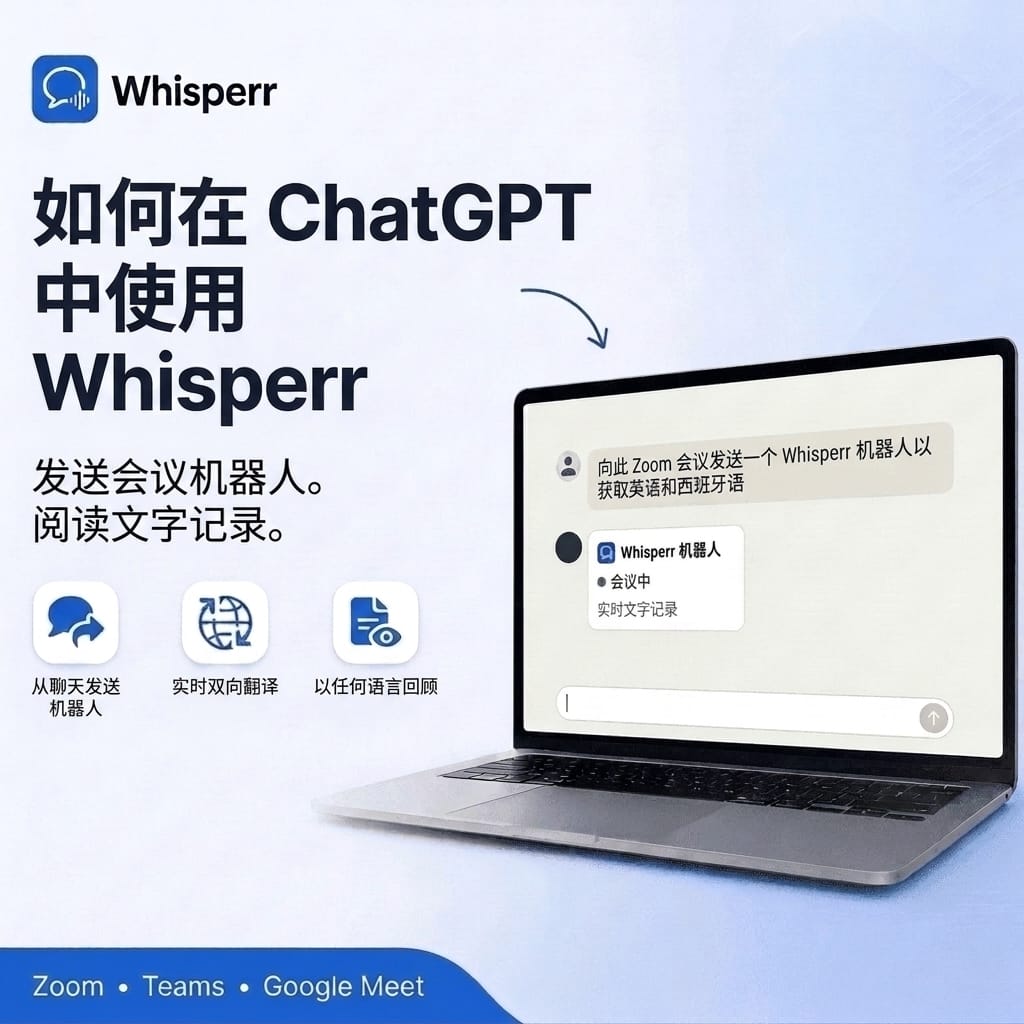
如何在 ChatGPT 中使用 Whisperr:发送会议机器人并读取转录

你马上要参加一场会议,对方说的语言你只能听懂一半,而会议链接就躺在日历里。你真正想对助手说的,其实就是:帮我加入这场会议,替我翻译,会后告诉我大家都定了什么。
现在,在 ChatGPT 里就能做到。Whisperr 通过 MCP 连接,这是一项让 AI 助手调用外部工具的开放标准。连接完成后,ChatGPT 可以把 Whisperr 会议机器人派进 Zoom、Microsoft Teams 或 Google Meet 会议,查看它的状态、让它退出,并在会议结束后读回转录内容和翻译。

本指南会用每一步的界面截图带你完成设置,并介绍设置好之后可以问些什么。
连接 Whisperr 后,ChatGPT 能做什么
ChatGPT 会获得六个 Whisperr 工具。你不需要记住它们的名字,直接提问就行,ChatGPT 会自己选择合适的工具。
- 发送会议机器人:把机器人派到 Zoom、Teams 或 Google Meet 链接,并指定你需要的两种语言。你会得到一个可以打开或分享的实时转录链接。任何拿到该链接的人都能看到实时字幕,所以请只分享给你希望加入的人。
- 查看机器人:了解它是在等候室里、已在会议中,还是已经离开,以及转录是否已保存。
- 停止机器人:让它退出会议。
- 列出你的机器人:查看最近的和正在运行的机器人。
- 列出你的对话:找到来自任意 Whisperr 应用的已保存会议、通话和实时会话。
- 读取转录:连同翻译一起读取,这样 ChatGPT 就能为你做摘要、提取待办事项,或回答关于会议内容的问题。
由 ChatGPT 负责阅读,所以你可以要求用任意语言输出结果,不限于会议使用的那两种语言。一场用日语和英语进行的会议,也可以返回一份中文纪要。
开始之前需要准备什么
- 一个 Whisperr 账号。读取已保存的对话在任何账号上都可以使用。发送机器人需要有效的 Whisperr 订阅,且一个订阅同一时间只能运行一个机器人。
- 已登录的网页版 ChatGPT。你需要在 chatgpt.com 上添加服务器,浏览器不限。能否添加自定义 MCP 服务器取决于你的 ChatGPT 套餐和工作区设置。在 Business 工作区中,只有管理员和所有者可以添加,如果你没有看到这个选项,请联系你的管理员。
- 一个 Zoom、Microsoft Teams 或 Google Meet 的会议链接。
把 Whisperr 连接到 ChatGPT
ChatGPT 通过自定义 MCP 服务器连接 Whisperr。你只需粘贴一个地址,用平时的账号登录 Whisperr,然后点击 Allow 即可。不需要复制密钥,也不需要在终端里输入任何内容,大约两分钟就能完成。
第 1 步:从 MCP Integration 复制服务器地址
登录 Whisperr 网页版,点击左侧菜单中 Dictionary(词典)下方的 MCP Integration(MCP 集成)。点击页面顶部地址旁边的复制按钮。地址以 /mcp 结尾。该框上标注的是 Claude,但 ChatGPT 使用的是同一个地址。请先把它留在剪贴板里,第 3 步要用。

第 2 步:打开 Plugins 并添加自定义 MCP 服务器
在网页版 ChatGPT 中,点击左侧边栏的 Plugins(插件)。点击右上角的 Add(添加),然后选择 Add custom MCP server(添加自定义 MCP 服务器)。

第 3 步:填写表单并创建插件
名称填写 Whisperr。描述可以不填,也可以写成“实时转录与翻译”之类的内容。在 Connection 下保持选中 Server URL(服务器地址),并粘贴刚才复制的地址。在 Authentication(身份验证)下选择 OAuth。Advanced OAuth settings(高级 OAuth 设置)保持默认即可,因为 Whisperr 会自动完成对 ChatGPT 的注册。
接着勾选 I understand and want to continue(我了解并希望继续)。ChatGPT 会提示自定义 MCP 服务器存在风险,并提醒你只连接自己信任的服务器。这个服务器就是你自己 Whisperr 账号的服务器,所以出现这条提示是正常的。然后点击 Create as a plugin(创建为插件)。

第 4 步:点击 Connect Whisperr
ChatGPT 会显示一条说明,告知它如何与该应用共享数据,以及 Whisperr 对这些数据的使用遵循 Whisperr 自己的条款和隐私政策。点击 Connect Whisperr(连接 Whisperr)。

第 5 步:登录 Whisperr 并点击 Allow
ChatGPT 会把你带到 Whisperr。如果你还没有登录,请先用 Google、Apple 或邮箱登录。随后你会看到 Connect ChatGPT to Whisperr(将 ChatGPT 连接到 Whisperr)页面,上面显示当前登录的账号,以及 ChatGPT 将可以执行的全部操作:把 Whisperr 会议机器人派进你的 Zoom、Teams 和 Google Meet 会议,查看并停止你的会议机器人,以及读取你已保存的对话和转录。点击 Allow(允许),你就会回到 ChatGPT。
点击 Cancel(取消)不会连接任何内容。如果账号不对,请点击 Not you? Use a different account(不是你?使用其他账号)。只有在你刚刚亲自从 ChatGPT 发起这次连接时,才点击 Allow。如果有一个你没有预料到的页面要求你把 ChatGPT 连接到 Whisperr,请点击 Cancel。

第 6 步:在对话中使用
开启一个新对话,提出与你的会议或转录有关的请求。当你的问题涉及这些内容时,ChatGPT 就会使用 Whisperr。在消息中提到 Whisperr 可以确保它一定会被调用。
在发送或停止机器人之前,ChatGPT 可能会请你确认。你可以选择在本次对话的剩余时间里记住你的回答,新开一个对话时它会重新询问。
向 ChatGPT 提问的四个场景
获取最新的转录
把 Whisperr 里最近的几份转录发给我
ChatGPT 会列出你最近保存的对话,每条都有标题、一行摘要,以及在 Whisperr 中打开它的链接,就像本指南开头的那张截图一样。
把机器人派到会议中
请把 Whisperr 机器人发送到这个 Zoom 会议,语言选中文和英文:(粘贴链接)
ChatGPT 会派出机器人,并回复它的状态和一个实时转录链接。你只需选择两种语言。翻译默认是双向的,所以无论谁在发言,你都能跟得上。它相当于为这场会议配备了一个实时语音翻译器:用你最习惯阅读的语言显示实时语音翻译字幕,会后还会保存一份转录。
机器人会以“Whisperr Bot”的名字加入。如果会议设有等候室,主持人需要像放行其他访客一样放行它。
查看状态,或让它停止
Whisperr 机器人进入会议了吗?
ChatGPT 会告诉你机器人是正在启动、在等候室等待、已在会议中,还是已经结束。如果它没能进入会议,你会看到它已结束以及原因。说一句“停止 Whisperr 机器人”,它就会离开。
会后获取纪要
读一下我最近的那场 Whisperr 对话,用中文列出会议决定和待办事项。
ChatGPT 会找到这场对话,读取带翻译的转录,然后写出纪要。你也可以按主题而不是按最新一场来查找:“东京团队上周关于交付日期是怎么说的?”转录会在会议结束后一两分钟出现在你的列表里。Whisperr 默认会保存转录,如果你不想保留,请明确说明。
会议机器人是如何工作的
它是访客,而不是隐藏的录音工具。 机器人会以 Whisperr Bot 的名字出现在参会者列表中。请告知通话中的其他人你正在使用翻译和转录机器人,就像你对任何录音行为都会做的那样。
它需要被放行。 在设有大厅或等候室的会议中,需要由主持人或联合主持人放它进入。有些会议被设置为拒绝自动化参会者,遇到这种情况,ChatGPT 会显示机器人已结束并说明原因,不会让你干等着猜。
同一时间只能有一个机器人。 一个订阅只能运行一个机器人。如果在已有机器人运行时再要一个,ChatGPT 会提示你先停止第一个。会议结束后说一句“停止机器人”,或者直接等它在会议结束时自行离开。
你随时可以让它停止。 让 ChatGPT 停止它,或者像移除任何参会者一样把它从会议中移出。
如何断开 Whisperr 的连接
要断开与 Whisperr 的连接,请在网页版中打开 MCP Integration,在 Connected apps(已连接的应用)下找到 ChatGPT,然后点击 Disconnect(断开连接)。ChatGPT 会被退出登录,必须重新连接后才能再使用 Whisperr。如果你想从 ChatGPT 一侧移除它,请打开 Plugins 并删除 Whisperr 插件。
如果 Whisperr 以后新增了功能,ChatGPT 不会自动获取。请在 Plugins 中打开 Whisperr 插件,选择 Refresh(刷新),然后开启一个新对话。
常见问题
使用这个功能需要付费的 Whisperr 套餐吗?
发送会议机器人需要有效的 Whisperr 订阅。连接 ChatGPT 和读取已保存的对话在任何账号上都可以使用,所以你可以先试用连接功能。通过 ChatGPT 发送的机器人计入你的订阅,并且同一时间只能运行一个。
支持哪些会议应用?
支持 Zoom、Microsoft Teams 和 Google Meet。粘贴会议链接,ChatGPT 就会把机器人派到正确的地方。
我在 ChatGPT 里看不到 Add custom MCP server,怎么办?
请使用 chatgpt.com 上的网页版 ChatGPT,而不是手机应用,并在 Plugins 页面右上角的 Add 下查找。是否可用取决于你的 ChatGPT 套餐和工作区。在 Business 工作区中,只有管理员和所有者可以添加自定义 MCP 服务器,请联系你的工作区管理员。
我需要选择源语言和目标语言吗?
不需要。选择通话中使用的两种语言即可,例如中文和英文。Whisperr 默认进行双向翻译,所以顺序无关紧要。
这和 Whisperr 网页版有什么不同?
它们是同一个 Whisperr,只是从聊天中启动。想自己跟着会议看字幕,网页版仍然是最简单的方式。而 ChatGPT 补上了手动操作比较麻烦的部分:替你派出机器人,事后找到对应的对话,并把一份很长的转录整理成纪要,或翻译成你需要的任何语言。
ChatGPT 能读取我以前录制的转录吗?
可以,只要它们保存在你的 Whisperr 账号里。ChatGPT 可以列出并读取任何已保存的对话,无论来自网页版、iPhone 和 Android 应用、浏览器扩展还是会议机器人。由 ChatGPT 派出的机器人默认会保存转录。
谁能看到我的转录?
你保存的对话属于你的 Whisperr 账号。连接 ChatGPT 后,它是以你的身份读取这些内容的,所以它能看到你能看到的一切,仅此而已。其他人无法通过你的账号看到它们。有一点需要了解:ChatGPT 读取的内容会成为你与 ChatGPT 对话的一部分,因此 OpenAI 会按照你的 ChatGPT 账号所适用的条款来处理这些内容。
实时转录链接则不同:任何拿到该链接的人都可以在会议进行期间看到实时字幕,所以请把它当作会议链接对待,只分享给你希望加入的人。如果想切断 ChatGPT 的访问,请按上文所述断开连接。
如果机器人进不了我的会议怎么办?
问一句“Whisperr 机器人进入会议了吗?”,ChatGPT 就会显示它的状态以及结束的原因。常见原因包括:没有人从等候室放行它、会议屏蔽了自动化访客,或者已有一个正在运行的机器人需要先停止。
ChatGPT 提示 Whisperr 的登录请求无效或已过期,怎么办?
登录请求的有效时间很短。请回到 ChatGPT,再次点击 Connect Whisperr。
Whisperr 提示我的账号已达到 API 密钥数量上限,怎么办?
每个已连接的应用会占用一个密钥。请在网页版中打开 MCP Integration,断开一个你不再使用的应用,然后重试。
在下一场会议中试试
完整流程如下:
- 打开 Whisperr 网页版,进入 MCP Integration,然后复制服务器地址。
- 在网页版 ChatGPT 中,打开 Plugins,添加一个名为 Whisperr、使用 OAuth 的自定义 MCP 服务器,并点击 Allow。
- 让 ChatGPT 把 Whisperr 机器人派到你的会议链接,并指定你需要的两种语言。
- 在等候室里放行 Whisperr Bot,然后通过实时转录链接跟随会议内容。
- 会后,请 ChatGPT 为你生成纪要。
从 Whisperr 网页版开始吧,你也可以用同一个账号登录 iPhone、Android 或浏览器扩展。你在那里录制的所有内容,都在等着 ChatGPT 来读取。