
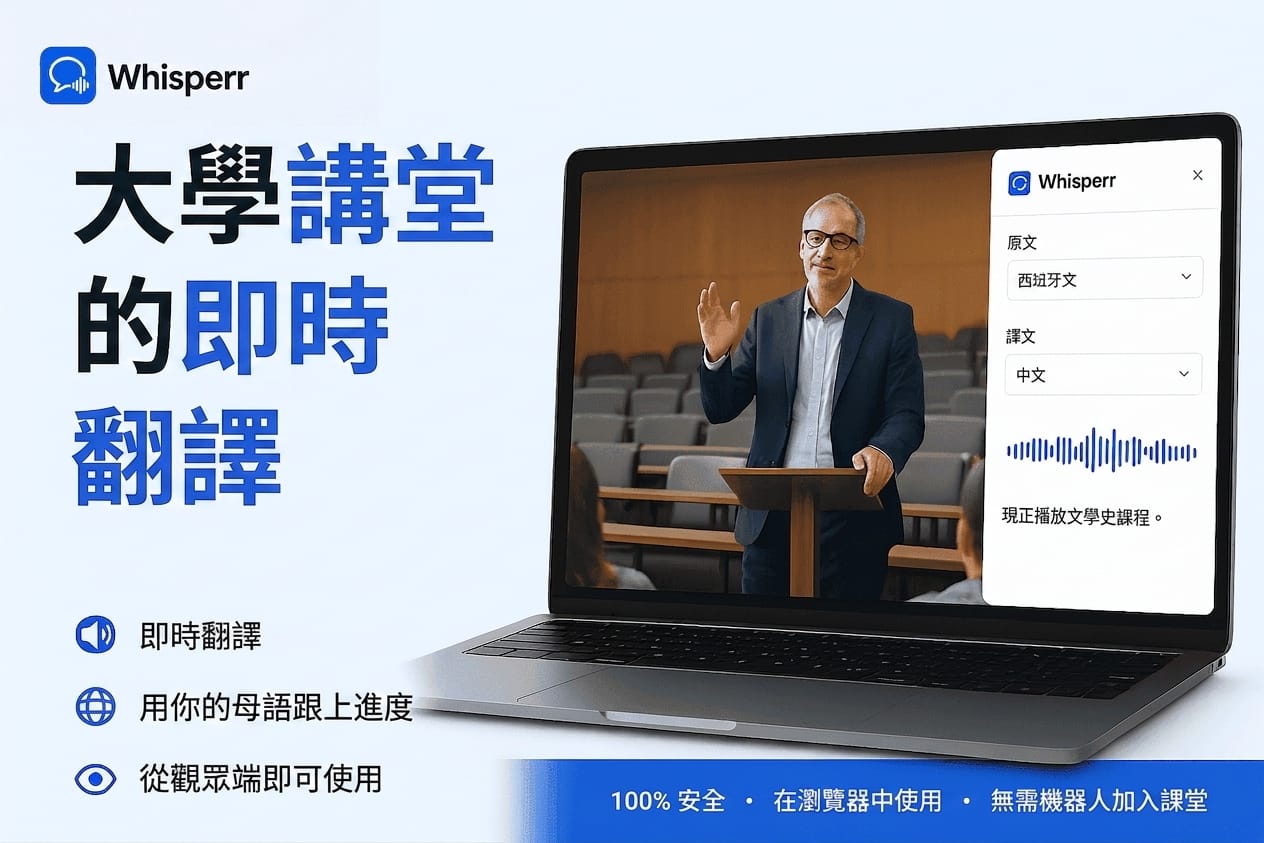
大學課程即時翻譯完整指南

你坐在教室裡,或在半夜看錄影課程。老師講的語言你勉強跟得上,但一到學術語速就掉隊。投影片一直往前,專業術語越疊越多,而你不可能在兩百人的課堂上請老師講慢一點。你要的也不是考完試才拿到的逐字稿,而是此刻就能用自己讀得最快的語言看懂內容。
這篇指南就是為此而寫,設想的讀者有兩種:在台灣的大學就讀的國際學生,以及修習全英語授課(EMI)課程的中文母語學生。近年台灣許多學校推動雙語與全英語課程,第二種讀者其實比第一種還多。無論你是哪一種,都可以把課程變成只屬於自己的口譯:旁人看不到、完全由你控制、可以對準任何語言組合。
為什麼學校不會幫你配一位口譯
多數大學預設你要跟得上授課語言,而學校提供的支援在當下往往幫不上忙。
錄影課程有時附自動字幕,但字幕只是把講出來的語言變成文字,不會翻成你最能理解的語言。逐字稿和投影片都在課後才到,老師正在講最難那段的時候派不上用場。有些學校設有資源教室或語言支援,但需要申請、前置作業與核准,而且幾乎不會涵蓋「只是想跟上課」的一般學生。
實際可行的做法,是把課程聲音當成任何一種聲音來源,讓翻譯這一層在課堂旁邊同時運作。
開始前需要準備
- 一個帳號。免費方案就夠試一堂課。
- 線上課程: 一台能跑現代瀏覽器的筆電,Chrome、Edge、Firefox、Safari 都可以。
- 錄影課程與實體課程: iPhone 或 Android 應用程式,加上一副耳機。
- 課程的存取方式,不論是會議連結、錄影檔,還是教室裡的一個座位。
每一種情況都只要選兩種語言,例如英文和中文,或日文和中文。不必指定「原文」和「譯文」,預設就是雙向,順序也不重要。
情況 1:教室裡的實體課程(讓手機去聽)
實體課程沒有分頁可以擷取,所以改用手機麥克風。打開應用程式,把手機放在收得到台上聲音的位置,戴著耳機邊聽邊讀。大教室就變成只有你聽得到的口譯。

步驟 1:安裝應用程式
在 iPhone 或 Android 上安裝並登入。建議上課前先弄好,免得開始後手忙腳亂。
步驟 2:選兩種語言
在下方的語言選單選課程語言和你的語言。

步驟 3:開始新的錄製
從主畫面開啟新的工作階段。第一次會詢問麥克風權限,允許即可。

步驟 4:開啟朗讀
開啟自動朗讀後,譯文會一行一行唸出來。只戴一邊耳機,老師講話的同時譯文就進到耳裡,另一邊耳朵還能聽見教室的動靜。
步驟 5:開始收音並決定擺放位置
點麥克風圖示開始聆聽。手機螢幕朝上平放在桌面,朝向教室前方。坐得越前面結果越好;在大教室裡,坐進前三分之一的效果比任何設定調整都大。
情況 2:用電腦上的線上課程(擷取分頁聲音)
線上課程可以直接從瀏覽器分頁取得聲音,不經過麥克風,結果最乾淨。

步驟 1:用瀏覽器分頁開啟課程
不論是會議軟體還是學校的教學平台,都用瀏覽器開。

步驟 2:在第二個分頁開啟網頁版
在同一個瀏覽器的另一個分頁開啟網頁版並登入。

步驟 3:選兩種語言

步驟 4:需要的話固定方向
課程通常是單向的。如果只有老師在講、你只負責聽,點語言之間的箭頭固定成單一方向,系統就不必判斷是誰在說,會更穩定。如果你打算在問答時發言,就保留雙向。

步驟 5:開啟朗讀
開啟朗讀後就不必一直盯著字幕,用耳朵聽即可,朗讀速度也能調整。

步驟 6:開始錄製並選擇畫面擷取

步驟 7:選課程分頁並勾選分享音訊
選擇正在播放課程的分頁,務必確認分享分頁音訊有勾選。漏掉這一步,看得到分頁卻聽不到聲音,這是最常見的失誤。

步驟 8:分割畫面方便閱讀
把課程分頁和字幕左右並排,就能一邊看投影片一邊跟著譯文。
情況 3:用手機看的錄影課程(浮動字幕)
用手機看錄影課程時,浮動字幕最合適。字幕會疊在影片上方,不必在應用程式之間切換。
步驟 1:選兩種語言

步驟 2:開啟設定

步驟 3:選擇浮動字幕

步驟 4:開始錄製

步驟 5:允許分享畫面

步驟 6:播放課程影片
打開錄影並播放,字幕會浮在影片上方。錄影還有一個好處:沒聽懂的段落可以倒回去再聽一次。

這個做法比其他選項好在哪
和自動字幕不一樣。 學校的自動字幕只是把講出來的語言變成文字,英文課配英文字幕。讀得懂的人夠用,讀不懂的人什麼問題都沒解決。
和逐字稿不一樣。 課後才拿到的資料對複習有用,但老師正在解釋的當下幫不上忙。
不必申請。 不必經過學校窗口,也不必請老師同意。它在你自己的裝置上執行,旁人看不到。
語言選擇廣。 支援超過 100 種語言組合,除了英文和中文,也包含越南文、印尼文、日文、韓文、馬來文等台灣校園裡實際常見的語言。
準確度如何
只要口齒清楚,它足以讓你跟上論證、抓住專業術語、維持一堂課的脈絡。
比較難的情況和真人口譯遇到的一樣:老師語速很快、多位同學同時發言、術語密集、教室回音大。
專有名詞和全新的術語在前幾次可能會浮動,等上下文累積後才穩定下來,所以課程開頭定義術語的段落特別值得專心讀。
讓翻譯更乾淨的幾個做法
- 坐前面。 這比任何設定調整都有效。
- 手機螢幕朝上平放桌面。 比拿在手上穩定。
- 只戴一邊耳機。 另一邊耳朵還能聽教室的聲音。用朗讀時音量別開太大,否則麥克風收到自己的輸出,翻譯會繞圈。
- 線上課程請擷取分頁音訊。 比用喇叭播再用麥克風收明顯好。
- 吵雜的大教室可考慮外接麥克風。 一支便宜的領夾式麥克風在距離較遠時就很有感。
常見問題
學校會提供免費的即時口譯嗎
多半不會。有些學校設有資源教室或語言支援,但需要申請與前置作業,而且「想跟上課」通常不在服務範圍內。
老師或同學會發現嗎
除非他們看你的螢幕,否則不會。一切都在你自己的裝置上執行,不會對教室或教學平台加上任何東西。戴耳機聽朗讀時,外觀上就像在聽音樂。
不過錄音錄影各校規定不同。只是讀翻譯通常沒有問題,但若要保存成紀錄,請先確認課程大綱或任課老師的規定。
實體、線上、錄影都能用嗎
都可以,上面三種情況各自對應。同一個帳號就能切換。
需要指定原文和譯文嗎
不需要,選兩種語言就好。像課程這種單向的情境,點箭頭固定方向會更穩。
專業或學術術語聽得懂嗎
一般學術詞彙處理得不錯。非常新的術語或實驗室內部縮寫,在上下文累積前可能會浮動。
支援我的語言嗎
支援超過 100 種語言。上課前用真實的課程聲音試一次最保險。
下一堂課就試試
準備只需要做一次。上課前打開應用程式或網頁版,選好兩種語言,用符合情況的方式開始。免費方案就能完整試完下一堂課。
可以從 iPhone 應用程式、Android 應用程式 或網頁版開始。