
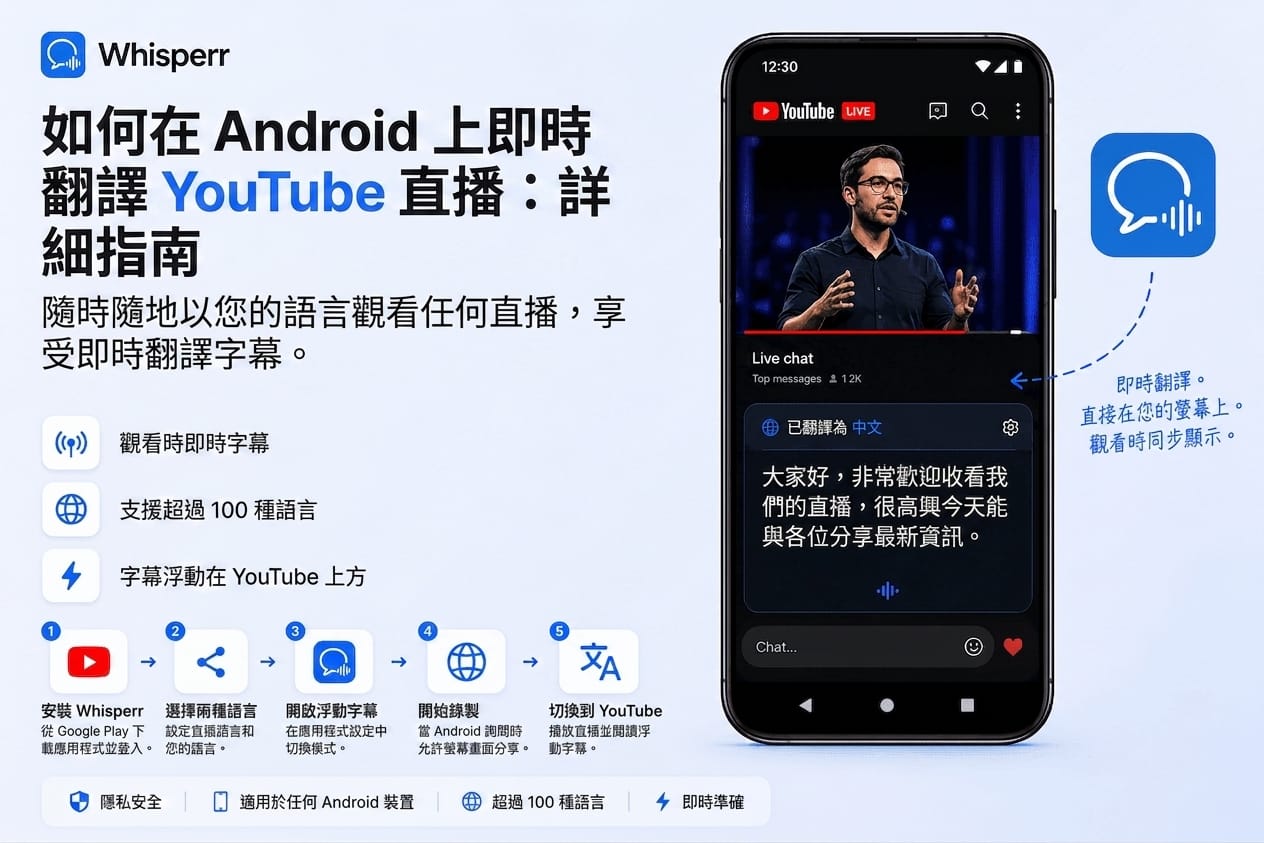
在 Android 上即時翻譯 YouTube 直播的完整教學

日本廠商的發表會正在直播,講的是日文。韓國團體開了韓文直播。你想追一個英文的遊戲實況。手上是 Android 手機,你想照平常的方式用 YouTube 應用程式看,同時讓中文字幕跟著現在的聲音跑。
在 Android 上可用的方法其實不多。YouTube 自己的自動翻譯字幕只在頻道主開啟自動字幕的直播才有,延遲明顯,而且很多直播乾脆關掉。Pixel 和多數現代 Android 手機內建的即時字幕(Live Caption)只把聲音轉成文字,不會換語言;那是無障礙功能,日文的聲音只會變成日文的字。
Google Play 上號稱「即時翻譯」的應用程式,多半落到兩種妥協之一:用麥克風收音(把 YouTube 開大聲,然後祈禱周圍不要太吵),或把你推回瀏覽器(等於離開 YouTube 應用程式)。Whisperr 的 Android 版兩者都不是。它用 Android 官方的 MediaProjection API 直接接收 YouTube 應用程式的聲音,再把翻譯字幕以子母畫面疊在 YouTube 上方。
這個方法可以翻譯什麼
Android 版能取得聲音的來源如下。
來源應用程式 | 涵蓋範圍 |
|---|---|
YouTube | 直播、首播、一般影片、Shorts |
直播、Reels、限時動態 | |
TikTok | 直播、一般影片、外語創作者 |
Chrome 分頁、Twitch、Spotify、電話應用程式的聲音,目前的應用程式音訊擷取還不支援。要翻譯這些來源,用筆電開網頁版比較實際。
操作步驟
1. 安裝應用程式並選語言
到 Google Play 安裝 Whisperr 並開啟。在主畫面上方的錄音列點語言選單。
- 來源語言 … 直播使用的語言(日文、英文、韓文等)
- 目標語言 … 你想閱讀的語言(中文)
支援超過 100 種語言組合。有免費方案,可以先用真正的直播試過再決定。
2. 開啟浮動字幕
在 Whisperr 應用程式點右下角的設定圖示。

再點上方的「浮動字幕」。

3. 開始錄製
點右下角的錄製圖示,會出現分享畫面的確認視窗。

選擇「分享單一應用程式」或「分享整個畫面」,然後按下一步。成功後會看到像下面這樣浮著的黑色區塊。

4. 開啟 YouTube 播放直播
切換到 YouTube 應用程式,找到要翻譯的直播並播放。


YouTube 的聲音一出來就開始擷取。擷取聲音不會讓直播靜音,喇叭和耳機都聽得到。
5. 結束後停止
點浮動字幕右上角的「×」即可結束錄製,也可以在 Whisperr 應用程式裡點停止。
比其他做法好在哪裡
字幕真的浮在 YouTube 上方。 子母畫面視窗在你切換應用程式時仍會留著,不必分割畫面,也不必看另一個分頁。
這裡有一個在 Android 上特別重要的差別。Google Play 上有些「翻譯浮層」應用程式會要求無障礙服務權限,那是一種能讀取你使用的每一個應用程式、每一個畫面、每一個字的權限。對一個翻譯工具來說要得太多。Whisperr 用的是 Android 官方的子母畫面機制,不會要求這個權限,也不需要你去論壇下載來路不明的 APK。安裝任何翻譯應用程式之前,這一點值得先確認。
直接取得 YouTube 的聲音。 麥克風的做法只能把直播開大聲,然後希望蓋過環境噪音。Whisperr 拿到的是 YouTube 應用程式輸出的聲音本身。
是翻譯,不是聽寫。 即時字幕只把同一種語言變成文字,Whisperr 則在 100 種以上語言之間翻譯。
一次訂閱,看到飽。 沒有單場計費,也沒有分鐘計費。
冷門語言也涵蓋。 粵語遊戲實況、他加祿語新聞、波蘭語電競這些「寫著支援但其實不太能用」的語言也在範圍內。
聲音不會被保存。 擷取到的聲音即時處理,不會長期保存在伺服器上。留在帳號裡的雙語逐字記錄隨時可以刪除。
為什麼 Android 內建功能不夠用
YouTube 的自動翻譯字幕只在頻道主開啟自動字幕時才有,延遲明顯,而且直播常常整個關掉。
即時字幕(Live Caption)內建於 Pixel 和多數現代 Android 手機,但它是把聲音轉成文字,不換語言。
Pixel Live Translate 比較接近,但綁在特定 Google 應用程式和較窄的語言範圍,也沒辦法把字幕浮在 YouTube 應用程式上方。
三星 Galaxy AI 口譯在裝置上執行、免費,依三星說法支援 16 種語言,但只適用於系統應用程式,碰不到 YouTube 播出的聲音。
Google 翻譯的對話模式會換語言,但它假設兩個人輪流說話並停頓,不適合一路不停的直播;而且應用程式必須留在前景。
換句話說,要在 Android 上即時翻譯 YouTube 直播,而且讓字幕疊在 YouTube 應用程式上方,目前唯一可行的路就是使用 MediaProjection 的應用程式。
常見問題
Instagram 直播或 TikTok 直播也可以嗎
可以,步驟一樣。在 Whisperr 開始錄製,切到 Instagram 或 TikTok 打開直播,字幕視窗就會浮在上面。
Twitch、Kick、Chrome 裡的網頁播放器等其他來源,請改用筆電上的網頁版。
使用無線耳機還能用嗎
可以。聲音擷取發生在音訊送往輸出裝置之前的系統層,Galaxy Buds、Pixel Buds、Sony WH 系列、AirPods(在 Android 上也一樣)都正常。
鎖定螢幕後錄製會繼續嗎
看直播時建議保持螢幕開啟。部分裝置在螢幕鎖定後,Android 的電池最佳化會暫停背景音訊擷取。如果要長時間收看,請到設定 → 應用程式 → Whisperr → 電池 → 不受限制。
會用掉多少行動網路
因為要持續把聲音送到伺服器,用量和視訊通話差不多。要追長時間的直播,建議用 Wi-Fi。
下一場直播就試試
流程就這三步。
- 從 Google Play 安裝應用程式,選好來源語言與目標語言。
- 開啟浮動字幕,開始錄製。
- 切到 YouTube 播放直播,讀浮在上面的字幕。
讓翻譯字幕浮在 YouTube 應用程式上方,邊看邊讀。支援 100 種以上語言,不必用第二台裝置,也不必開擴音。