Uitsaaimodus
Uitsaaimodus laat 'n spreker (of aanbieder) 'n kamer skep en 'n skakel — of 'n skandeerbare QR-kode — deel sodat almal in hul eie taal kan volg. Die aanbieder vang oudio op met Whisperr, en kykers maak die kamer in enige webblaaier oop om die intydse transkripsie en vertaling te sien — geen toepassing of registrasie nodig nie.
Elke kyker is in beheer van sy eie ervaring: hulle kies die taal wat hulle wil hê, en as hulle eerder wil luister as lees, skakel hulle Spraakmodus aan en hoor elke vertaling hardop voorgelees, in die stem en teen die spoed wat hulle kies.

Hoe Dit Werk
- Die spreker skep 'n kamer in die Whisperr-toepassing en kies 'n brontaal en 'n doeltaal
- Die spreker deel die kamer — kopieer die URL na Boodskappe, E-pos of Slack, of (op die Webtoepassing) wys die QR-kode sodat die gehoor dit van die skerm af kan skandeer
- Kykers maak die skakel oop in enige blaaier om die intydse transkripsie en vertaling in werklike tyd te sien
- Elke kyker kan wissel na enige van tot 6 tale wat in die kamer beskikbaar is
- Die spreker begin oudio vasvang deur die Whisperr-toepassing met hul toestel se mikrofoon
- Kykers kan Spraakmodus tik sodat elke vertaling hardop voorgelees word, in hul gekose taal, stem en spoed
Een spreker, baie kykers, baie tale terselfdertyd — Uitsaaimodus ondersteun 1-tot-n uitsaai.
Begin
As 'n spreker — kies jou platform
Die kamer deel
Elke platform gee jou 'n kamer-URL met 'n kopieer-knoppie langsaan — daardie skakel is al wat 'n kyker nodig het.
Op die Webtoepassing is daardie skakel stabiel. Dit is aan jou rekening gekoppel (whisperr.co/app/room?channel=…), nie aan die individuele opname nie, sodat dieselfde skakel bly werk vir elke uitsaai wat jy ooit begin — druk dit een keer, of plak dit in 'n herhalende vergaderingnooi, en dit is steeds geldig die volgende keer. Op iPhone/iPad, Android, Mac en Windows is die skakel per sessie (whisperr.co/app/room?id=…): elke nuwe uitsaai skep 'n nuwe een, en die ou skakel hou op werk sodra jy daardie opname stop.
Op die Webtoepassing is daar ook 'n QR-kode-knoppie langs die skakel. Dit maak 'n kode oop wat dieselfde stabiele URL enkodeer, sodat 'n kamer vol mense met foons dit van jou skerm af kan skandeer in plaas daarvan om 'n kamer-id oor te tik — en omdat die skakel nie verander nie, bly 'n kode wat jy een keer druk, werk vir elke latere praatjie. Laai PNG af stoor dit teen drukresolusie, wat is wat jy wil hê as jy die kode op 'n skyfie, 'n plakkaat by die deur, of 'n gedrukte uitdeelstuk gaan sit.
Die QR-kode is tans 'n Webtoepassing-funksie; op iPhone/iPad, Android, Mac en Windows deel jy die gekopieerde (per-sessie) skakel.
As 'n kyker
- Maak die kamerskakel oop — of skandeer die spreker se QR-kode — in enige webblaaier (geen installasie nodig nie)
- Kies die taal wat jy wil hê in die Vertaaltaal-kieslys bo-aan die bladsy
- Kyk hoe die transkripsie en vertaling intyds verskyn terwyl die spreker praat
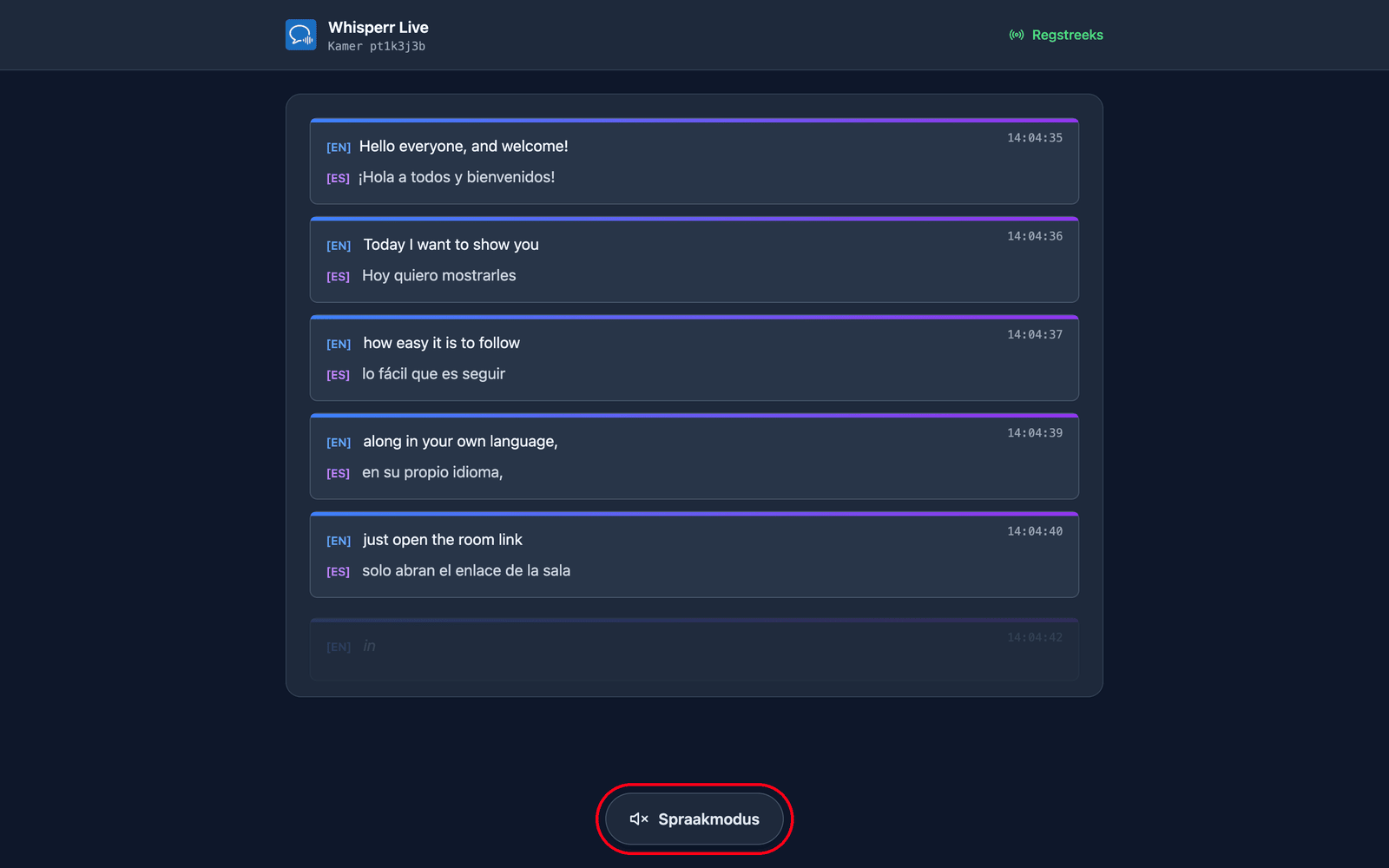
- Tik Spraakmodus onderaan die bladsy as jy eerder wil luister as lees
Kies die taal wat jy wil hê
Ja. Die spreker kies 'n verstek-doeltaal wanneer hulle die kamer skep, en elke kyker kan na 'n ander taal wissel vanaf 'n kieslys op die kamerbladsy — tot 5 addisionele tale per kamer bo-op die spreker se verstektaal, dus tot 6 taalopsies in totaal. Kykers wat nie wissel nie, sien die spreker se verstek-doeltaal.
- Tale wat die kamer reeds uitsaai word eerste met 'n groen kolletjie gelys. Om een te kies kos niks: dit skakel oor op die spreker se volgende reël.
- Enige ander taal moet eers vir jou geproduseer word, dus sal jy vir 'n oomblik Jou taal word voorberei… sien voordat reëls daarin begin inkom.
- Die kieslys het 'n soekblokkie — begin tik die taal se naam om die lys te filtreer.
Die keuse is per kyker: dit verander nie wat die spreker ingestel het of wat enigiemand anders lees nie. Dit word ook in jou blaaier gestoor, sodat die bladsy herlaai — of weer verbind na 'n onderbreking — jou terugsit in dieselfde taal.
Langs die taalkieslys beheer Albei / Transkripsie / Vertaling of jy die spreker se oorspronklike woorde, jou vertaling, of altwee opmekaar sien.
Luister in plaas van lees — Spraakmodus
Spraakmodus begin afgeskakel. Deur dit te tik, word die knoppie blou en verskyn die spraakbeheerings bo-aan die bladsy — daardie selfde tik is ook die handeling wat blaaiers vereis voordat hulle klank mag speel, en daarom kan dit nie van die begin af aan wees nie.
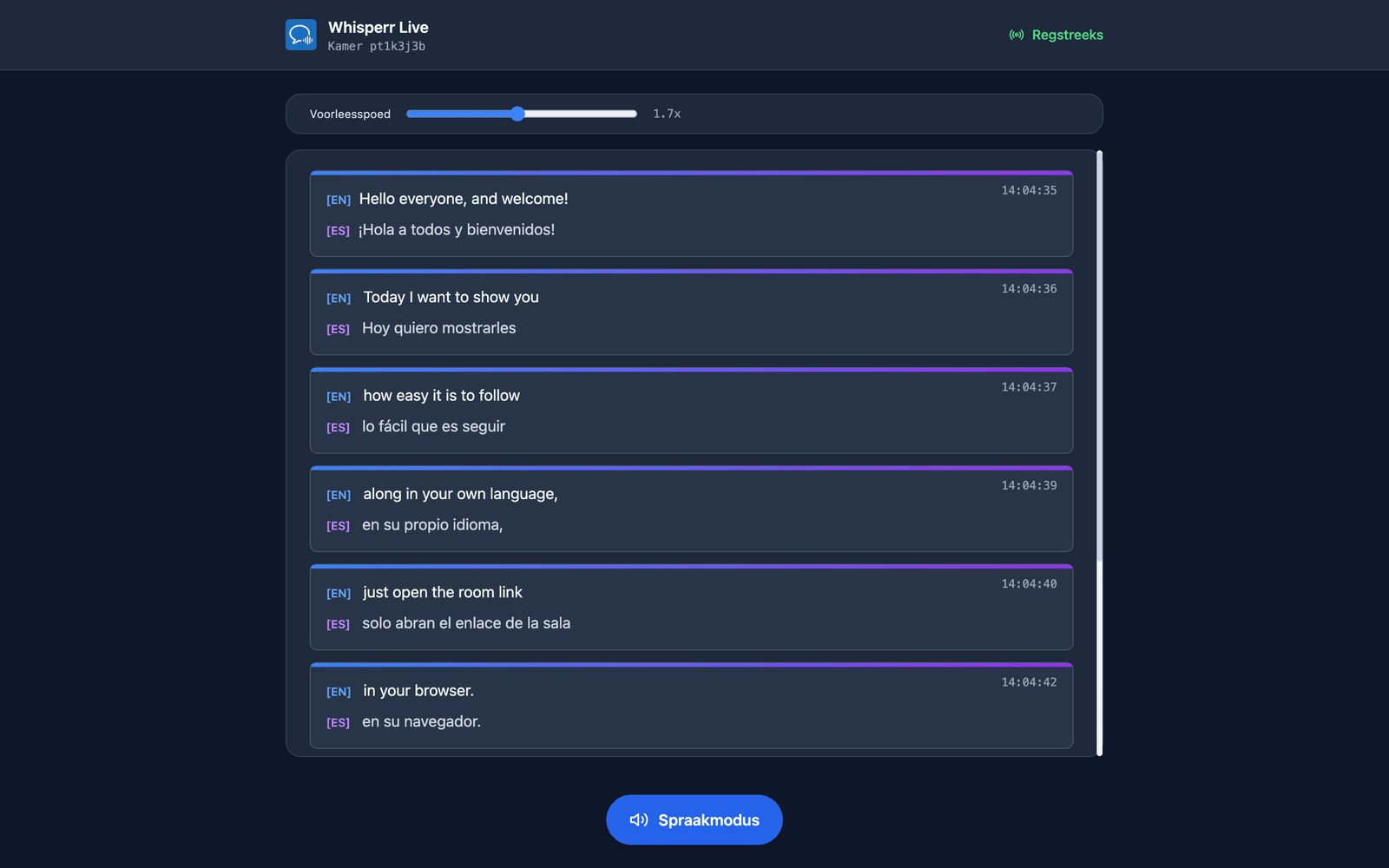
Van daar af lees Whisperr elke vertaling hardop voor sodra dit finaal is, sodat jy kan luister terwyl die teks aanhou oor die skerm beweeg. Dit lees die taal wat jy gekies het — verander die Vertaaltaal en die gesproke klank volg dit op die volgende reël. Oorfone is die moeite werd in 'n stil vertrek: die klank speel uit jou eie toestel, nie dié van die spreker nie. Elke kyker kies vir homself, dus kan 'n deel van die gehoor luister terwyl die res net lees.
Stem en voorleesspoed
Terwyl Spraakmodus aan is, is daar twee beheerings bo-aan die transkripsie:
| Beheer | Wat dit doen |
|---|---|
| Stem | Outomaties (die verstek) pas die voorleesstem by die persoon wat werklik praat, gebaseer op die akoestiese profiel wat Whisperr vir elke spreker meet — sodat die twee stemme in 'n gesprek tussen twee mense onderskeibaar bly. Manlik en Vroulik stel eerder 'n enkele vaste verteller vas, vir luisteraars wat liewer een voorspelbare stem wil hê as een wat verander na wie ook al die mikrofoon het. |
| Voorleesspoed | 0.5x tot 3.0x, met 1.7x as verstek. Gesproke vertaling teen 1.0x is stadiger as lewendige spraak, sodat die klank agter 'n vinnige spreker raak; 1.7x hou jou naby werklike tyd terwyl dit maklik bly om te volg. |
Altwee is per kyker en word in jou blaaier onthou, sodat jy hulle net een keer stel.
Gebruiksgevalle
- Konferensiepraatjies en hoofredes — sit die QR-kode op jou titelskyfie en laat elke bywoner in hul eie taal volg
- Universiteitslesings — internasionale studente kies elkeen hul taal en lees vertaalde onderskrifte intyds
- Godsdiensdienste en gemeenskapsgeleenthede — 'n gedrukte QR-kode by die deur, en 'n meertalige gemeente volg sonder 'n tolk
- Toerleiers — deel 'n skakel met 'n groep en vertel terwyl almal in hul eie taal deur hul oorfone luister
- Werkswinkels en opleidingsessies — deelnemers kan saamlees selfs al is hulle nie vlot in die spreker se taal nie
Ondersteunde Platforms
| Platform | Spreker / Aanbieder | Stabiele skakel | QR-kode | Kyker |
|---|---|---|---|---|
| Webtoepassing | ✅ | ✅ | ✅ | ✅ |
| iOS | ✅ | — | — | ✅ |
| Android | ✅ | — | — | ✅ |
| Mac | ✅ | — | — | ✅ |
| Windows | ✅ | — | — | ✅ |
Stabiele skakel beteken die kamer-URL is aan jou rekening gekoppel en bly dieselfde oor elke uitsaai heen. Net die Webtoepassing het dit tans — op die ander platforms gee 'n nuwe uitsaai jou altyd 'n nuwe, eenmalige kamerskakel. Sien Uitsaaimodus op die Webtoepassing vir besonderhede.
Kykers is altyd in 'n blaaier, dus is die taalkieslys, Spraakmodus, stem en spoed dieselfde op elke platform.
Verwant
- Spraakmodus — dieselfde gesproke-vertaallaag binne die Whisperr-toepassings
- Mikrofoon-oudiovang — hoe Whisperr oudio van die spreker se toestel vasvang
- Drywende onderskrifte — plaas onderskrifte bo-op ander toepassings
- Persoonlike vergaderings — vertaal aangesig-tot-aangesig gesprekke
- Vergaderingbot — stuur eerder 'n bot om by jou aanlynvergaderings aan te sluit