Swewende Onderskrifte op iPhone en iPad
Hierdie bladsy dek die iPhone/iPad-opstelling vir swewende onderskrifte. Vir hoe dit werk en ondersteunde platforms, sien die Swewende Onderskrifte-oorsig.
Hoe om Swewende Onderskrifte op iPhone en iPad te Gebruik
- Maak die Whisperr-app oop
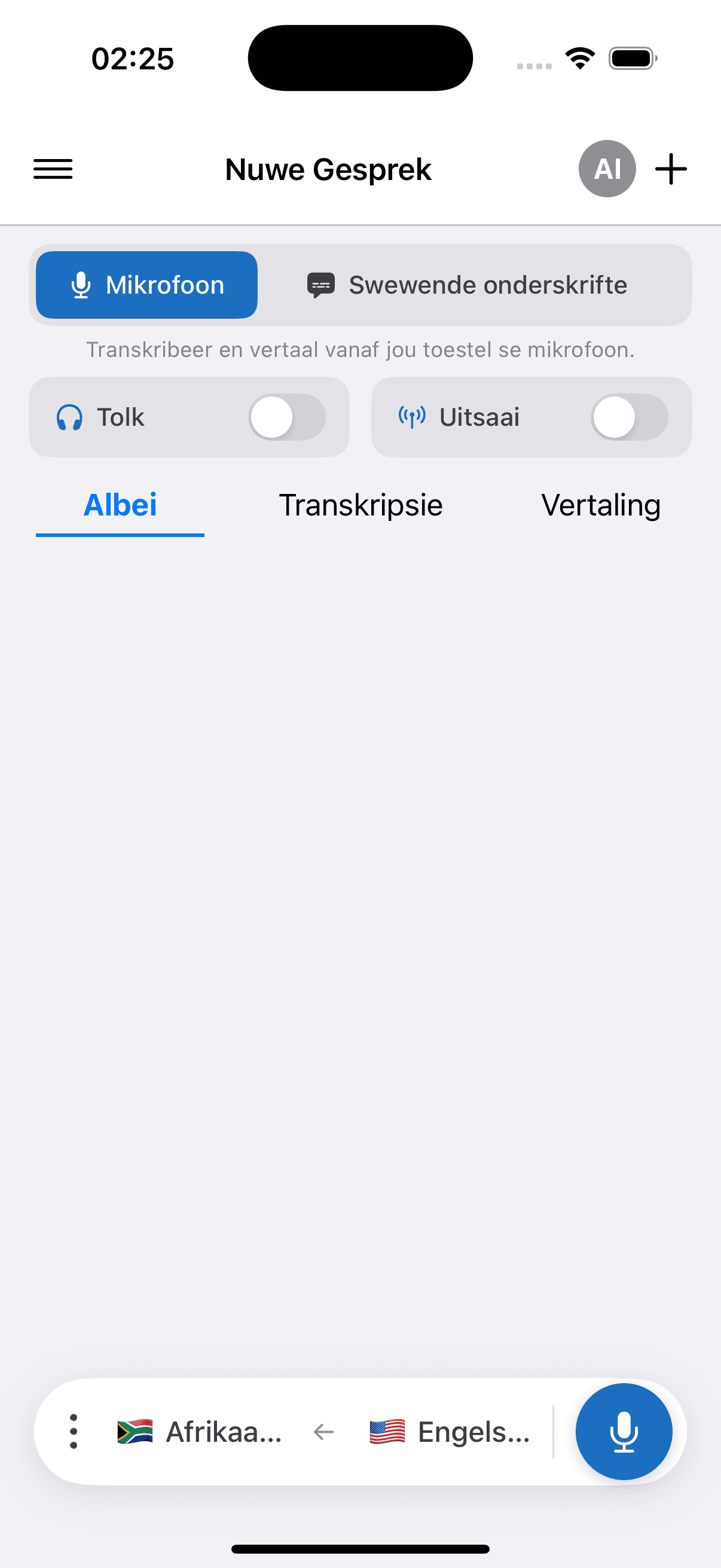
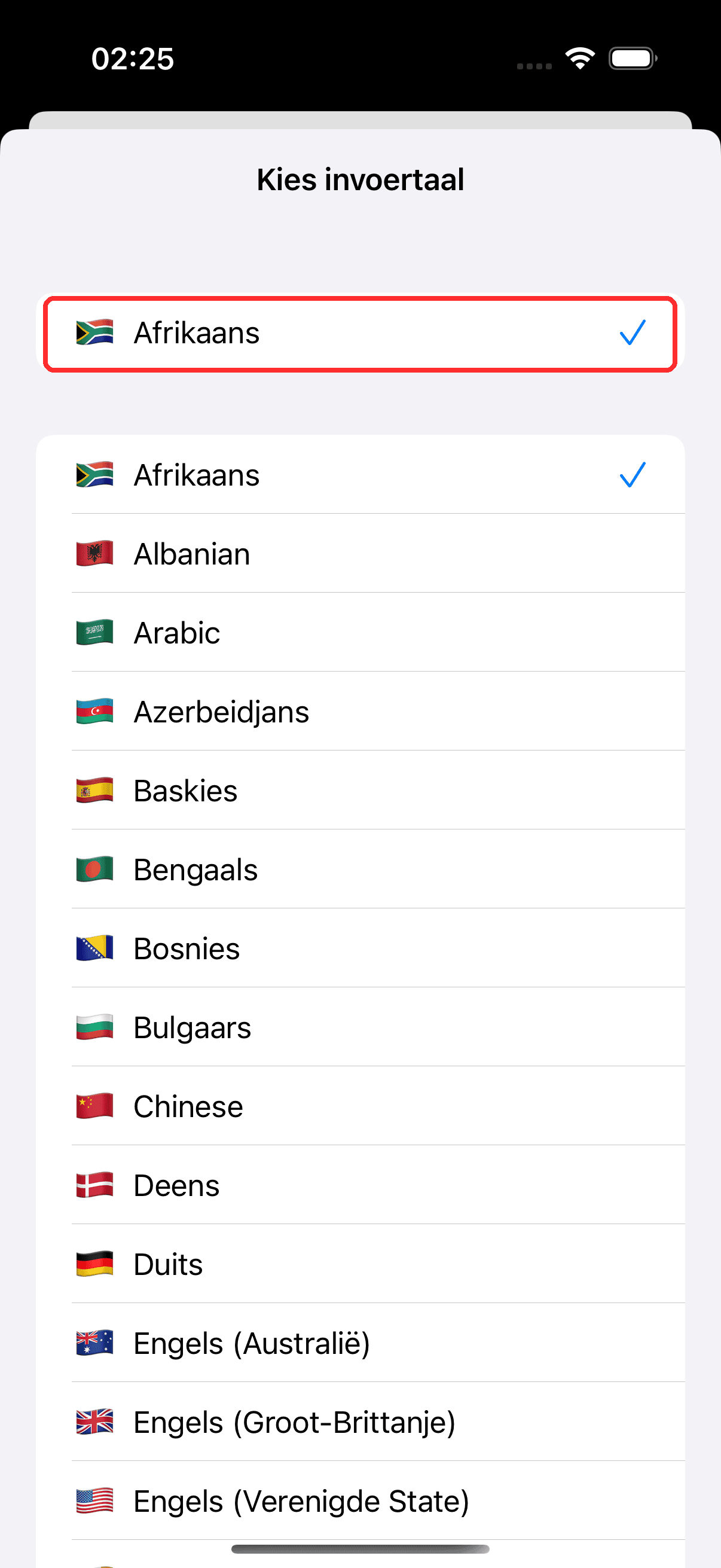
- Kies die bron- en doeltaal in die balk onderaan
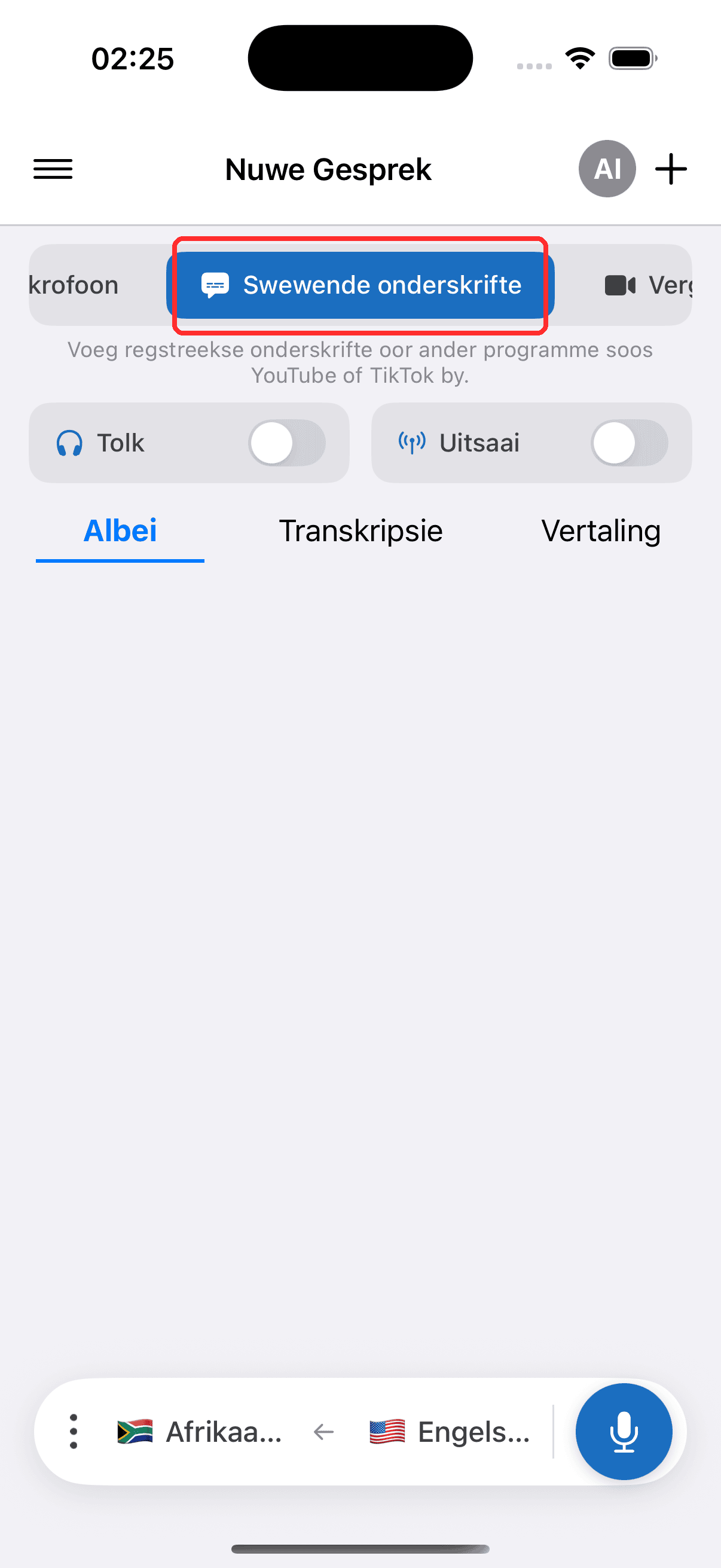
- Tik in die boonste kieslys op Swewende onderskrifte
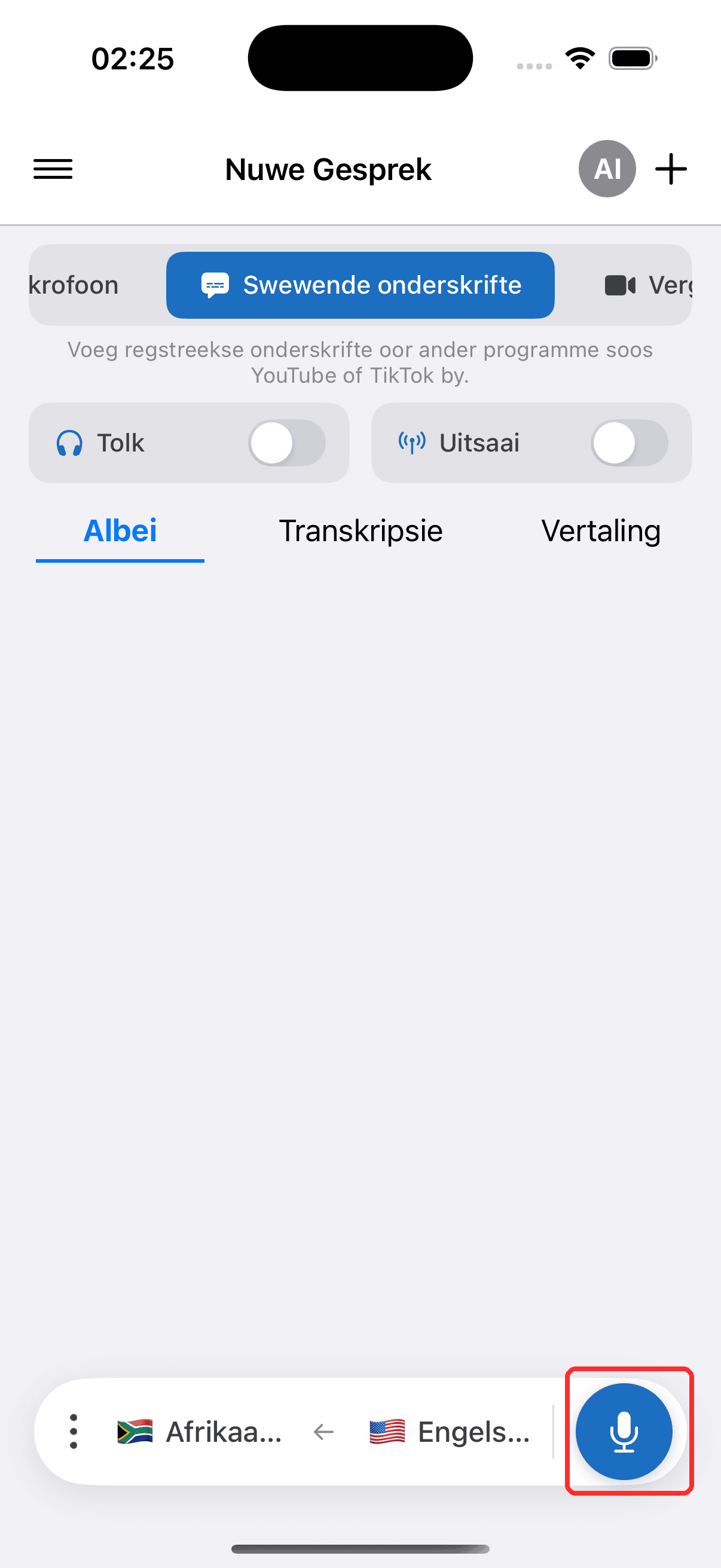
- Tik op die opnameknoppie om te begin, en laat mikrofoontoegang toe wanneer daar gevra word
- Skakel oor na enige ander app — die onderskrif-oorlegging bly op die skerm
Algemene Probleme (iPhone/iPad)
Swewende onderskrifte verskyn nie
- Maak seker Beeld-in-Beeld is geaktiveer (iOS) — gaan na Instellings > Algemeen > Beeld-in-Beeld en maak seker dit is aangeskakel
- Kontroleer die swewende onderskrifte-skakelaar — maak seker dit is geaktiveer in die Whisperr-app
- Herbegin die app en probeer om swewende onderskrifte weer te aktiveer
Geen oudio van Teams, Meet, of Zoom op iOS nie
iOS-apps kan nie oudio van Teams, Meet, of Zoom direk verkry as gevolg van privaatheidsbeperking nie. Jy kan die oproep via 'n blaaier besoek en die vertaling vasvang met die Webtoepassing of Chrome-uitbreiding. U kan ook Mikrofoon-oudio-vaslegging gebruik om die oudio deur jou toestel se luidspreker of 'n eksterne mikrofoon vas te vang.
Werk dit steeds nie? Kontak Ondersteuning
Verwant
- Swewende Onderskrifte (oorsig) — hoe dit werk, ondersteunde platforms, en algemene wenke
- Op Android · Op die Chrome-uitbreiding · Op die Webtoepassing
- Mikrofoon-oudio-vaslegging — hoe Whisperr oudio vasvang en transkribeer
- Aanlyn Vergaderings — gebruik swewende onderskrifte tydens video-oproepe