Mikrofoon-oudio-vaslegging op Mac
Hierdie bladsy dek die Mac-opstelling vir mikrofoonvaslegging. Vir hoe dit onder die enjinkap werk en wenke wat op elke platform van toepassing is, sien die Mikrofoon-oudio-vaslegging-oorsig.
Hoe om Mikrofoon-oudio op Mac vas te lê
- Laai Whisperr af vir Mac ('n Apple Silicon-
.dmg-lêer), maak die afgelaaide lêer oop, en sleep Whisperr na jou Programme-vouer - Maak Whisperr oop, klik dan Laat toe om mikrofoontoegang te verleen (of aktiveer dit by Stelselinstellings > Privaatheid en Sekuriteit > Mikrofoon)
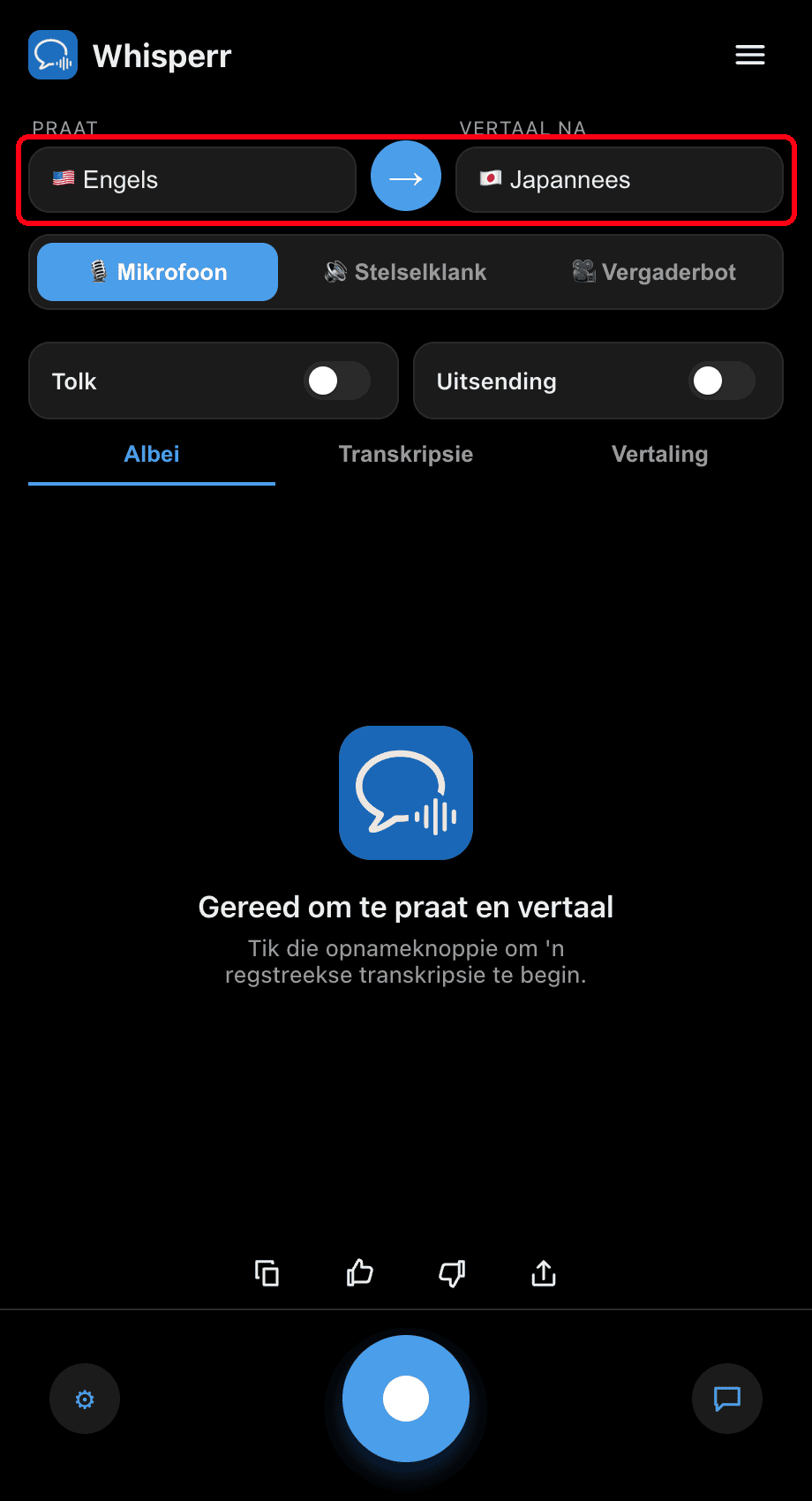
- Stel jou tale bo-aan in: kies die taal wat jy praat en die een waarna om te vertaal. Gebruik die →-knoppie om die rigting om te ruil
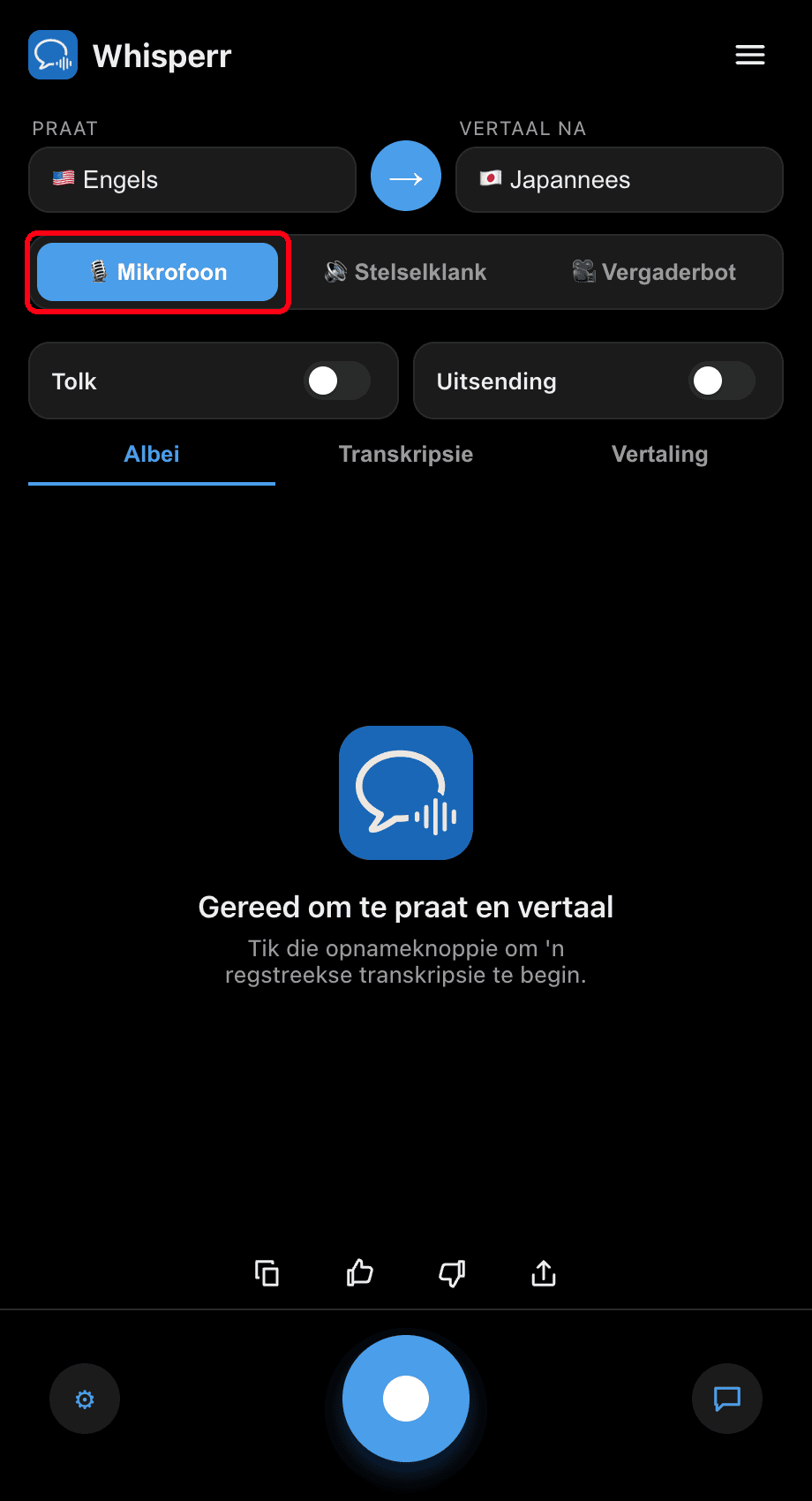
- Maak seker die 🎙️ Mikrofoon-bron is gekies (dit is die verstek — die ander opsie, Stelseloudio, vang eerder op wat jy hoor)
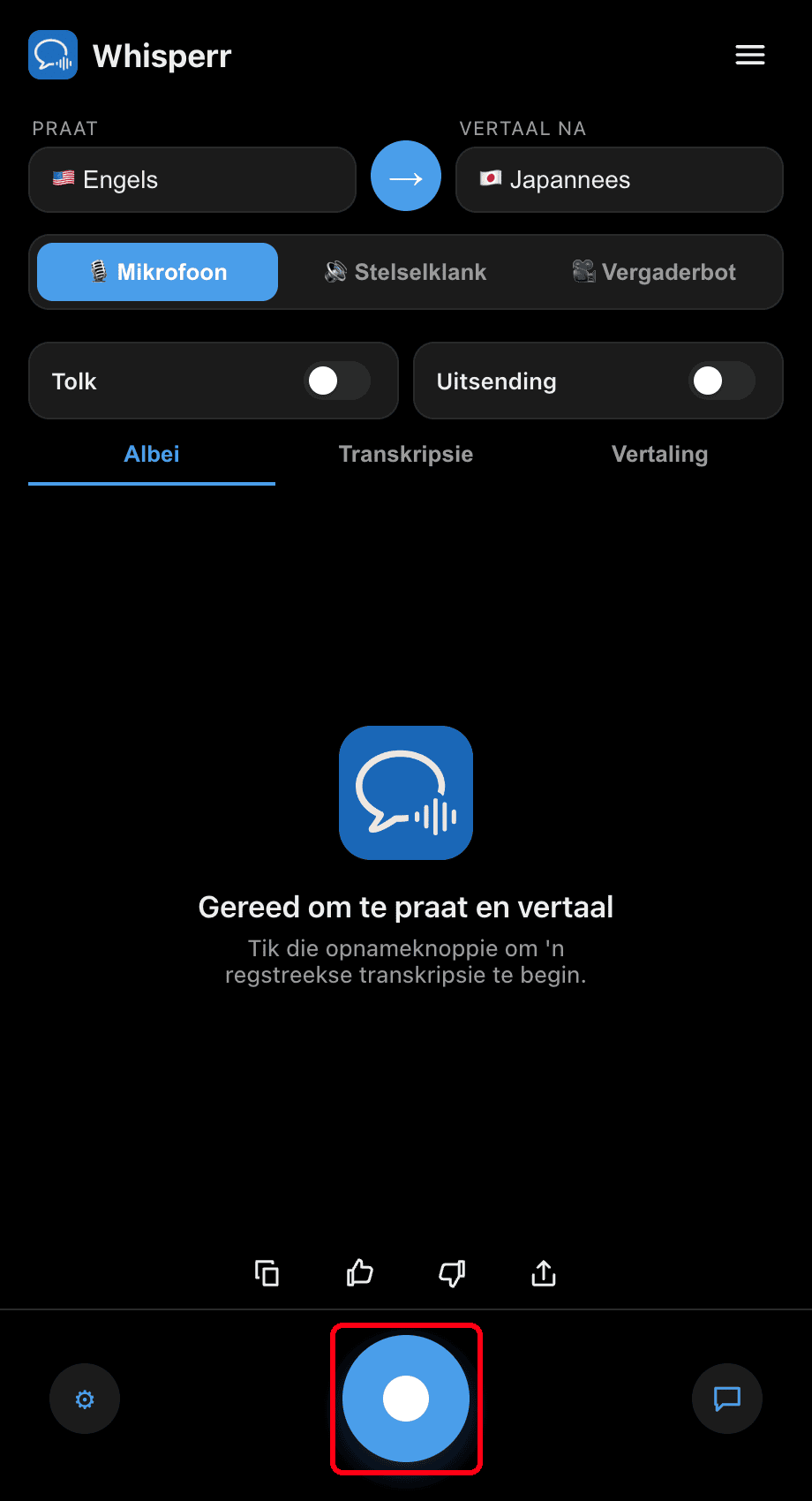
- Klik die ronde opnameknoppie onderaan — die status wys Luister… en regstreekse transkripsie verskyn op die skerm, met vertaling na jou doeltaal
Praat (of rig jou Mac na die luidspreker) en jou woorde verskyn as transkripsie-borrels, elkeen gevolg deur die vertaling daarvan. Gebruik die Albei / Transkripsie / Vertaling-oortjies om te kies wat gewys word, en klik weer op die opnameknoppie om te stop.

Algemene Probleme (Mac)
Mikrofoontoestemming is gedeaktiveer
Whisperr benodig mikrofoontoegang om te transkribeer. As geen transkripsie verskyn nie, aktiveer dit via stelselinstellings:
- Maak Stelselinstellings oop
- Gaan na Privaatheid en Sekuriteit > Mikrofoon
- Skakel Whisperr aan
Verkeerde invoertoestel
Bevestig die korrekte invoertoestel onder Stelselinstellings > Klank > Invoer.
Stelseloudio is gekies in plaas van Mikrofoon
As niks van jou stem getranskribeer word nie, kontroleer die bron-skakelaar bo die transkripsie — maak seker 🎙️ Mikrofoon (nie Stelseloudio nie) is uitgelig.
Steeds niks
Herlaai die app en probeer weer.
Werk dit steeds nie? Kontak Ondersteuning
Verwant
- Mikrofoon-oudio-vaslegging (oorsig) — hoe dit werk, ondersteunde platforms en algemene wenke
- Op iPhone/iPad · Op Android · Op die Webtoepassing · Op Windows
- Persoonlike Vergaderings — beste opstelling vir aangesig-tot-aangesig-gesprekke