Mikrofoon-oudiovaslegging op die Webtoepassing
Hierdie bladsy dek die Webtoepassing-opstelling vir mikrofoonvaslegging. Vir inligting oor hoe dit agter die skerms werk en wenke wat op elke platform van toepassing is, sien die Mikrofoon-oudiovaslegging-oorsig.
Hoe om Mikrofoon-oudio vas te lê in die Webtoepassing
- Gaan na app.whisperr.co
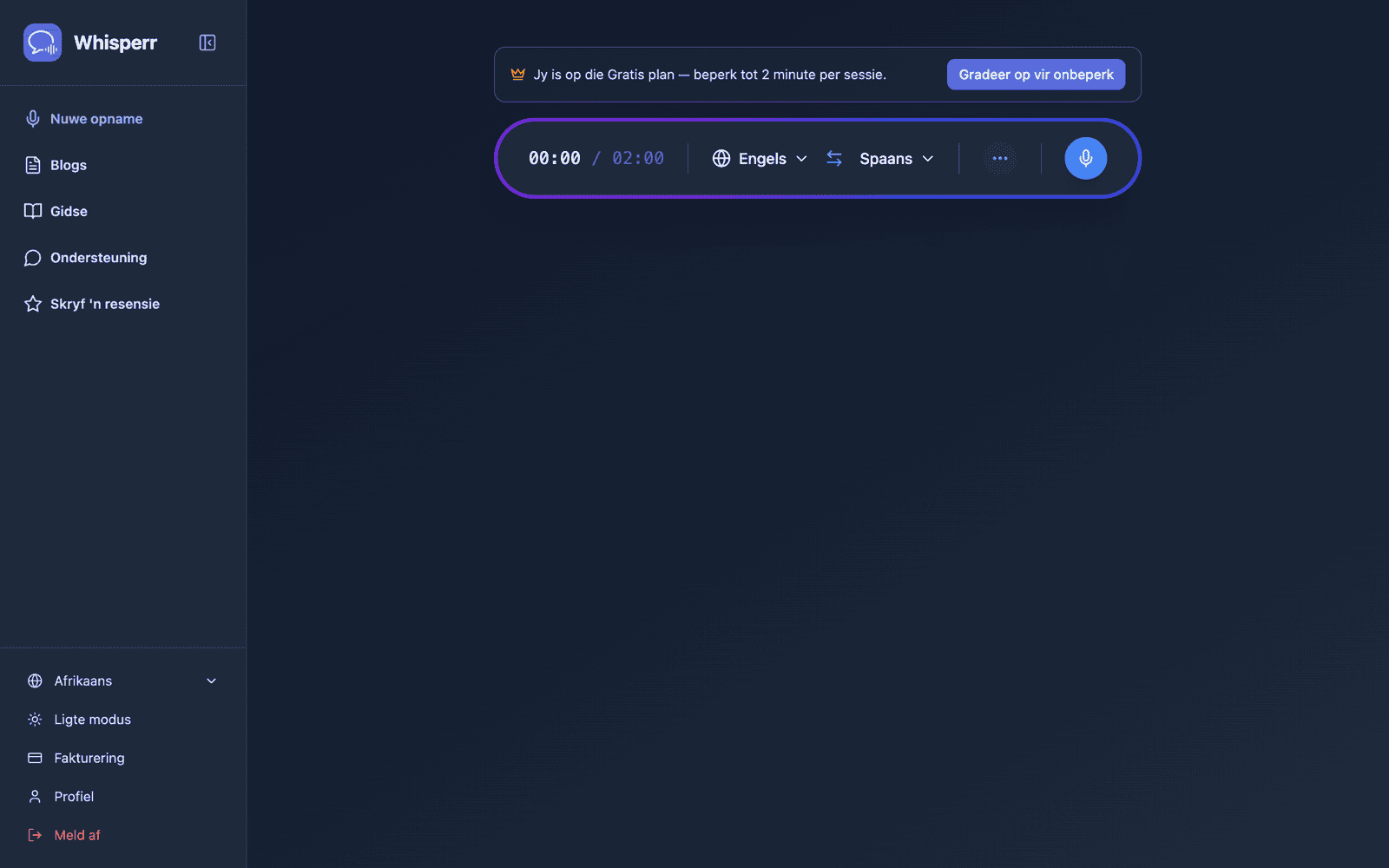
- Kies jou bron- en doeltale
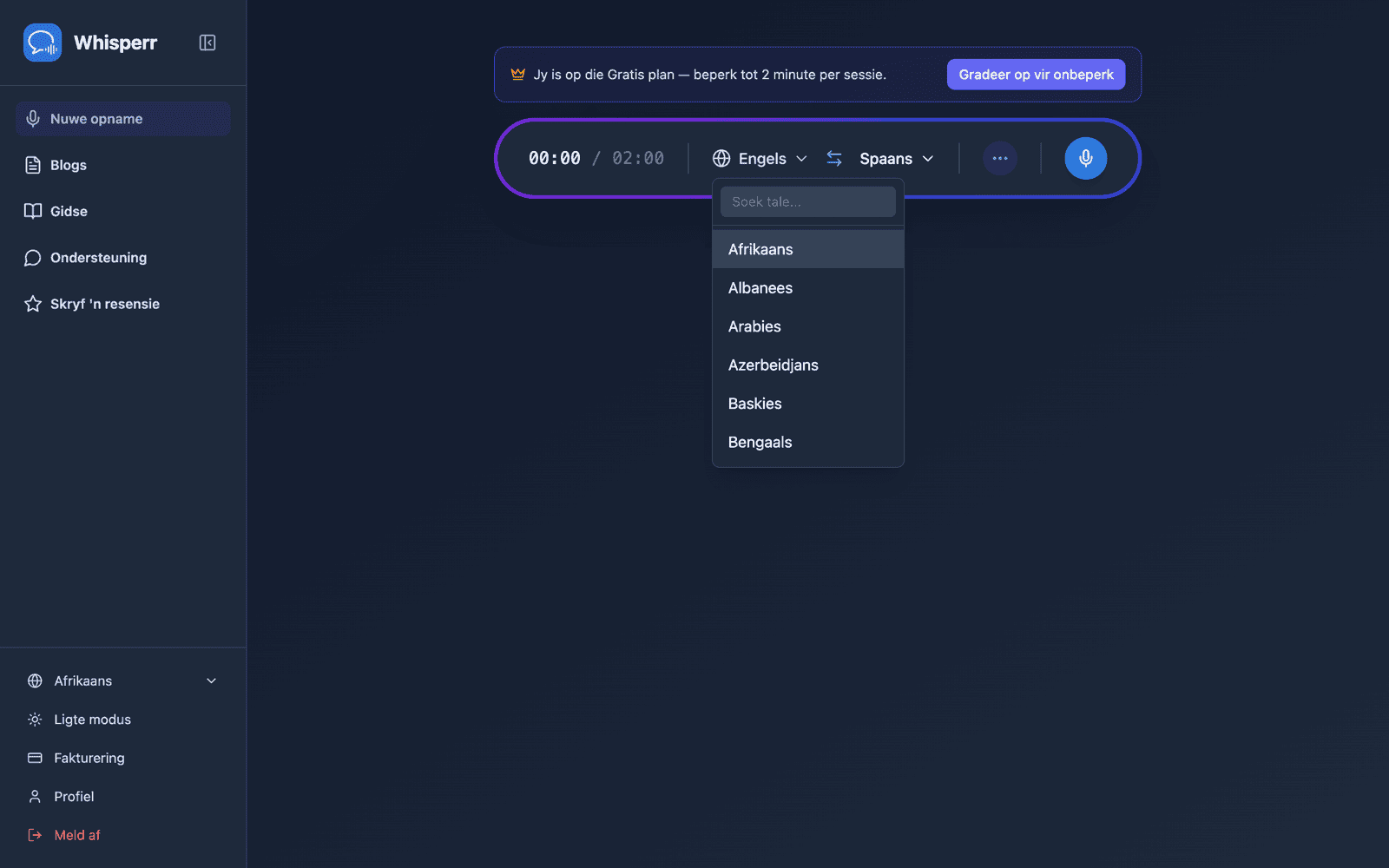
- Klik op die opnameknoppie en kies Mikrofoon-oudio
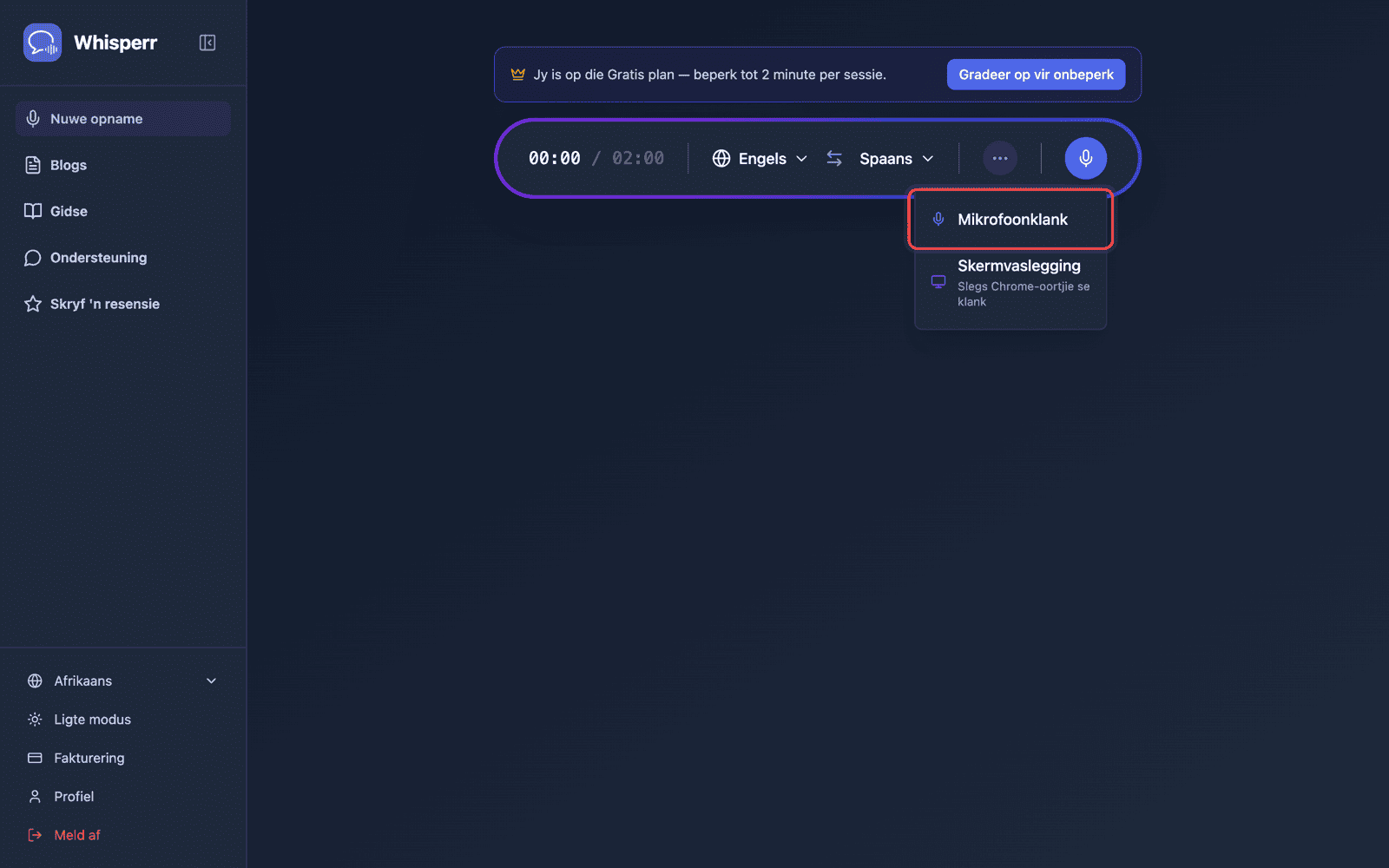
-
Jou blaaier sal vra vir mikrofoontoestemming — klik Toelaat
-
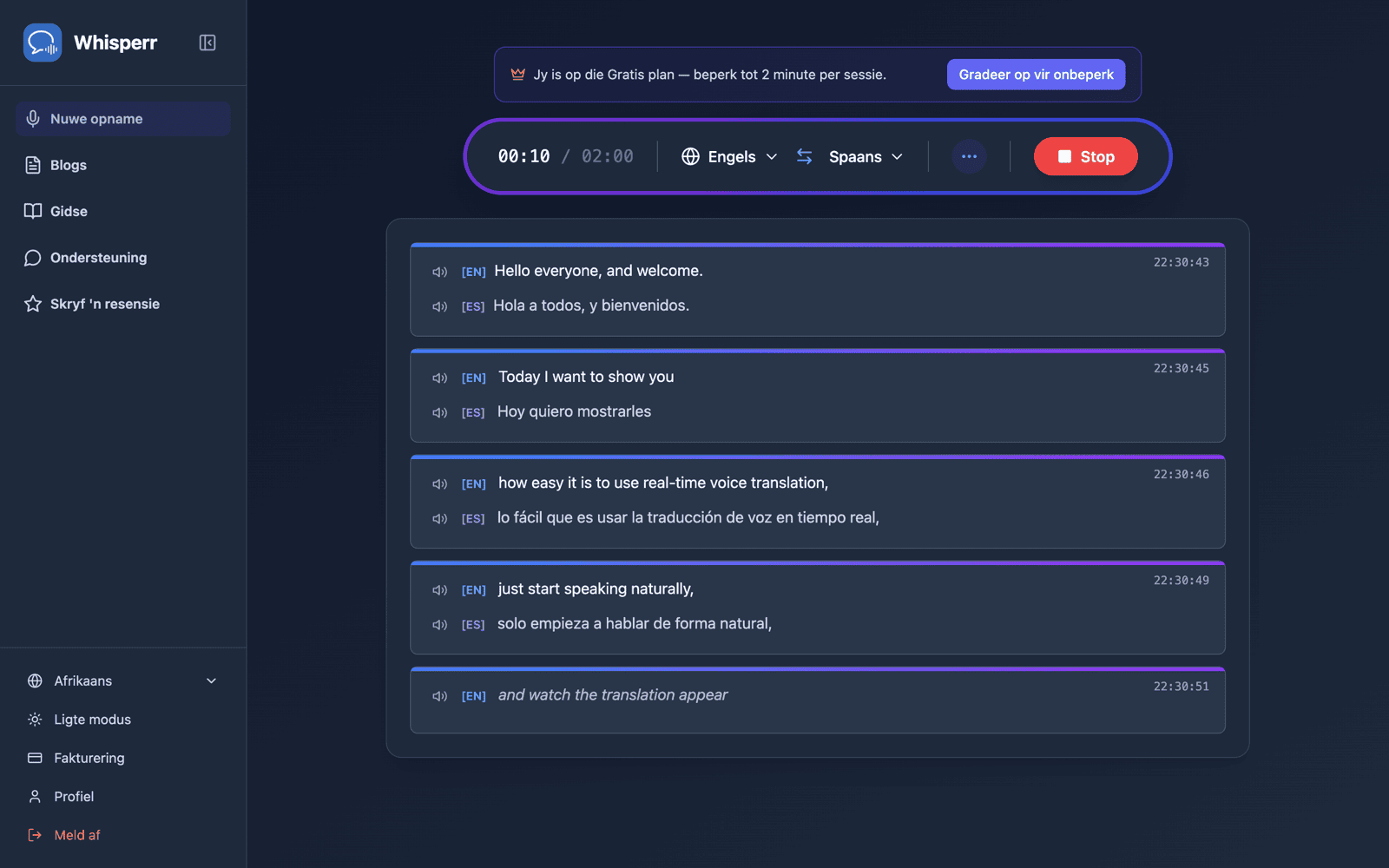
Begin praat, of rig jou mikrofoon na die spreker — intydse transkripsie verskyn op die skerm, saam met vertaling in jou doeltaal
Die Webtoepassing werk die beste in Chrome en Edge. Safari mag beperkte mikrofoonondersteuning hê, afhangend van jou macOS-weergawe.
Algemene Probleme (Webtoepassing)
Mikrofoontoestemming is gedeaktiveer
Die blaaier beheer mikrofoontoegang. As geen transkripsie verskyn nie, laat die mikrofoon toe in jou blaaier-instellings:
- Klik op die slotikoon in jou blaaier se adresbalk en stel Mikrofoon op Toelaat, of
- Gaan na Chrome-instellings > Privaatheid en Sekuriteit > Webwerf-instellings > Mikrofoon en laat
app.whisperr.cotoe
Verkeerde invoerapparaat
Bevestig dat die regte mikrofoon gekies is in jou bedryfstelsel se klanksinstellings.
Nie-ondersteunde blaaier
Gebruik Chrome of Edge vir die mees betroubare mikrofoonvaslegging.
Werk dit nog steeds nie? Kontak Ondersteuning
Verwant
- Mikrofoon-oudiovaslegging (oorsig) — hoe dit werk, ondersteunde platforms en algemene wenke
- Op iPhone/iPad · Op Android · Op Mac
- Drywende Onderskrifte — sien transkripsie langs ander oortjies
- Aanlynvergaderings — vaslegging van oudio uit video-oproepe