Stoor in die Wolk op die Webtoepassing
Hierdie bladsy dek hoe om jou transkripsies vanaf die Whisperr-webtoepassing in die wolk te stoor. Vir wat die funksie doen, sien die Stoor in die Wolk-oorsig.
Hoe om Transkripsies in die Wolk te Stoor
- Gaan na app.whisperr.co en meld aan
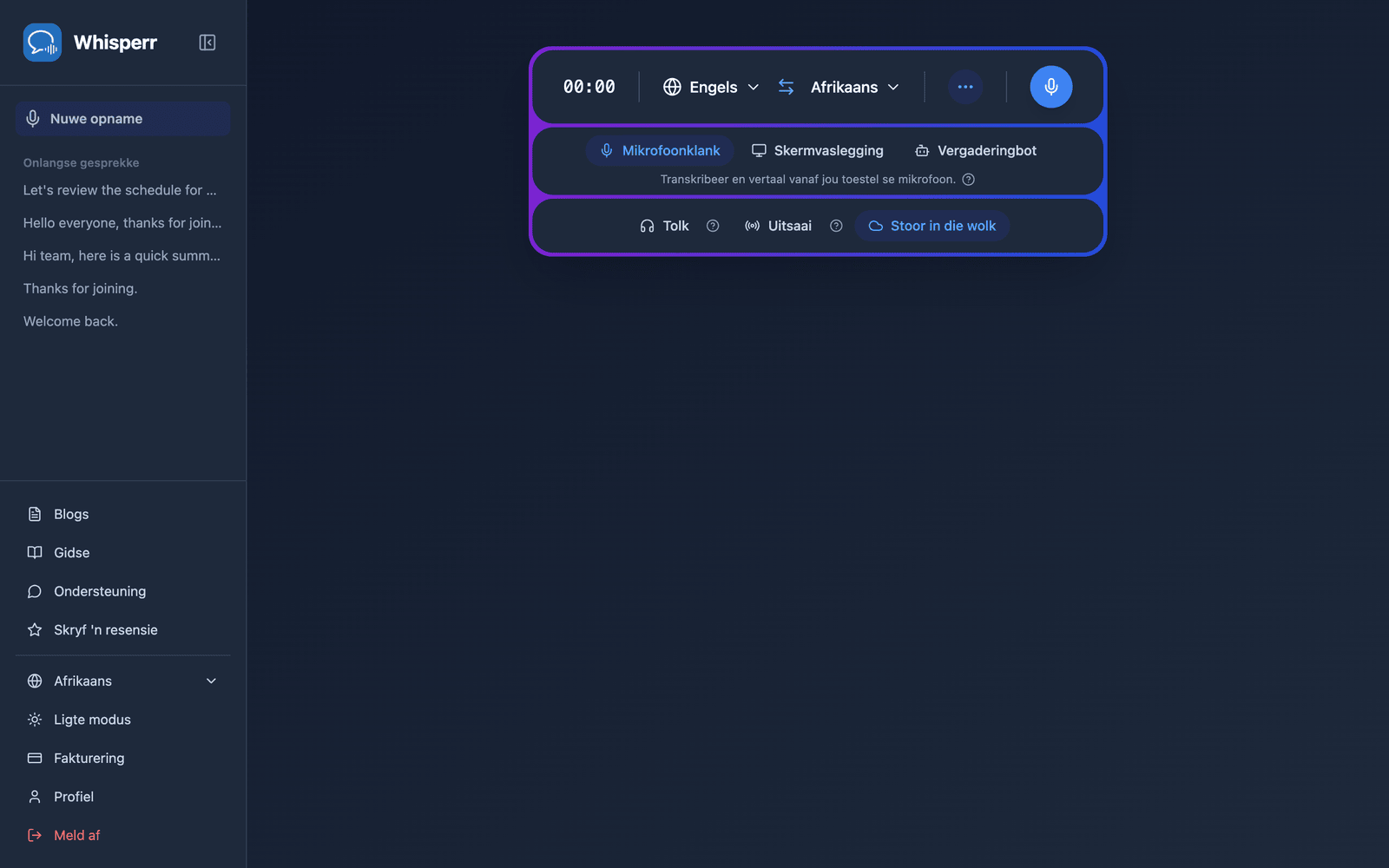
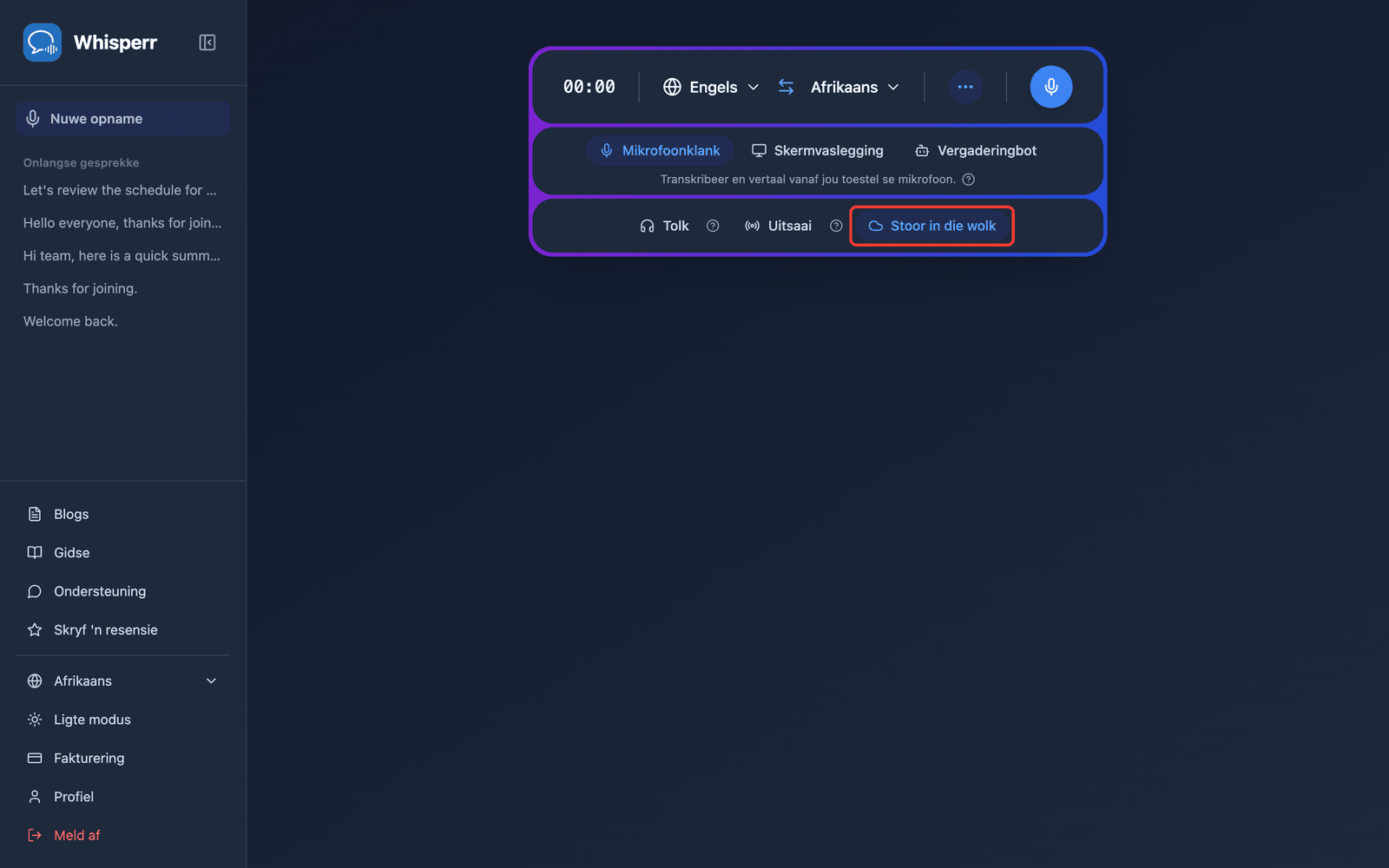
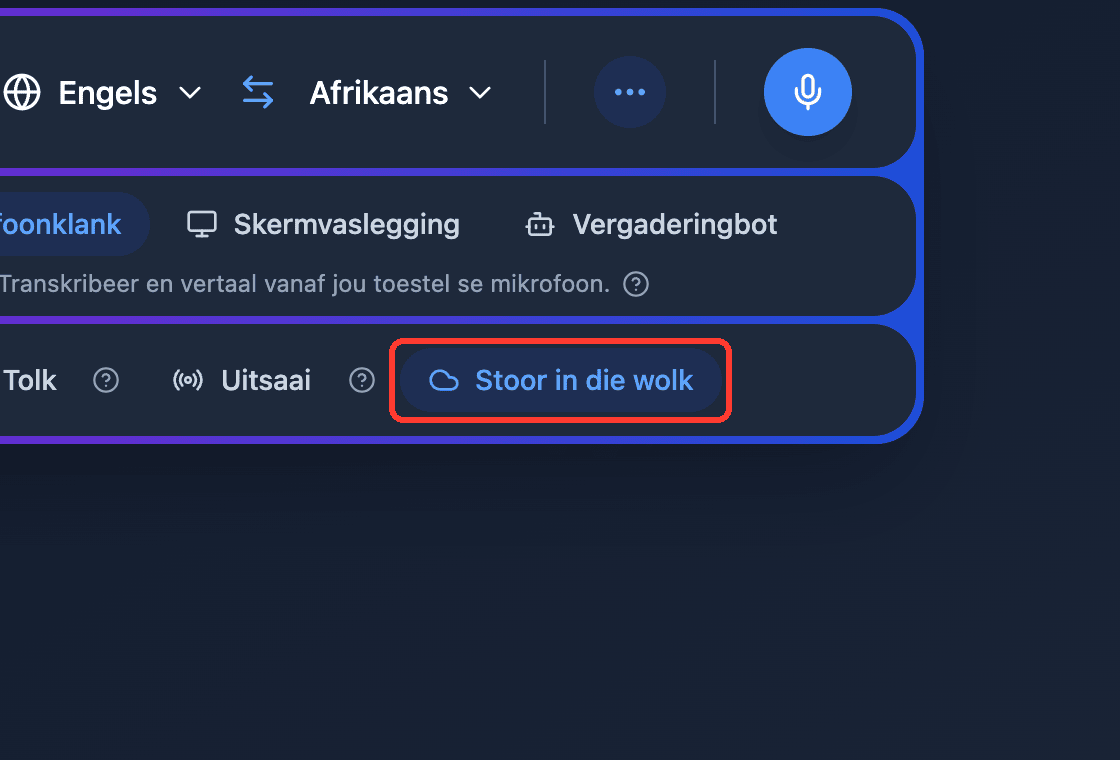
- Maak seker Stoor in die wolk is aangeskakel in die opnamebalk — dit is by verstek aan en word blou uitgelig wanneer dit aktief is. Klik daarop om dit aan of af te skakel (die instelling word vir jou volgende opname onthou)
- Neem op soos gewoonlik — transkripsie en vertaling verskyn intyds terwyl Whisperr die gesprek in die agtergrond stoor
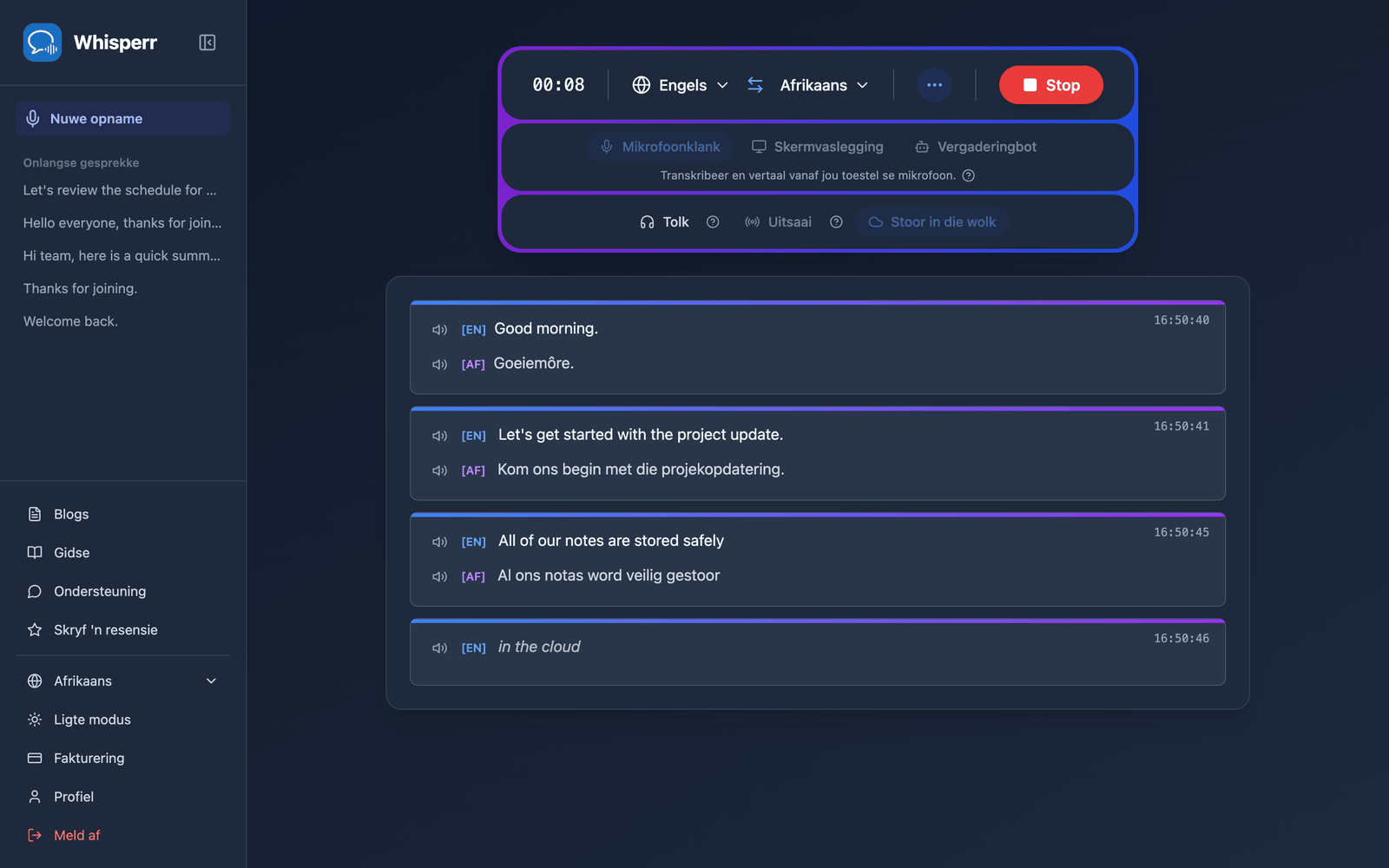
- Klik Stop wanneer jy klaar is — die gesprek verskyn onder Onlangse gesprekke in die kantbalk
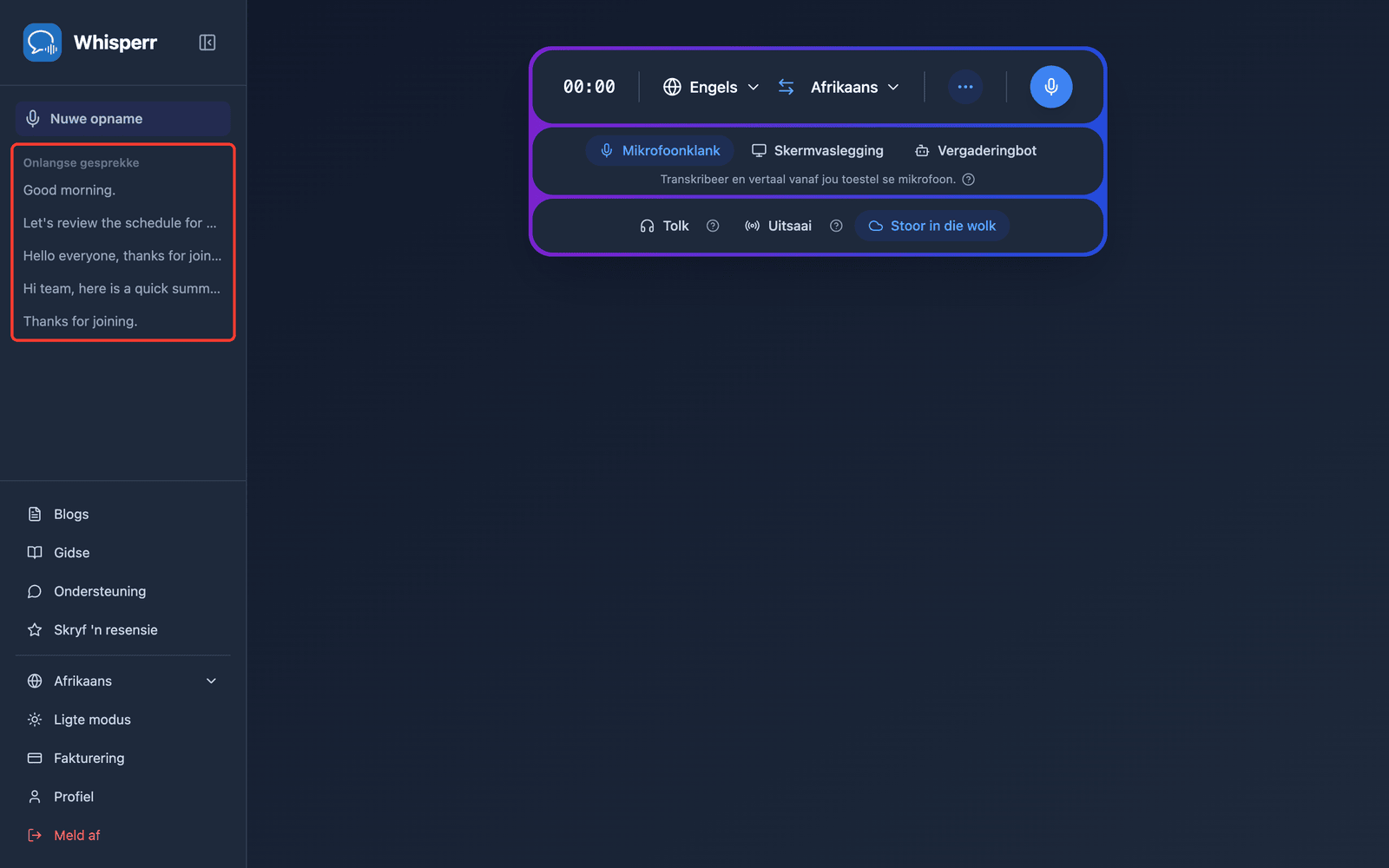
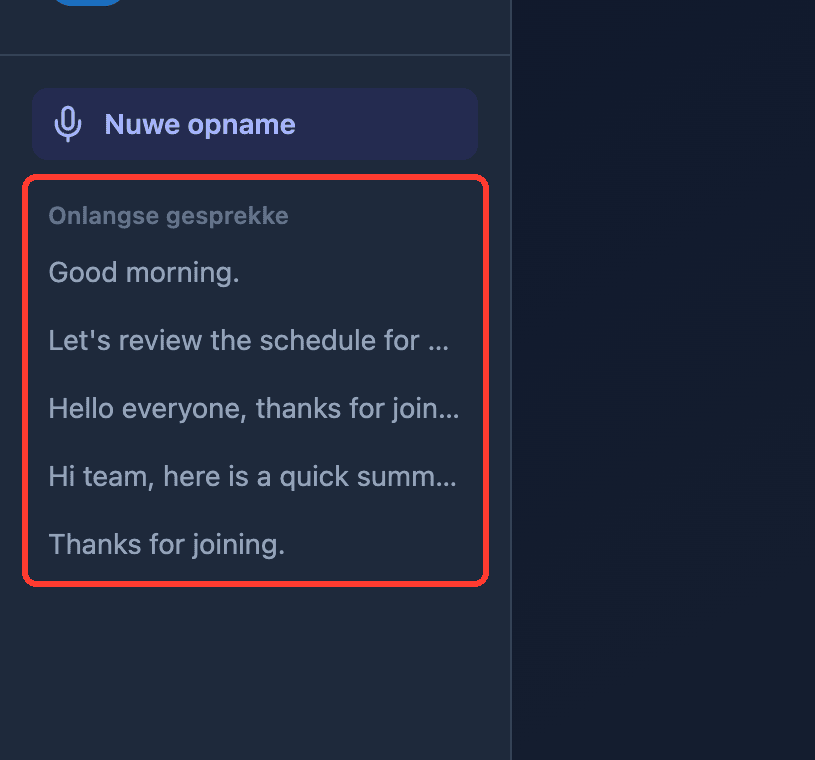
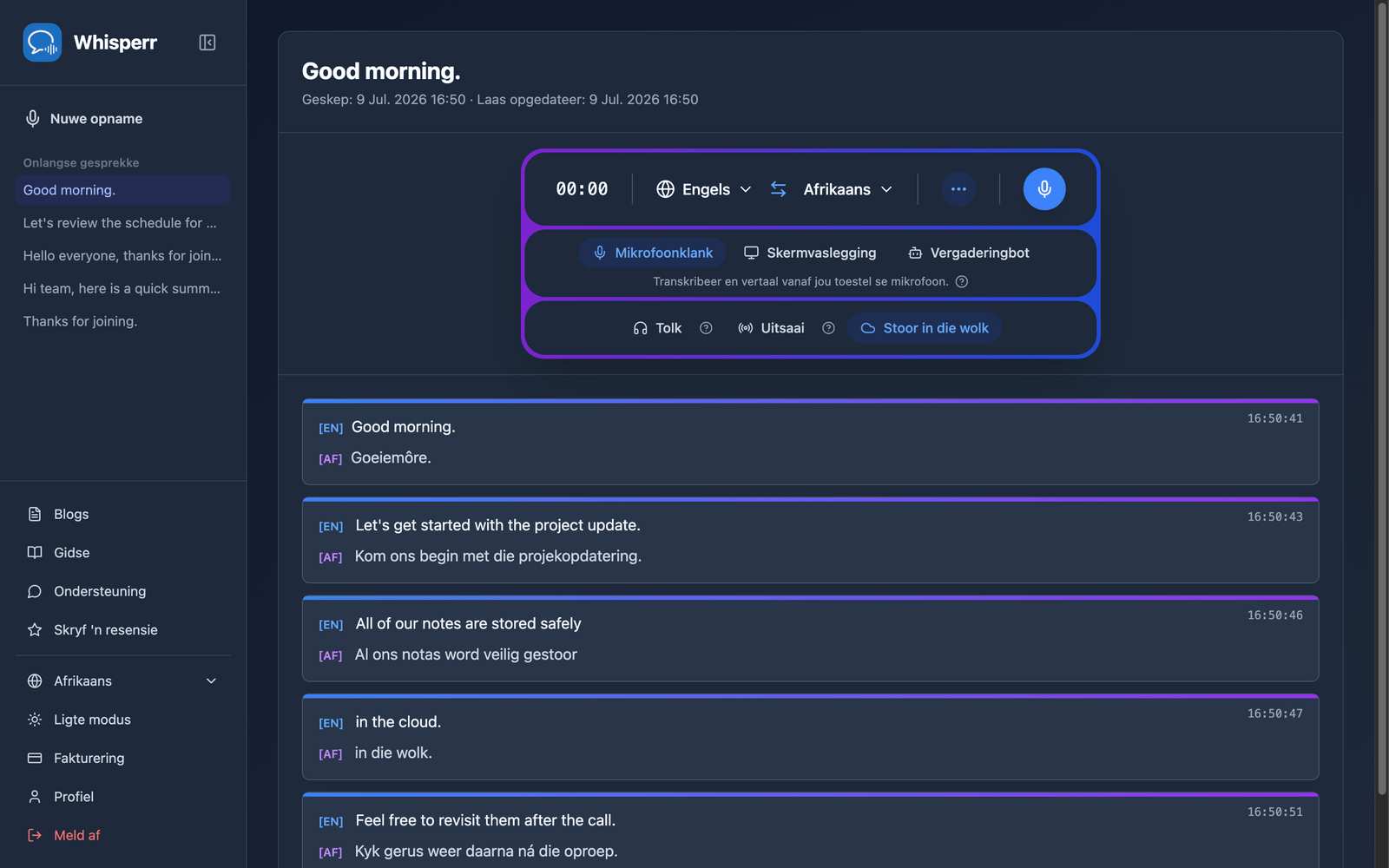
- Klik op 'n gesprek om dit weer oop te maak — die volledige transkripsie en vertalings is presies waar jy hulle gelos het, op enige toestel waarop jy aanmeld
Algemene Probleme (Webtoepassing)
My gesprek verskyn nie onder Onlangse gesprekke nie
Die gesprek verskyn 'n paar sekondes nadat jy Stop geklik het — herlaai die bladsy as dit nog nie verskyn het nie. Maak ook seker dat Stoor in die wolk aangeskakel was voordat jy begin opneem het; sessies wat opgeneem is terwyl dit af was, word nie gestoor nie.
Ek kan nie Stoor in die wolk tydens 'n opname verander nie
Dit is doelbewus so — die keuse word vasgestel wanneer die opname begin. Klik Stop, verander die instelling, en begin 'n nuwe opname.
Ek wil nie hê my transkripsies moet gestoor word nie
Klik op Stoor in die wolk sodat dit nie meer uitgelig is nie voordat jy begin opneem. Whisperr onthou jou keuse vir toekomstige opnames.
Werk dit steeds nie? Kontak Ondersteuning
Verwant
- Stoor in die Wolk (oorsig) — wat die funksie doen en ondersteunde platforms
- Mikrofoon-oudiovaslegging op die Webtoepassing — neem op vanaf jou toestel se mikrofoon
- Vergaderingbot op die Webtoepassing — transkribeer Zoom-, Teams- en Google Meet-oproepe