تسجيل الدخول متعدد المنصات
اربط اشتراكك بحسابك مرة واحدة، ثم سجّل الدخول بالحساب نفسه على أجهزتك الأخرى وسيتم تفعيل اشتراكك في كل مكان:
- iPhone وiPad
- Android
- Mac وWindows
- متصفح الويب (Chrome وEdge وFirefox)
كيف يعمل
إذا اشتريت اشتراكًا على iOS أو Android، يمكنك ربطه بحساب تسجيل دخول عن طريق تسجيل الدخول بذلك الحساب — ثم استخدامه على الويب أو Windows أو Mac. وإذا اشتريت عبر Stripe على الويب، يمكنك تسجيل الدخول بذلك الحساب على iOS أو Android أو Windows أو Mac واستخدام الاشتراك الذي اشتريته عبر Stripe.
المتطلبات
تحتاج إلى اشتراك نشط في Whisperr تم شراؤه عبر أحد الخيارات التالية:
- Apple App Store — الاشتراك من تطبيق Whisperr على iPhone أو iPad
- Google Play Store — الاشتراك من تطبيق Whisperr على Android
- Stripe — الاشتراك من صفحة الفوترة في تطبيق Whisperr للويب (زر الترقية في تطبيق Mac وWindows ينقلك أيضًا إلى هذه الصفحة)
الخطوة 1 — اربط اشتراكك بحسابك
iPhone وiPad وAndroid (مشتريات App Store / Google Play)
على الجهاز الذي اشتريت منه اشتراكك، سجّل الدخول — أو أنشئ حسابًا — من قسم الحساب في القائمة الجانبية. يرتبط اشتراكك تلقائيًا بالحساب الذي سجّلت الدخول به.
الحساب الذي تسجّل الدخول به هو الحساب الذي تنشئه على Whisperr — وهو ليس نفسه Apple ID (iCloud) أو حساب Google Play Store الخاص بك.
إذا كان اشتراكك مرتبطًا بالفعل بحساب مختلف، فإن تسجيل الدخول بحساب آخر على جهاز الشراء يلغي الربط السابق — ويصبح الاشتراك مرتبطًا بالحساب المسجَّل الدخول به الآن.
الويب (مشتريات Stripe)
لا يوجد ما تحتاج إلى فعله. أنت تشتري من صفحة الفوترة وأنت مسجّل الدخول، لذا فإن اشتراكك مرتبط بالفعل بحسابك.
الخطوة 2 — سجّل الدخول على أجهزتك الأخرى
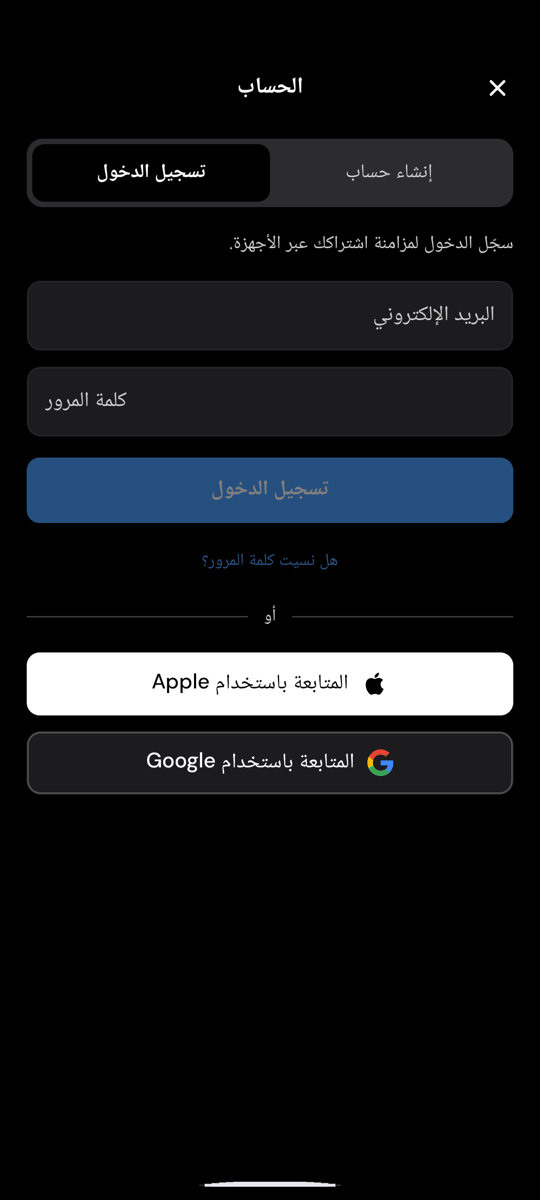
سجّل الدخول بالحساب نفسه على أي منصة أخرى، وسيفعّل Whisperr الميزات المميزة تلقائيًا. إليك أين تجد شاشة تسجيل الدخول:
- iPhone وiPad — افتح القائمة الجانبية واضغط على الحساب، ثم سجّل الدخول باستخدام Apple أو Google أو بريدك الإلكتروني وكلمة المرور.
- Android — افتح شريط التنقل الجانبي واضغط على الحساب، ثم سجّل الدخول باستخدام Google أو Apple أو بريدك الإلكتروني وكلمة المرور.
- Mac وWindows — انقر على تسجيل الدخول في القائمة، أو افتح الإعدادات واستخدم قسم الحساب. يمكنك تسجيل الدخول باستخدام Google أو بريدك الإلكتروني وكلمة المرور.
- الويب — افتح تطبيق Whisperr للويب وسجّل الدخول باستخدام Apple أو Google أو بريدك الإلكتروني وكلمة المرور.
على سبيل المثال، إليك شاشة تسجيل الدخول على Android:
إذا لم يتم تفعيل الميزات المميزة على الفور:
- تأكد من أنك مسجّل الدخول بالحساب نفسه المرتبط باشتراكك.
- على iPhone أو iPad أو Android، اضغط على استعادة المشتريات في شاشة الاشتراك.
- سجّل الخروج ثم سجّل الدخول مرة أخرى لتحديث حالة اشتراكك.
معلومات مفيدة
- اشتراك واحد يكفي. لست بحاجة إلى الشراء مرة أخرى على كل منصة — كما يمنع Whisperr إنشاء اشتراك ثانٍ بينما يوجد اشتراك نشط بالفعل على حسابك.
- أدِر اشتراكك وألغِه من مكان الشراء. يُدار اشتراك App Store عبر Apple، واشتراك Google Play عبر Google، واشتراك الويب من صفحة الفوترة. راجع الإلغاءات لمعرفة الخطوات الدقيقة.
- نقل الاشتراكات بين الحسابات غير مدعوم. يبقى اشتراك الويب (Stripe) دائمًا مع الحساب الذي اشتراه. الاستثناء الوحيد هو اشتراك تم شراؤه على iPhone أو iPad أو Android: تسجيل الدخول بحساب مختلف على الجهاز الذي اشتريت منه ينقل الاشتراك إلى ذلك الحساب (انظر التحذير أعلاه).
هل تحتاج إلى مساعدة؟
إذا لم يظهر اشتراكك على جهاز آخر، تواصل مع فريق الدعم لدينا عبر الدردشة المباشرة وسيسعدنا مساعدتك.