وضع البث
يتيح وضع البث للمتحدث (أو المقدِّم) إنشاء غرفة ومشاركة رابطها — أو رمز QR قابل للمسح — حتى يتمكن الجميع من المتابعة بلغاتهم الخاصة. يلتقط المقدِّم الصوت عبر Whisperr، ويفتح المشاهدون رابط الغرفة في أي متصفح ويب لمشاهدة النص المكتوب والترجمة مباشرةً — دون الحاجة إلى تطبيق أو تسجيل.
كل مشاهد يتحكم في تجربته الخاصة: فهو يختار اللغة التي يريدها، وإن فضّل الاستماع على القراءة يشغّل وضع النطق ليسمع كل ترجمة منطوقة بصوت عالٍ، بـالصوت الذي يختاره والسرعة التي يحددها.

كيف يعمل
- يُنشئ المتحدث غرفة في تطبيق Whisperr ويحدد لغة المصدر ولغة الهدف
- يشارك المتحدث الغرفة — بنسخ الرابط إلى الرسائل أو البريد الإلكتروني أو Slack، أو (في تطبيق الويب) بعرض رمز QR ليمسحه الجمهور من على الشاشة
- يفتح المشاهدون الرابط في أي متصفح لمشاهدة النص المكتوب والترجمة الفورية في الوقت الفعلي
- ويمكن لكل مشاهد التبديل إلى أي من حتى 6 لغات متاحة في الغرفة
- يبدأ المتحدث بالتقاط الصوت عبر تطبيق Whisperr باستخدام ميكروفون جهازه
- يمكن للمشاهدين النقر على وضع النطق ليُقرأ كل نص مترجم بصوت عالٍ، باللغة والصوت والسرعة التي يختارونها
متحدث واحد، ومشاهدون كُثر، ولغات عديدة في آنٍ واحد — يدعم وضع البث البث من طرف واحد إلى أطراف متعددة.
ابدأ الآن
بوصفك متحدثاً — اختر منصتك
مشاركة الغرفة
توفر لك كل منصة رابط غرفة مع زر نسخ بجانبه — وهذا الرابط هو كل ما يحتاجه المشاهد.
وفي تطبيق الويب، هذا الرابط ثابت. فهو مرتبط بحسابك، لا بالتسجيل الفردي (whisperr.co/app/room?channel=…)، لذا يظل الرابط نفسه يعمل مع كل بث تبدأه لاحقاً — اطبعه مرة واحدة، أو ألصقه في دعوة اجتماع متكررة، وسيظل صالحاً في المرة القادمة. أما على iPhone وiPad وAndroid وMac وWindows فالرابط خاص بكل جلسة (whisperr.co/app/room?id=…): إذ يولّد كل بث جديد رابطاً جديداً، ويتوقف الرابط القديم عن العمل بمجرد إيقاف ذلك التسجيل.
وفي تطبيق الويب يوجد أيضاً زر رمز QR بجانب الرابط. فتحه يفتح رمزاً يُشفِّر الرابط الثابت نفسه، حتى تتمكن غرفة مليئة بالأشخاص الحاملين لهواتفهم من مسحه من على شاشتك بدلاً من إعادة كتابة معرّف الغرفة — وبما أن الرابط لا يتغير، يظل الرمز الذي تطبعه مرة واحدة صالحاً لكل حديث لاحق تقدمه. تنزيل PNG يحفظه بدقة مناسبة للطباعة، وهو ما تحتاجه إن كنت ستضع الرمز على شريحة عرض أو ملصق عند الباب أو نشرة مطبوعة.
رمز QR متاح حالياً في تطبيق الويب فقط؛ وعلى iPhone وiPad وAndroid وMac وWindows تشارك الرابط المنسوخ (الخاص بكل جلسة).
بوصفك مشاهداً
- افتح رابط الغرفة — أو امسح رمز QR الخاص بالمتحدث — في أي متصفح ويب (لا حاجة لأي تثبيت)
- اختر اللغة التي تريدها من قائمة لغة الترجمة أعلى الصفحة
- شاهد النص المكتوب والترجمة يظهران فورياً أثناء حديث المتحدث
- انقر على وضع النطق في أسفل الصفحة إن كنت تفضّل الاستماع على القراءة
اختر اللغة التي تريدها
نعم. يختار المتحدث لغة هدف افتراضية عند إنشاء الغرفة، ويمكن لكل مشاهد التبديل إلى لغة مختلفة من قائمة في صفحة الغرفة — بما يصل إلى 5 لغات إضافية لكل غرفة فوق اللغة الافتراضية للمتحدث، أي حتى 6 خيارات لغوية إجمالاً. أما المشاهدون الذين لا يبدّلون اللغة فيرون لغة الهدف الافتراضية التي حددها المتحدث.
- تُدرج أولاً اللغات التي تُبث بالفعل في الغرفة، ويشير إليها نقطة خضراء. اختيار إحداها لا يكلفك شيئاً: فهي تنتقل إليها مع سطر المتحدث التالي.
- أي لغة أخرى يجب إنتاجها لك أولاً، لذا سترى جارٍ تجهيز لغتك… للحظة قبل أن تبدأ الأسطر بالوصول بها.
- تحتوي القائمة على مربع بحث — ابدأ بكتابة اسم اللغة لتصفية القائمة.
والاختيار خاص بكل مشاهد: فهو لا يغيّر ما حدده المتحدث ولا ما يقرؤه أي شخص آخر. كما يُحفظ في متصفحك، لذا فإن إعادة تحميل الصفحة — أو إعادة الاتصال بعد انقطاعه — تعيدك إلى اللغة نفسها.
بجانب قائمة اللغة، تتحكم الخيارات كلاهما / النص المكتوب / الترجمة فيما إن كنت ترى كلام المتحدث الأصلي، أو ترجمتك، أو كليهما معاً.
الاستماع بدلاً من القراءة — وضع النطق
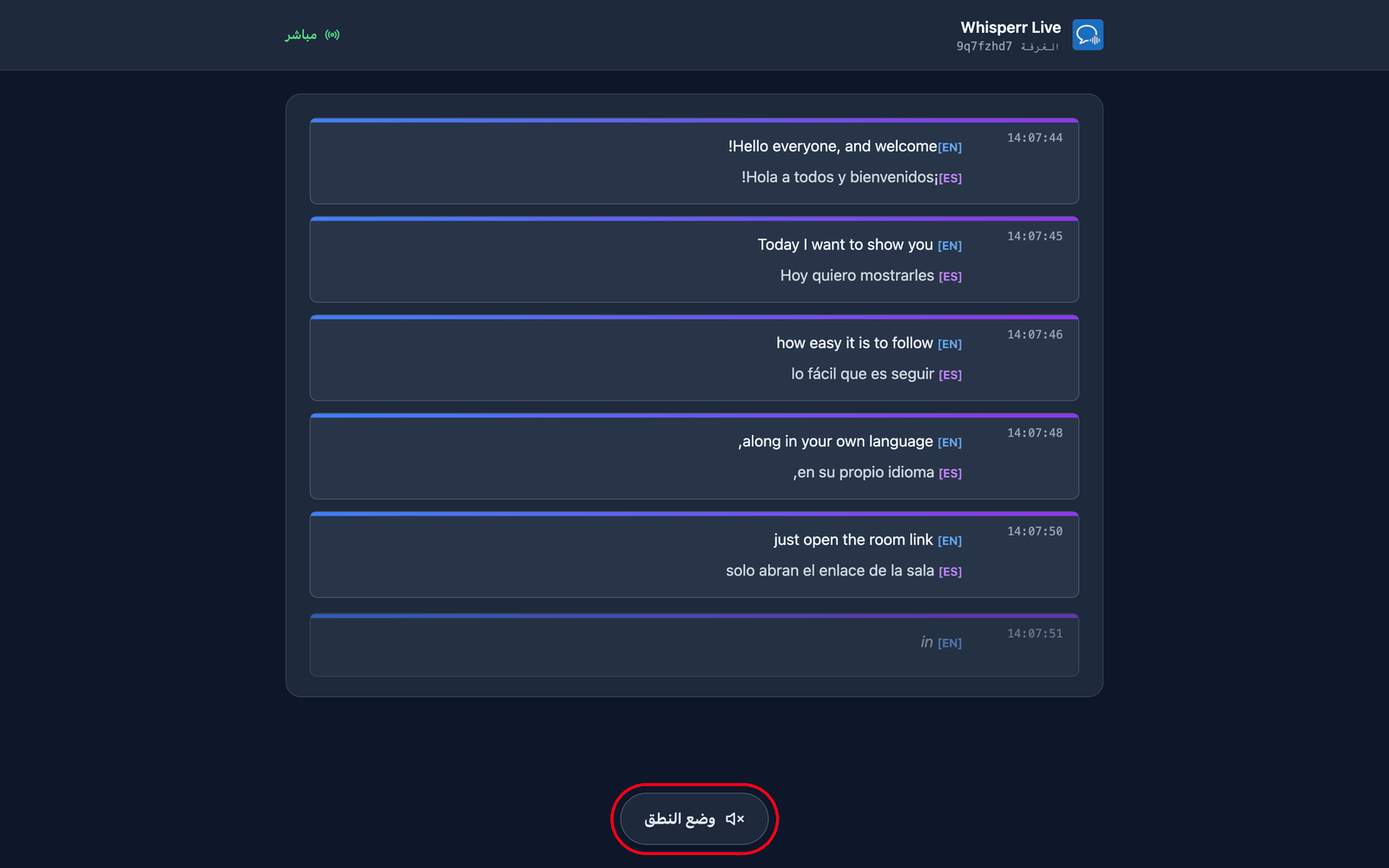
يبدأ وضع النطق مُغلقاً. والنقر عليه يحوّل الزر إلى الأزرق ويكشف عن أدوات التحكم في النطق أعلى الصفحة — وهذه النقرة نفسها هي الإجراء الذي تشترطه المتصفحات قبل السماح بتشغيل الصوت، ولهذا لا يمكن أن يكون مفعّلاً منذ البداية.
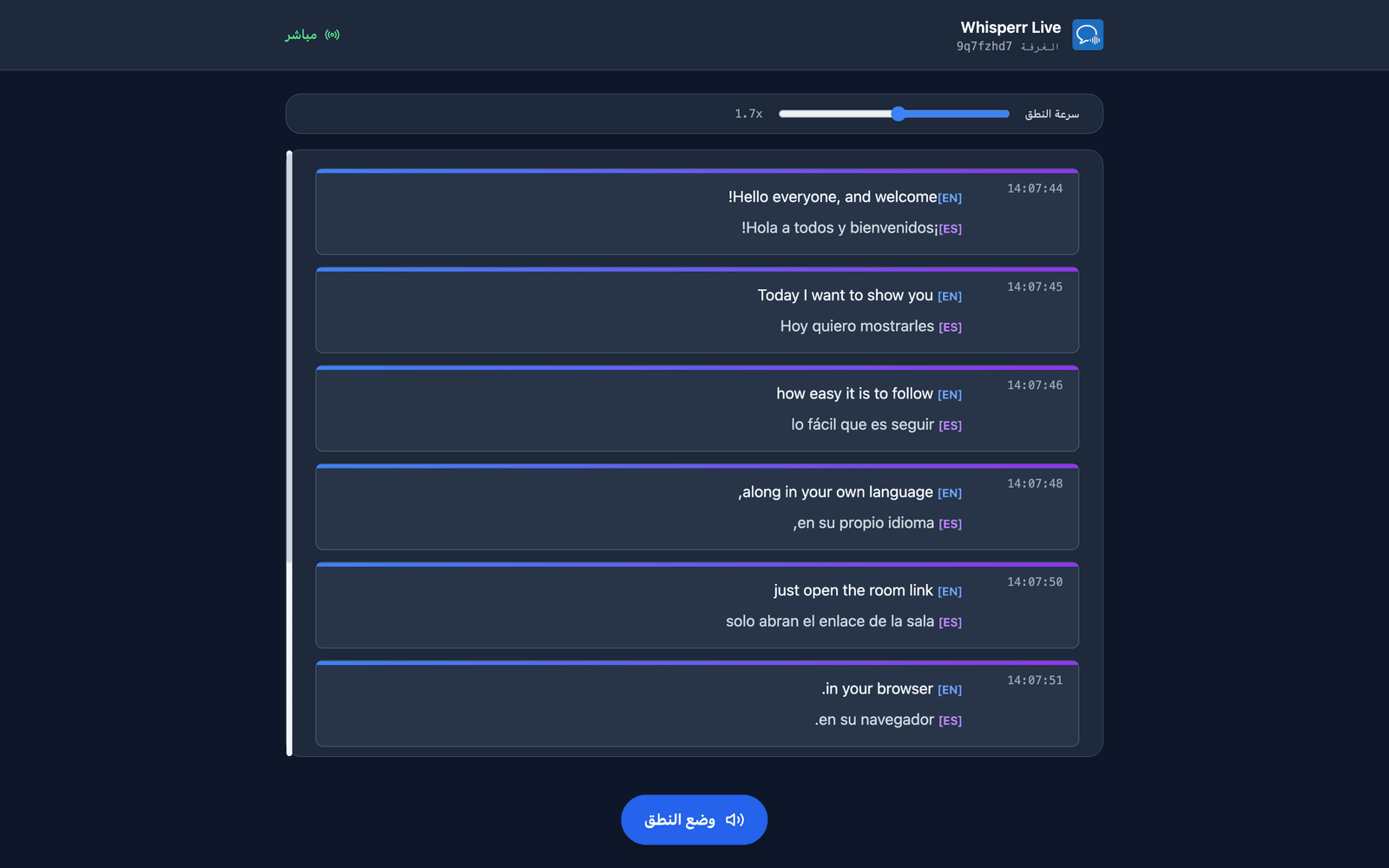
من تلك اللحظة يقرأ Whisperr كل ترجمة بصوت عالٍ بمجرد اكتمالها، فتستمع بينما يواصل النص التمرر على الشاشة. ويقرأ اللغة التي اخترتها؛ فإذا غيّرت لغة الترجمة يتبعها الصوت المنطوق في السطر التالي. وتستحق السماعات العناء في قاعة هادئة: فالصوت يخرج من جهازك أنت، لا من جهاز المتحدث. ولكل مشاهد أن يختار لنفسه، فيمكن لجزء من الجمهور الاستماع بينما يكتفي الباقون بالقراءة.
الصوت وسرعة النطق
أثناء تفعيل وضع النطق، تظهر أداتا تحكم أعلى النص:
| الأداة | ما تفعله |
|---|---|
| الصوت | تلقائي (الافتراضي) يطابق صوت القراءة مع الشخص المتحدث فعلياً، اعتماداً على البصمة الصوتية التي يقيسها Whisperr لكل متحدث — بحيث يظل صوتا شخصين في جلسة أسئلة وأجوبة متمايزين. أما ذكر وأنثى فيثبِّتان راوياً واحداً ثابتاً بدلاً من ذلك، لمن يفضّل صوتاً واحداً متوقعاً على صوت يتتبع من يحمل الميكروفون. |
| سرعة النطق | من 0.5x إلى 3.0x، وتكون 1.7x افتراضياً. فالترجمة المنطوقة بسرعة 1.0x أبطأ من الحديث المباشر، ما يجعل الصوت يتأخر عن متحدث سريع؛ وسرعة 1.7x تُبقيك قريباً من الوقت الفعلي مع سهولة المتابعة. |
كلا الإعدادين خاص بكل مشاهد ويُحفظ في متصفحه، فتضبطه مرة واحدة فقط.
أمثلة على حالات الاستخدام
- المؤتمرات والكلمات الرئيسية — ضع رمز QR على شريحة العنوان ودع كل حاضر يتابع بلغته الخاصة
- المحاضرات الجامعية — يختار الطلاب الدوليون لغتهم ويقرؤون الترجمة المباشرة في الوقت الفعلي
- الشعائر الدينية والفعاليات المجتمعية — رمز QR مطبوع عند الباب، وجمهور متعدد اللغات يتابع دون الحاجة إلى مترجم
- المرشدون السياحيون — شارك رابطاً مع المجموعة واسرد بينما يستمع الجميع بلغته الخاصة عبر سماعاتهم
- ورش العمل وجلسات التدريب — يمكن للمشاركين المتابعة قراءةً حتى لو لم يكونوا يتقنون لغة المتحدث
المنصات المدعومة
| المنصة | المتحدث / المقدِّم | الرابط الثابت | رمز QR | المشاهد |
|---|---|---|---|---|
| تطبيق الويب | ✅ | ✅ | ✅ | ✅ |
| iOS | ✅ | — | — | ✅ |
| Android | ✅ | — | — | ✅ |
| Mac | ✅ | — | — | ✅ |
| Windows | ✅ | — | — | ✅ |
الرابط الثابت يعني أن رابط الغرفة مرتبط بحسابك ويبقى نفسه في كل بث تبدأه. ولا يتوفر هذا حالياً إلا في تطبيق الويب — أما على المنصات الأخرى فبدء بث جديد يمنحك دائماً رابط غرفة جديداً لمرة واحدة. راجع وضع البث على تطبيق الويب لمزيد من التفاصيل.
يكون المشاهدون دائماً في متصفح، لذا فإن قائمة اللغة ووضع النطق والصوت والسرعة هي نفسها على كل منصة.
ذات صلة
- وضع الكلام — الطبقة الصوتية نفسها للترجمة داخل تطبيقات Whisperr
- التقاط الصوت عبر الميكروفون — كيف يلتقط Whisperr الصوت من جهاز المتحدث
- الترجمة العائمة — عرض الترجمة فوق التطبيقات الأخرى
- الاجتماعات الشخصية — ترجمة المحادثات وجهاً لوجه
- روبوت الاجتماعات — أرسل روبوتاً للانضمام إلى اجتماعاتك عبر الإنترنت بدلاً منك