وضع البث على تطبيق الويب
تتناول هذه الصفحة تشغيل البث بوصفك متحدثًا من تطبيق الويب. للاطلاع على آلية عمل وضع البث وتجربة المشاهد، راجع نظرة عامة على وضع البث.
البث بوصفك متحدثًا (تطبيق الويب)
- انتقل إلى whisperr.co/app
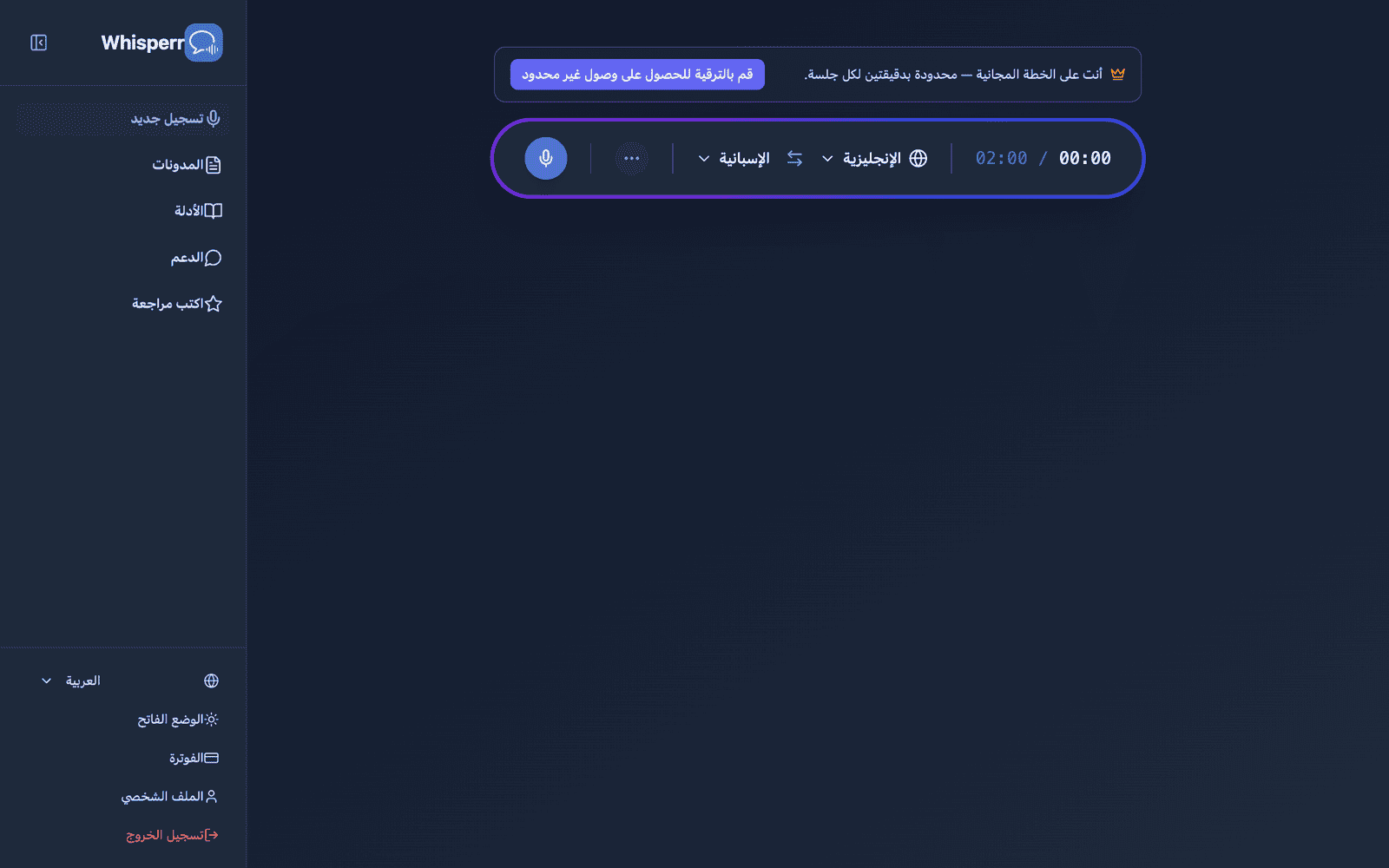
- اختر لغة المصدر (اللغة التي ستتحدث بها) واللغة الهدف (اللغة التي سيقرأ بها المشاهدون)
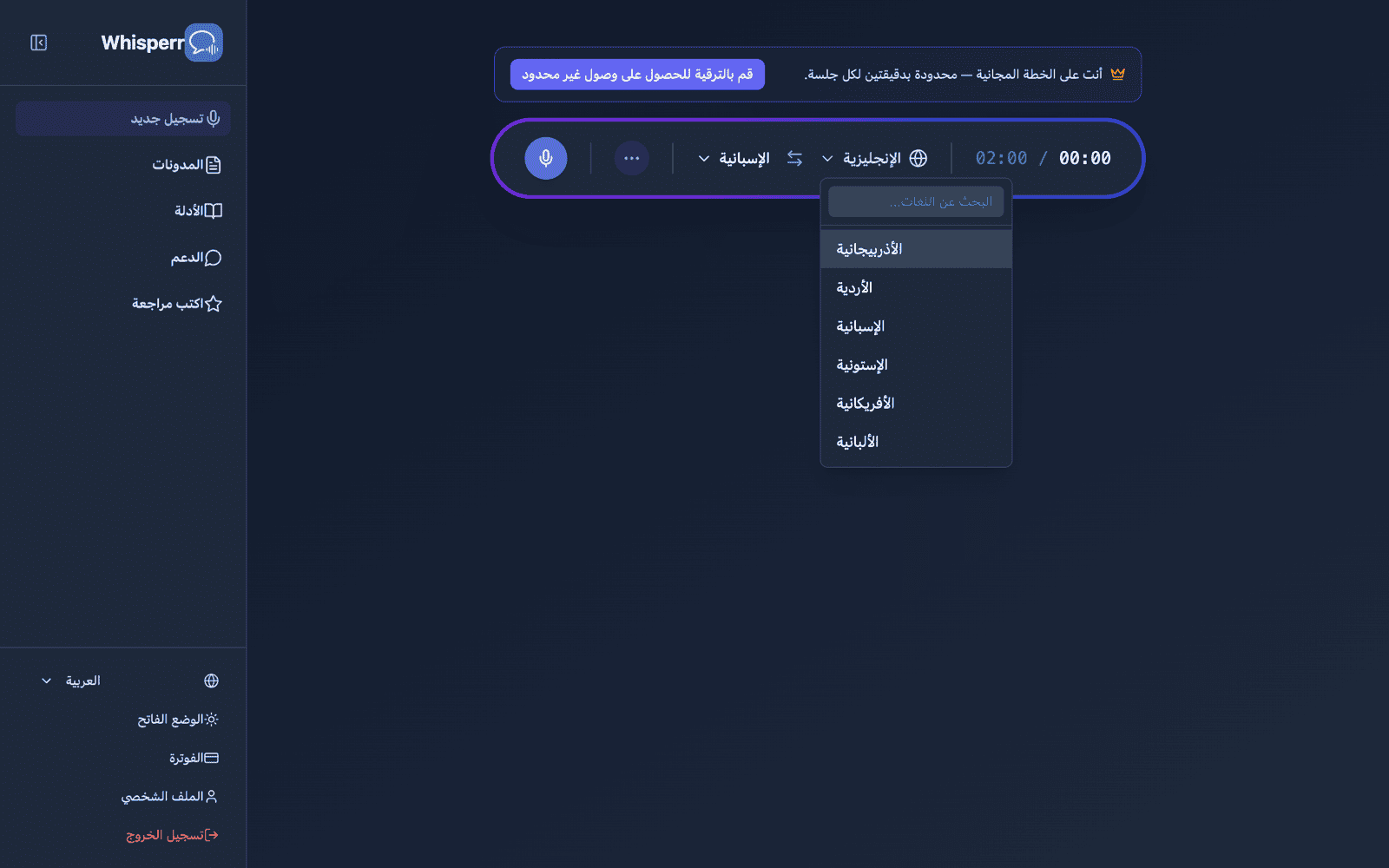
- افتح قائمة الخيارات ••• في شريط التسجيل وشغّل مشاركة (كان هذا الزر يُسمى بث في الإصدارات السابقة)
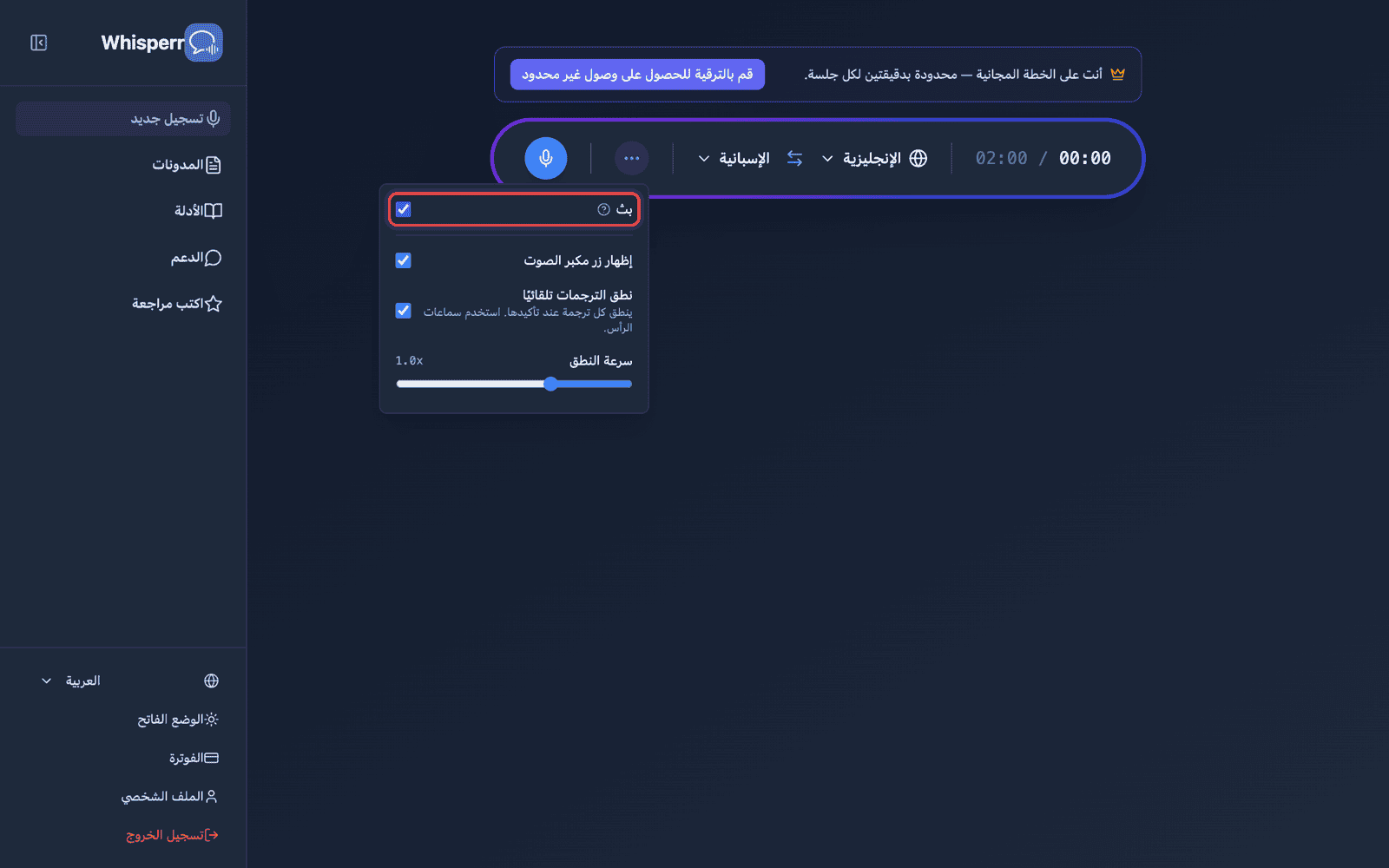
- انقر على تسجيل — يبدأ Whisperr في التقاط الصوت عبر ميكروفون جهازك، ويظهر في العرض نفسه رابط غرفة قابل للمشاركة
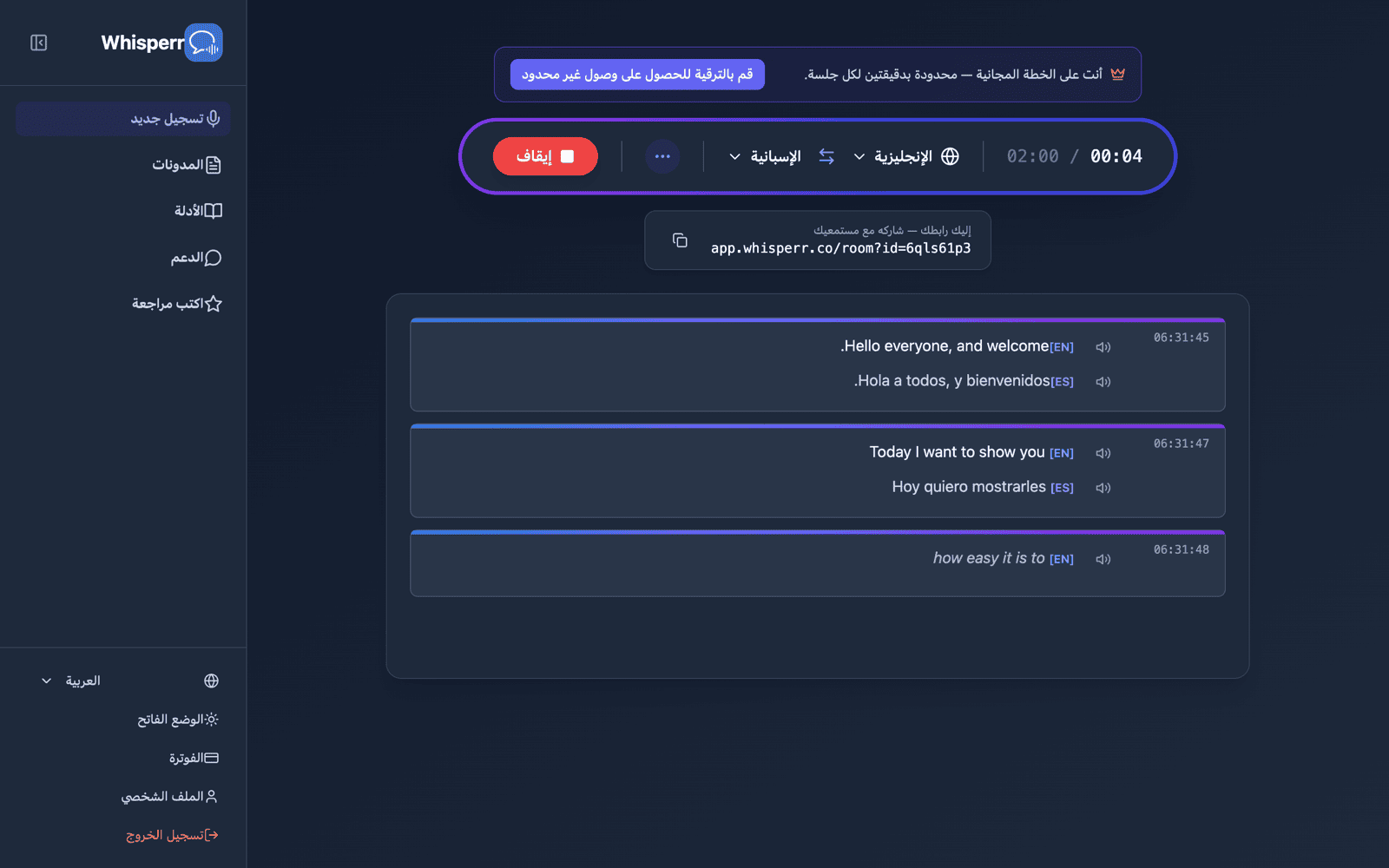
- شارك الغرفة — انقر على زر النسخ بجانب الرابط، أو زر رمز QR بجانبه إن كان جمهورك أمامك
تظل الغرفة نشطة طالما أنت في وضع التسجيل. أنهِ الجلسة بالنقر على إيقاف.
مشاركة الغرفة عبر رمز QR
يحتوي شريط المشاركة أسفل شريط التسجيل على زرين بجانب رابط الغرفة: نسخ، وزر رمز QR. يُشفِّر رمز QR الرابط نفسه (whisperr.co/app/room?id=…)، حتى يتمكن جمهور حامل لهواتفه من توجيه الكاميرا نحو شاشتك بدلاً من إعادة كتابة معرّف الغرفة.
انقر عليه لتفتح لوحة امسح للاستماع ومعها الرمز والرابط مكتوباً تحته. تنزيل PNG يحفظ الرمز بدقة مناسبة للطباعة (1024 بكسل أو أكبر) — وهي دقة كافية لوضعه على شريحة عنوان، أو طباعته كملصق للباب، أو توزيعه على ورق.
يظهر زر رمز QR فقط أثناء التسجيل مع تفعيل البث. رابط غرفتك، مع ذلك، يخص حسابك لا التسجيل الفردي — فتطبيق الويب يمنحك الرابط الثابت نفسه في كل مرة تبث فيها، لذا فإن رمزاً تطبعه مرة واحدة يظل صالحاً لكل حديث لاحق تقدمه. وهذه إمكانية متاحة حالياً في تطبيق الويب فقط: فعلى iPhone وiPad وAndroid وMac وWindows لا يزال كل بث يحصل على رابط غرفة جديد لمرة واحدة يتوقف عن العمل بمجرد إيقاف ذلك التسجيل — راجع وضع البث: المنصات المدعومة. ولتجهيز شريحة أو نشرة مسبقاً، ابدأ بثاً تجريبياً قصيراً، نزّل ملف PNG، ثم أوقفه؛ سيظل الرمز صالحاً يوم العرض.
علامتا التبويب الغرفة وOBS في شريط المشاركة منفصلتان: الغرفة هي الرابط الخاص بجمهورك، وOBS رابط ترجمة شفاف تضيفه كمصدر متصفح (Browser Source) في OBS أو Streamlabs. والرابط الثابت المرتبط بحسابك الموصوف أعلاه ينطبق فقط على علامة التبويب الغرفة — أما رابط OBS فهو مرتبط بالتسجيل الفردي ويتغير في كل مرة تبدأ فيها بثاً جديداً، لذا حدِّث عنوان مصدر المتصفح (Browser Source) بعد كل بث جديد بدلاً من إعادة استخدام رابط قديم.
ما يراه مشاهدوك
كل من يفتح رابط الغرفة يحصل على هذه الصفحة في متصفحه — بلا تطبيق ولا حساب ولا تسجيل. ويظهر كل سطر من النص المكتوب والترجمة تباعاً أثناء حديثك.
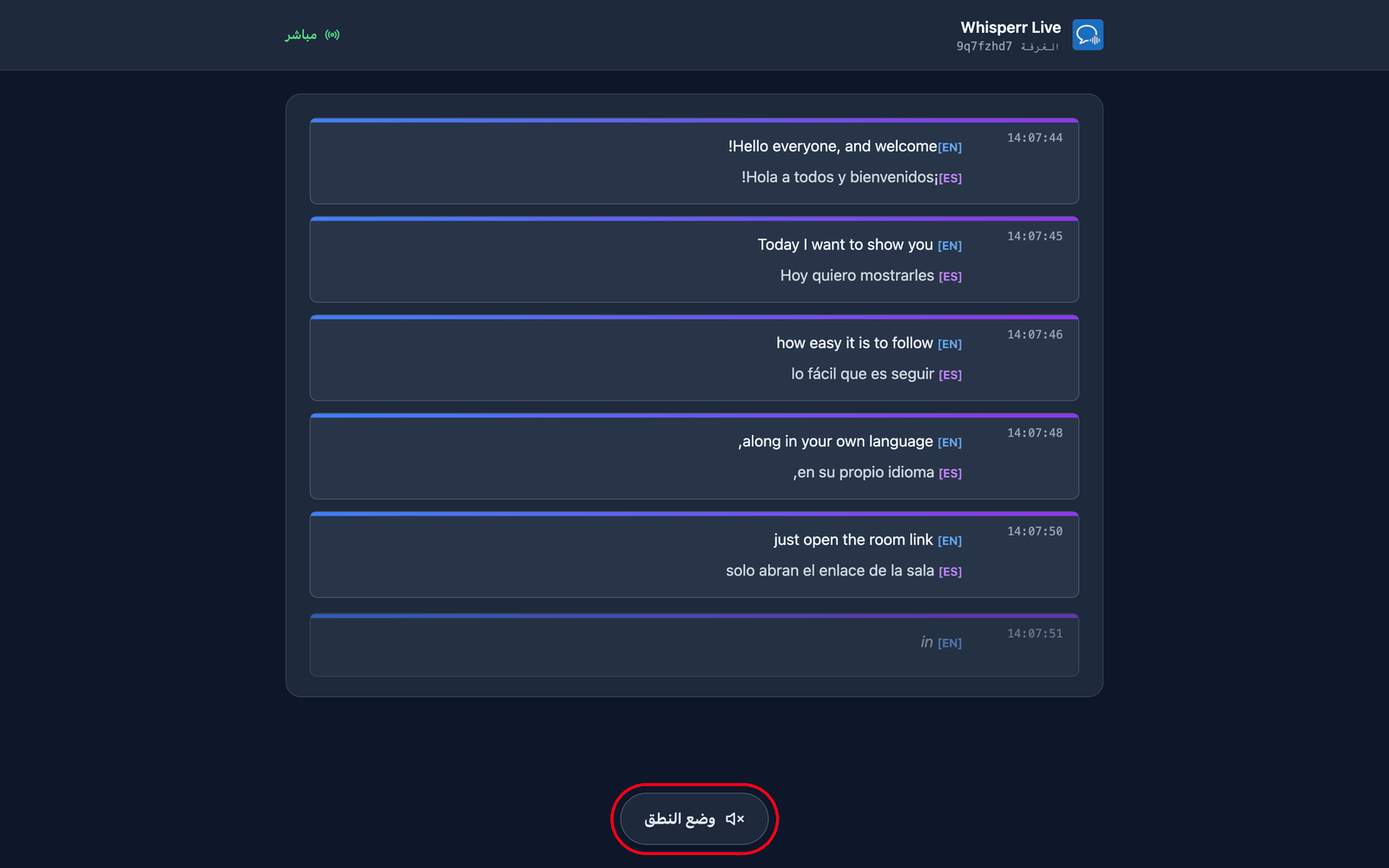
يختارون لغتهم بأنفسهم. تحدد لغة هدف افتراضية عند إنشاء الغرفة، ويمكنك إضافة حتى 5 لغات أخرى ليختار المشاهدون بينها (6 لغات إجمالاً لكل غرفة) عبر قائمة لغة الترجمة أعلى الصفحة. تُدرج اللغات التي تبثها غرفتك بالفعل أولاً بنقطة خضراء وتنتقل إليها في سطرك التالي؛ أما لغة جديدة (إذا لم تصل الغرفة إلى حدها بعد) فتُنتَج عند الطلب، لذا سيرون للحظة جارٍ تجهيز لغتك…. وهكذا تغطي غرفة واحدة ورابط واحد جمهورًا عبر حتى 6 لغات — أنشئ غرفة منفصلة فقط إذا احتجت أكثر من 6 لغات أو جمهورًا/رابطًا منفصلاً تمامًا.
يمكنهم الاستماع بدلاً من القراءة. النقر على وضع النطق في أسفل الصفحة يحوّل الزر إلى الأزرق ويكشف عن أدوات التحكم في النطق أعلى الصفحة، ويقرأ Whisperr كل ترجمة بصوت عالٍ على جهاز كل مشاهد بمجرد اكتمالها — باللغة التي اختارها.
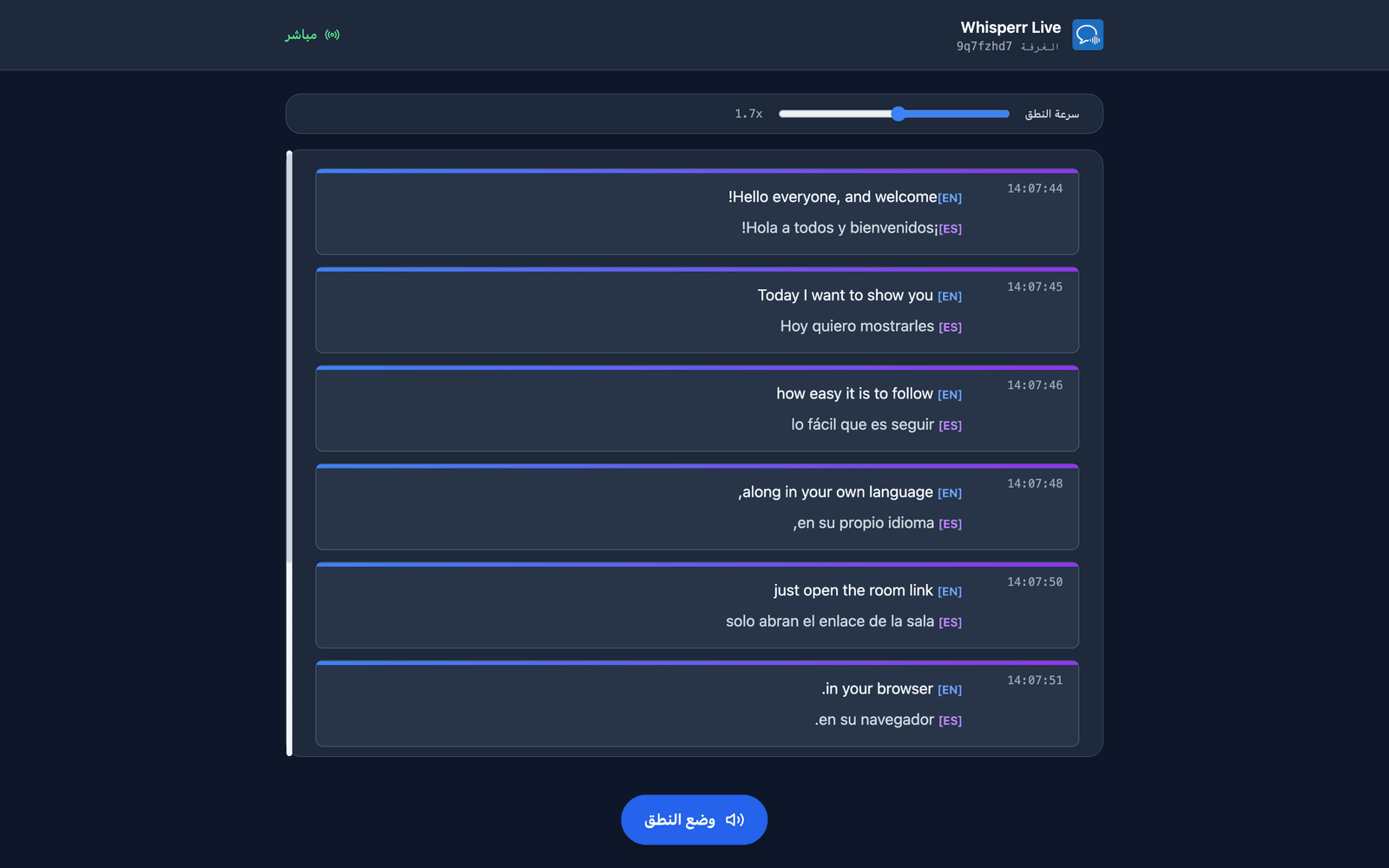
يختارون الصوت والسرعة. يكون الصوت افتراضياً على تلقائي، الذي يطابق صوت القراءة مع من يتحدث فعلياً — وهو مفيد عند استقبال أسئلة من الحضور. أما ذكر وأنثى فيثبِّتان راوياً واحداً ثابتاً بدلاً من ذلك. وتتراوح سرعة النطق بين 0.5x و3.0x وتكون 1.7x افتراضياً، وهي سرعة كافية لإبقاء الصوت قريباً من الوقت الفعلي.
يبدأ وضع النطق مُغلقاً لدى الجميع — فتلك النقرة الأولى هي الإجراء الذي تشترطه المتصفحات قبل تشغيل الصوت. وكل من هذه الإعدادات خاص بكل مشاهد، فيمكن لجزء من جمهورك الاستماع بالإسبانية بينما يقرأ الباقون بالهندية. مزيد من التفاصيل في تجربة المشاهد.
ذات صلة
- وضع البث (نظرة عامة) — آلية العمل، والمنصات المدعومة، وتجربة المشاهد
- على iPhone/iPad — تقديم بث مباشر من جهاز iPhone أو iPad
- الأسئلة الشائعة حول وضع البث — أسئلة شائعة حول الغرف والروابط والمشاهدين