الترجمة العائمة على Mac
تغطي هذه الصفحة إعداد Mac للترجمة العائمة. للاطلاع على آلية عملها والمنصات المدعومة، راجع نظرة عامة على الترجمة العائمة.
على Mac، يعمل Whisperr في نافذته الخاصة ويلتقط صوت النظام — أي شيء تسمعه من فيديو أو مكالمة أو أي تطبيق آخر — بحيث تظهر الترجمة المباشرة بجانب المحتوى في الوقت الفعلي. أبقِ نافذة Whisperr ظاهرة بجانب ما تشاهده (على سبيل المثال، مثبَّتة على أحد جانبَي الشاشة).
كيفية استخدام الترجمة العائمة على Mac
- نزّل Whisperr لنظام Mac (ملف
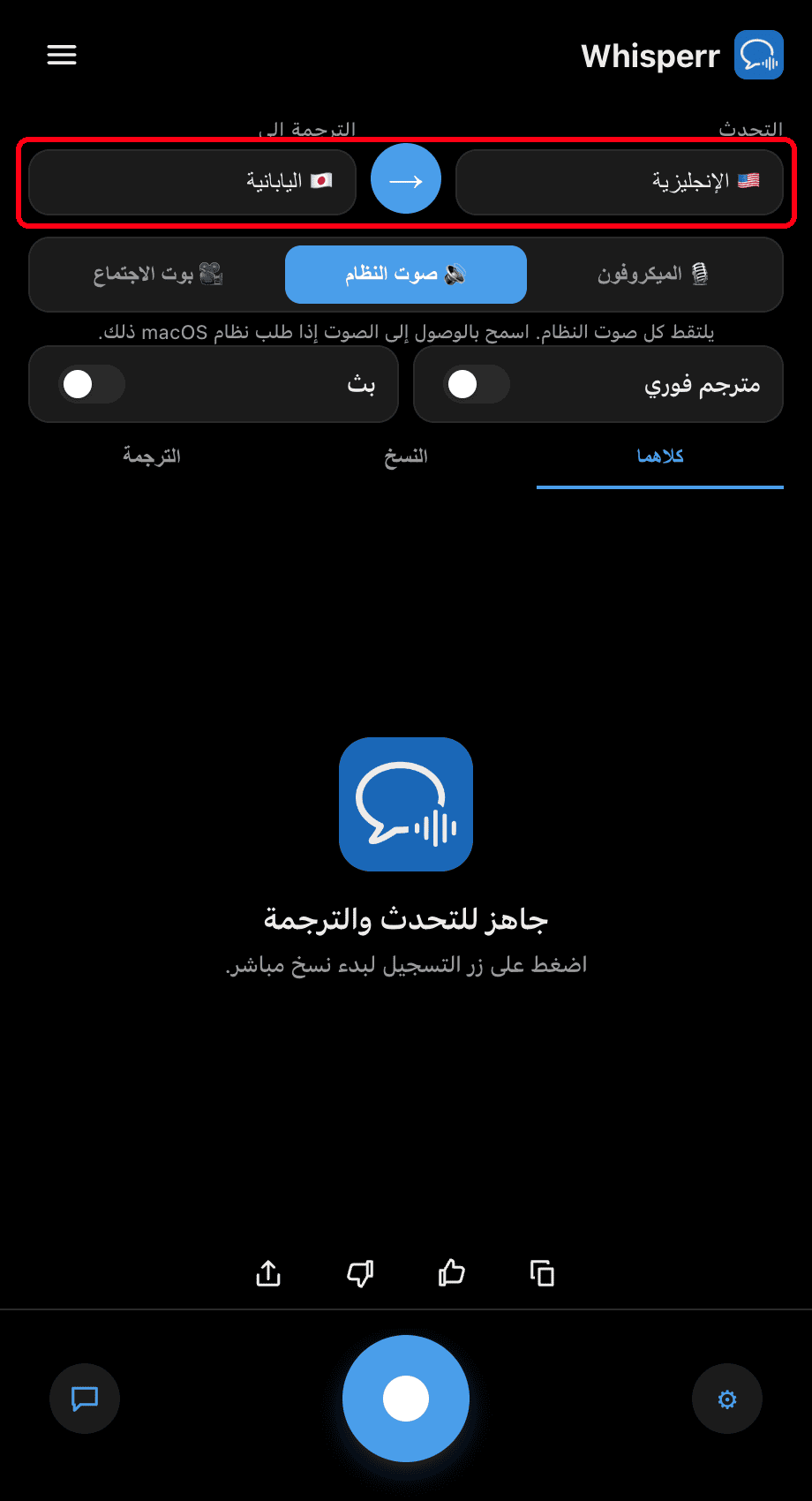
.dmgلمعالجات Apple Silicon)، ثم افتح الملف الذي تم تنزيله، واسحب Whisperr إلى مجلد Applications - شغّل Whisperr واضبط لغاتك: اختر اللغة التي تسمعها ضمن التحدث واللغة التي تريد الترجمة إليها
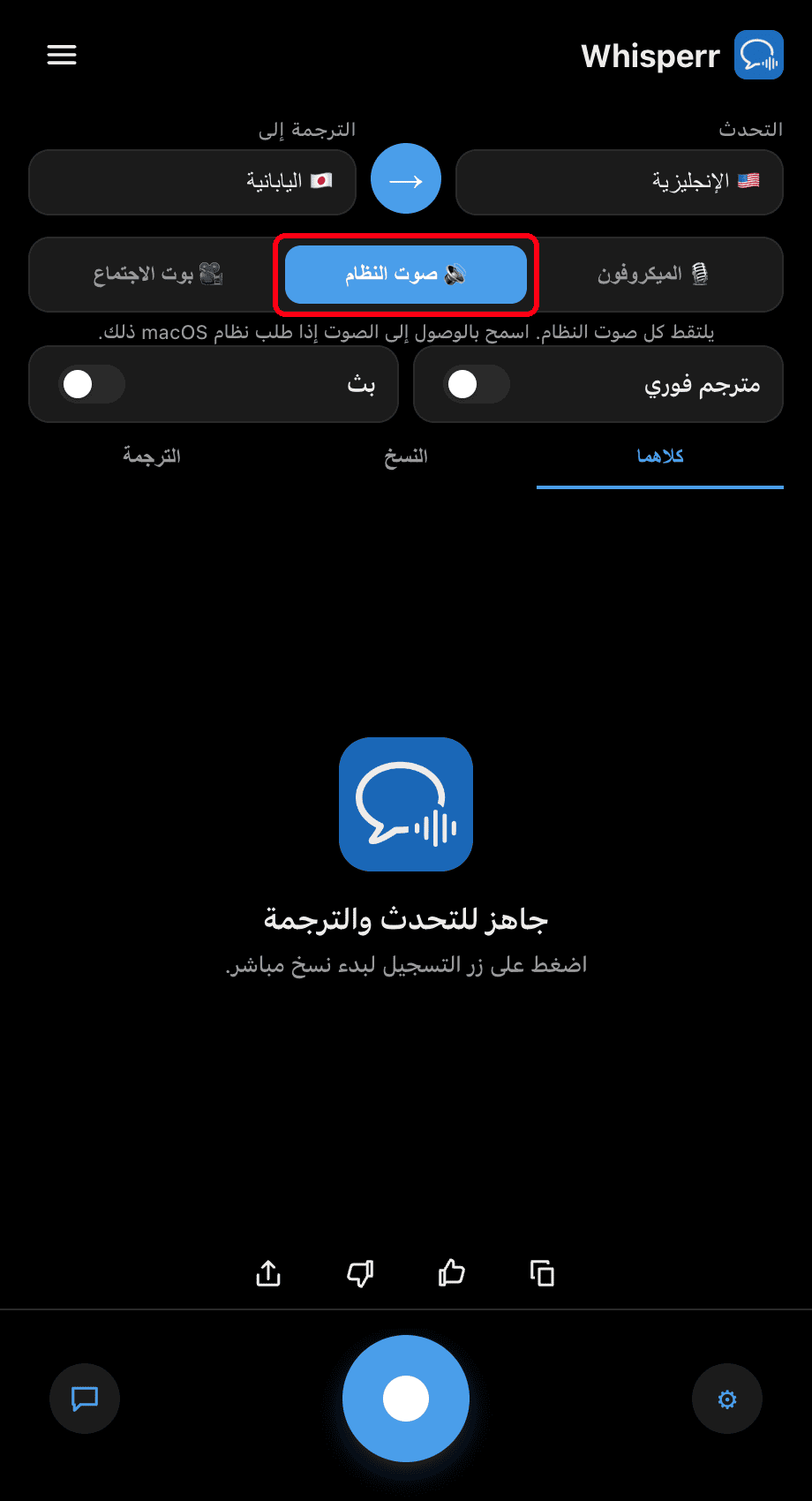
- بدّل مفتاح المصدر إلى 🔊 صوت النظام — عندما يطلب macOS الإذن، اسمح بالوصول إلى الصوت
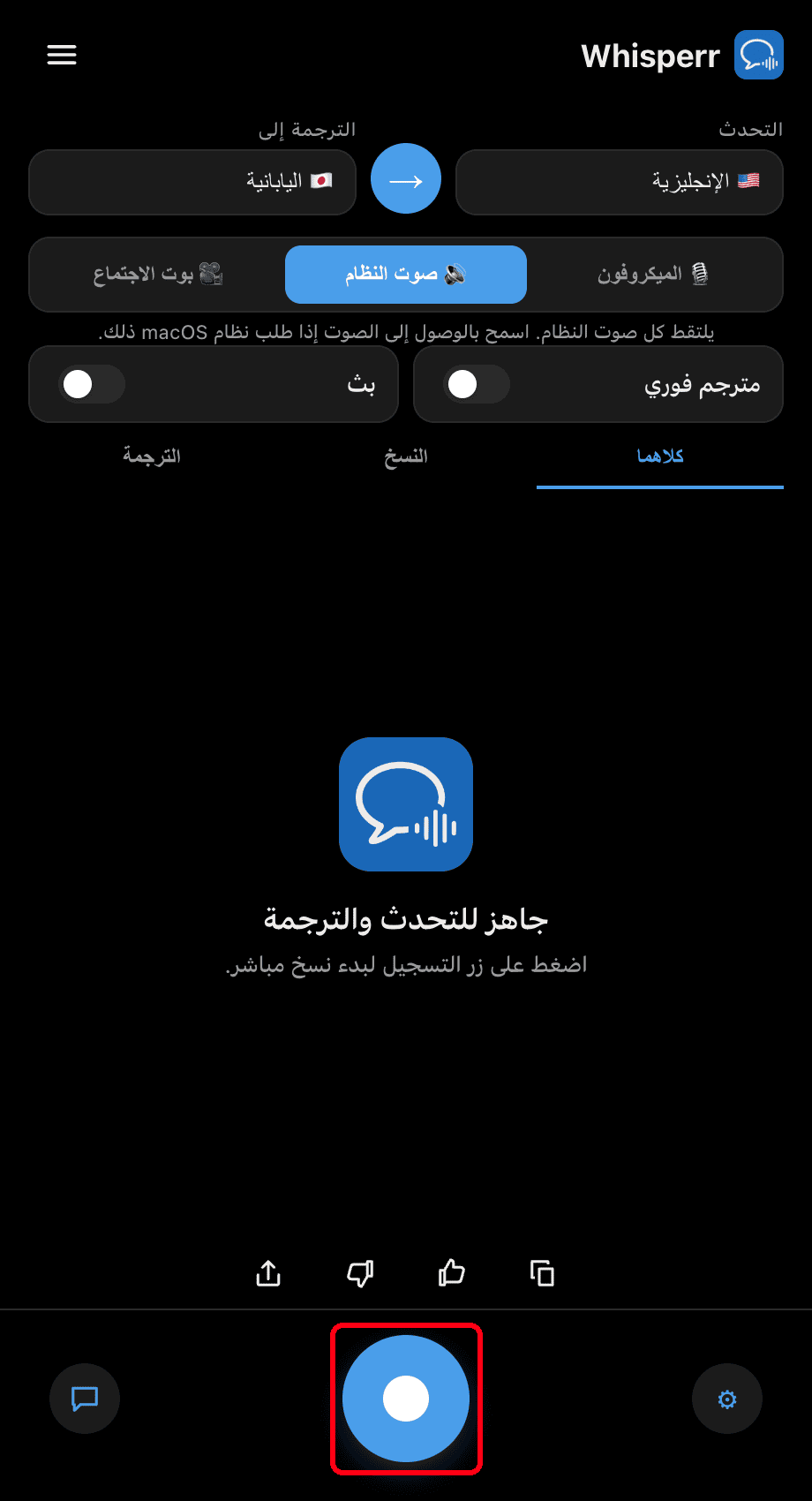
- اضغط على زر التسجيل المستدير — سينسخ Whisperr كل ما يتم تشغيله على جهاز Mac الخاص بك ويعرض الترجمة مباشرة
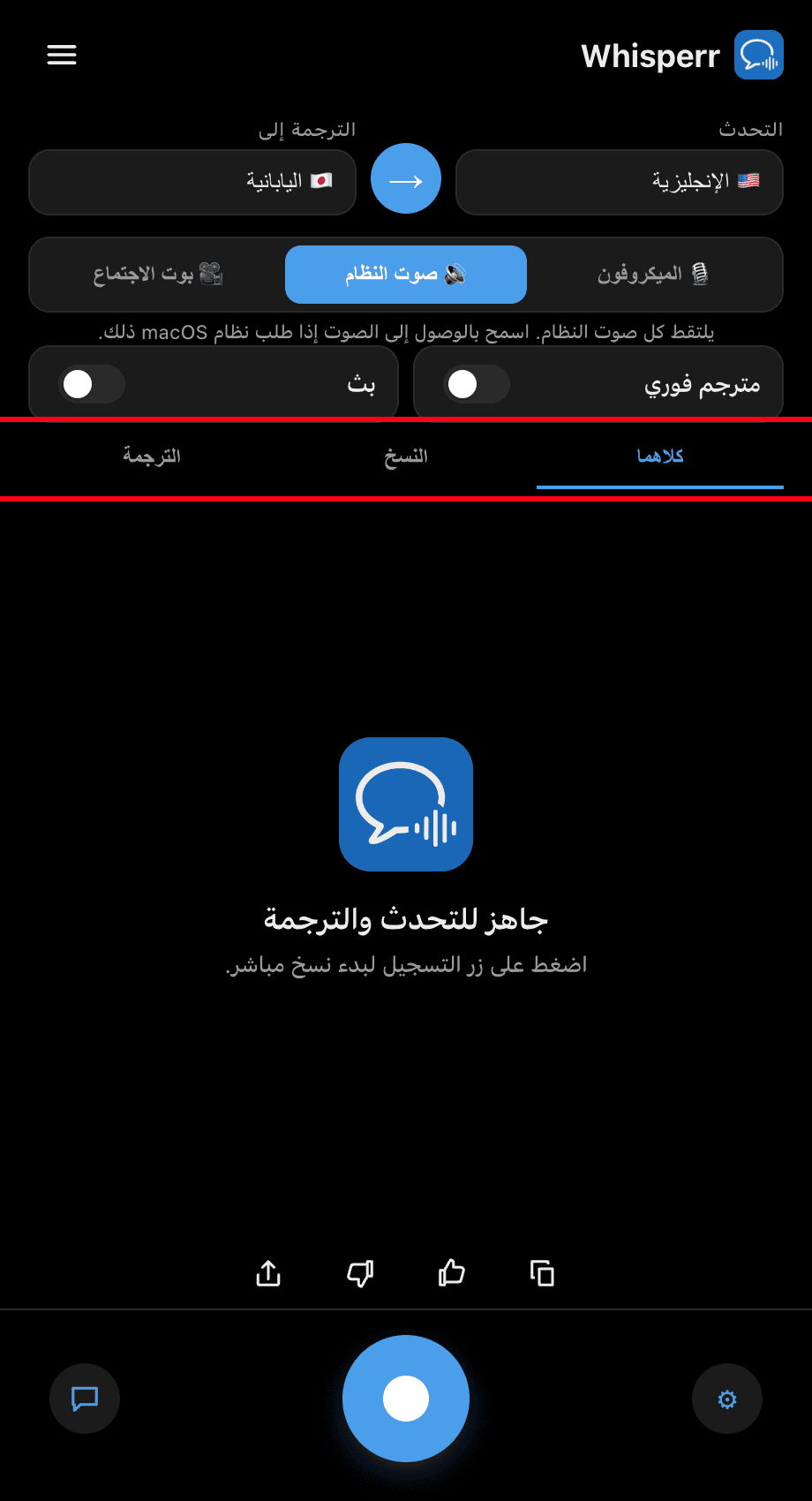
- شغّل الفيديو أو انضم إلى مكالمتك، ثم أبقِ نافذة Whisperr بجانبها — تُحدَّث الترجمة في الوقت الفعلي مع تشغيل الصوت. استخدم تبويبات كلاهما / النسخ / الترجمة لاختيار ما يُعرض

المشكلات الشائعة (Mac)
لا يتم التقاط أي صوت
يحتاج Whisperr إلى إذن التقاط الصوت لسماع صوت النظام لديك. إذا لم يُنسَخ أي شيء:
- افتح إعدادات النظام
- انتقل إلى الخصوصية والأمان > تسجيل الشاشة وصوت النظام (أو نافذة طلب إذن الصوت التي تظهر عند أول تشغيل للتطبيق)
- فعّل Whisperr، ثم أعد تشغيل التطبيق
تم اختيار الميكروفون بدلاً من صوت النظام
لترجمة ما تسمعه (وليس ما تقوله)، تأكد من أن مفتاح تبديل المصدر يُظهر 🔊 صوت النظام، وليس 🎙️ الميكروفون.
الترجمة فارغة أثناء تشغيل الصوت
تأكد من أن الصوت يتم تشغيله فعلياً عبر مخرج جهاز Mac الخاص بك ضمن إعدادات النظام > الصوت > الإخراج، وأن التطبيق أو التبويب غير مكتوم.
لا يزال لا يعمل
أعد تشغيل التطبيق وحاول مجدداً.
هل المشكلة لا تزال قائمة؟ تواصل مع الدعم
ذات صلة
- الترجمة العائمة (نظرة عامة) — آلية العمل والمنصات المدعومة والنصائح العامة
- على Windows · على iPhone/iPad · على Android · على تطبيق الويب
- التقاط الصوت عبر الميكروفون على Mac — انسخ صوتك أو صوت مكبر خارجي بدلاً من ذلك
- الاجتماعات عبر الإنترنت — استخدم الترجمة أثناء مكالمات الفيديو