روبوت الاجتماعات
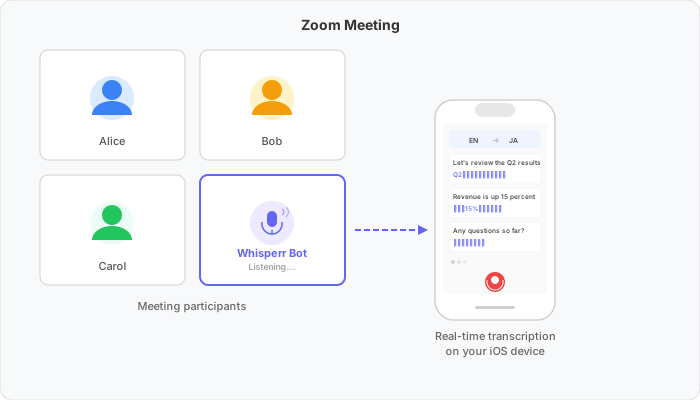
أرسل روبوت Whisperr للانضمام إلى اجتماعك عبر الإنترنت واحصل على تفريغ وترجمة فوريين مباشرة على جهاز iOS الخاص بك. ينضم الروبوت كأحد المشاركين، ويستمع إلى المحادثة، ويبث النص المترجم إلى هاتفك.
كيف يعمل
- الصق رابط اجتماع (Zoom أو Teams أو Meet) في تطبيق Whisperr
- ينضم روبوت Whisperr إلى الاجتماع كأحد المشاركين ويبدأ بالاستماع
- يظهر التفريغ والترجمة في الوقت الفعلي على جهاز iOS الخاص بك
البدء
iOS
- افتح تطبيق Whisperr
- اختر لغتك المصدر واللغة الهدف
- اضغط على أيقونة التسجيل، ثم اضغط على روبوت الاجتماعات
- الصق رابط الاجتماع (Zoom أو Teams أو Meet)
- اضغط على بدء — ينضم الروبوت إلى الاجتماع ويظهر التفريغ على جهازك
اسمح للروبوت بالدخول
قد يحتاج مضيف الاجتماع إلى السماح لروبوت Whisperr بالدخول من غرفة الانتظار قبل أن يتمكن من بدء الاستماع.
المنصات المدعومة
| المنصة | مدعومة | ملاحظات |
|---|---|---|
| iOS | ✅ | التفريغ والترجمة على جهازك |
| Mac | ❌ | غير مدعوم حاليًا |
| تطبيق الويب | ❌ | غير مدعوم حاليًا |
| إضافة Chrome | ❌ | استخدم الترجمات العائمة بدلاً من ذلك |
| Android | ✅ 🔜 | قريبًا |
| Windows | ✅ 🔜 | قريبًا |
منصات الاجتماعات المدعومة
| منصة الاجتماع | مدعومة |
|---|---|
| Zoom | ✅ |
| Google Meet | ✅ |
| Microsoft Teams | ✅ |
المشكلات الشائعة
الروبوت لا ينضم إلى الاجتماع
- تحقق من رابط الاجتماع — تأكد من أنك لصقت رابط الاجتماع الكامل والصحيح
- اسمح للروبوت بالدخول — قد يحتاج المضيف إلى السماح لروبوت Whisperr بالدخول من غرفة الانتظار
- تحقق من اتصالك بالإنترنت — يتطلب الروبوت اتصالاً مستقرًا للانضمام والبث
لا يظهر أي تفريغ بعد انضمام الروبوت
- تأكد من أن هناك شخصًا يتحدث — لا يقوم الروبوت بالتفريغ إلا عندما يكتشف كلامًا
- تحقق من لغاتك — تأكد من أنك اخترت اللغة المصدر واللغة الهدف الصحيحتين
- أعد تشغيل الجلسة — أوقف روبوت الاجتماعات ثم أعد تشغيله
لا يزال لا يعمل؟ تواصل مع الدعم
ذات صلة
- التقاط صوت الميكروفون — التقط الصوت عبر ميكروفون جهازك بدلاً من ذلك
- الترجمات العائمة — اعرض الترجمات فوق التطبيقات الأخرى
- الاجتماعات عبر الإنترنت — طرق أخرى للحصول على الترجمات أثناء المكالمات