بوت الاجتماعات على تطبيق الويب
تغطي هذه الصفحة إرسال بوت اجتماعات Whisperr إلى مكالمة من تطبيق الويب Whisperr — دون الحاجة إلى أي تنزيل. للاطلاع على آلية عمل بوت الاجتماعات، راجع نظرة عامة على بوت الاجتماعات.
بوت الاجتماعات غير متاح في الخطة المجانية. قم بالترقية داخل التطبيق (الترقية / الفوترة) لإرسال البوت إلى مكالمة.
كيفية استخدام بوت الاجتماعات في تطبيق الويب
- انتقل إلى app.whisperr.co وسجّل الدخول
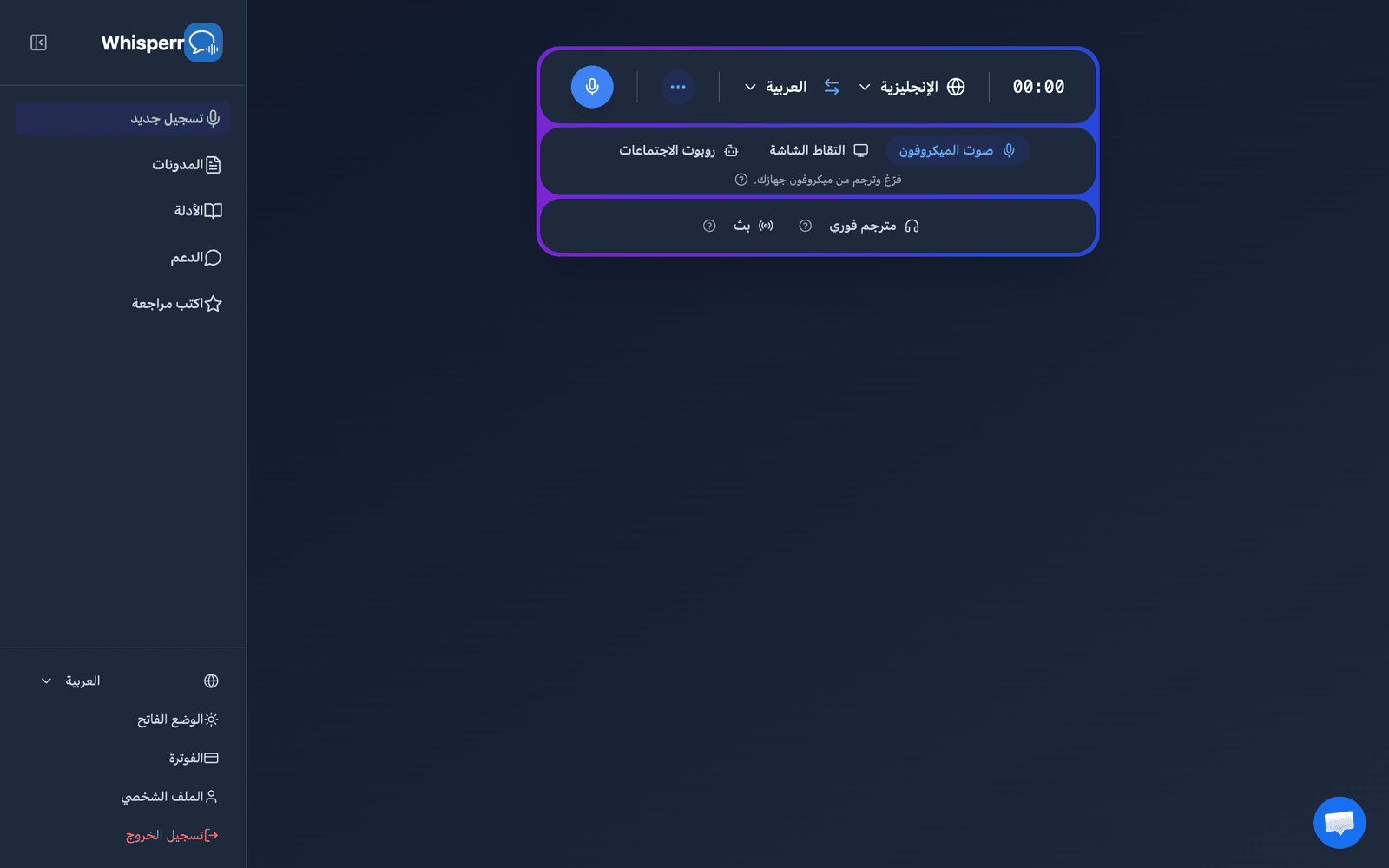
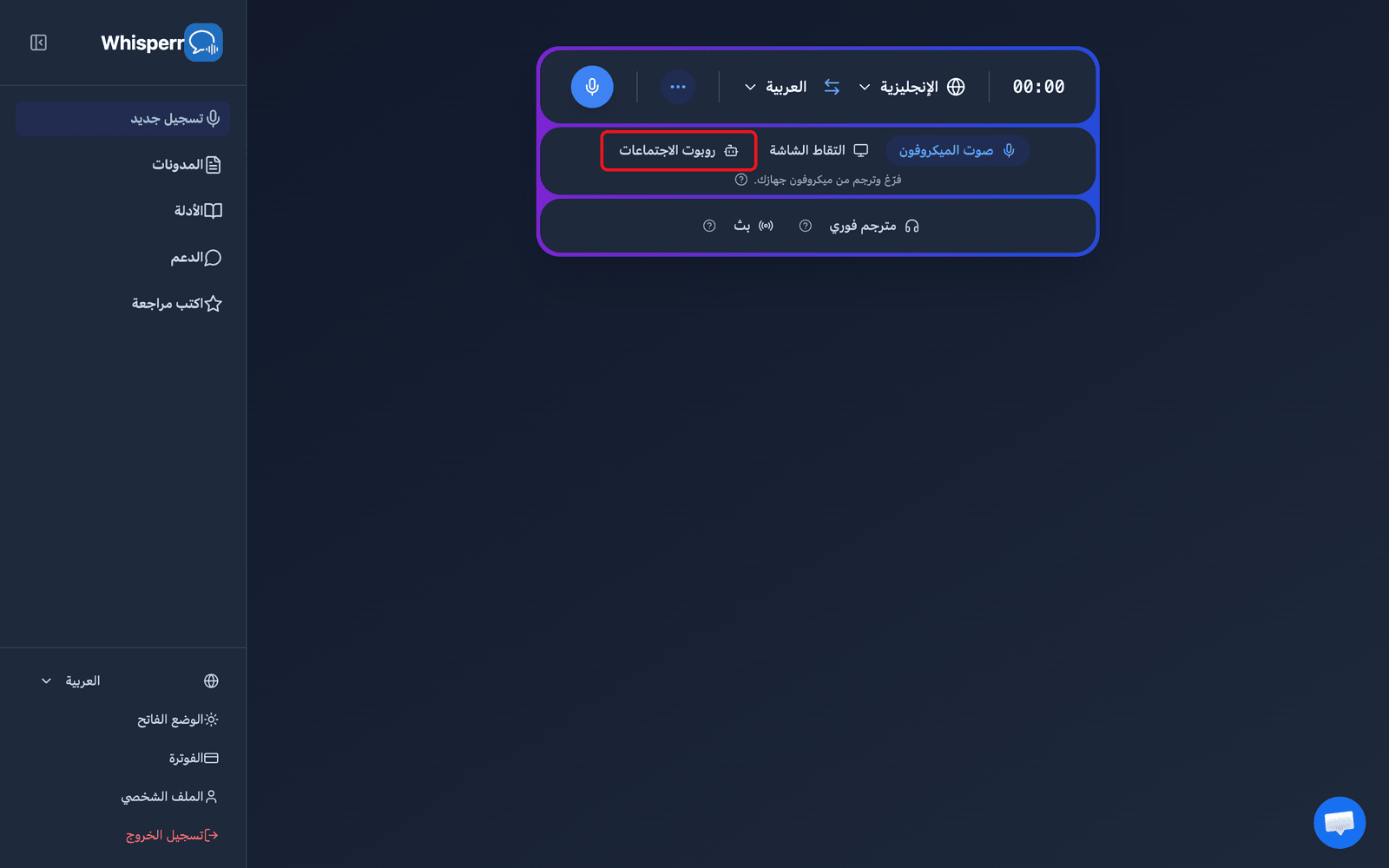
- في محدد المصدر أسفل شريط التسجيل، انقر على روبوت الاجتماعات
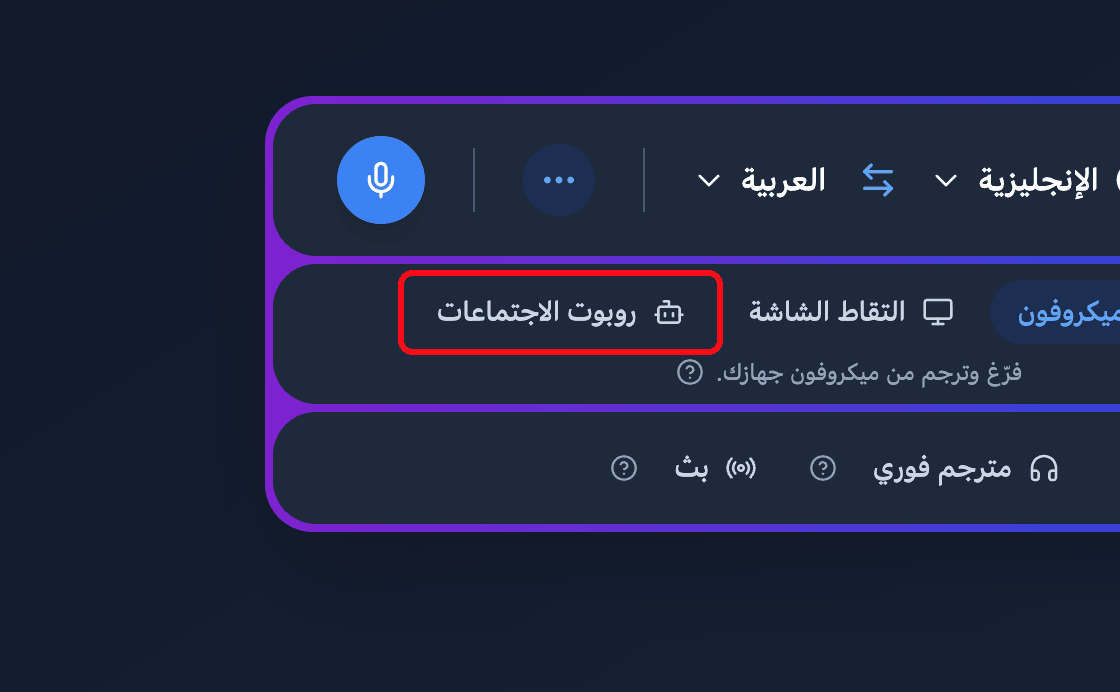
- الصق رابط الاجتماع (Zoom أو Teams أو Google Meet) في حقل الصق رابط Zoom أو Teams أو Google Meet — يكتشف Whisperr المنصة تلقائياً
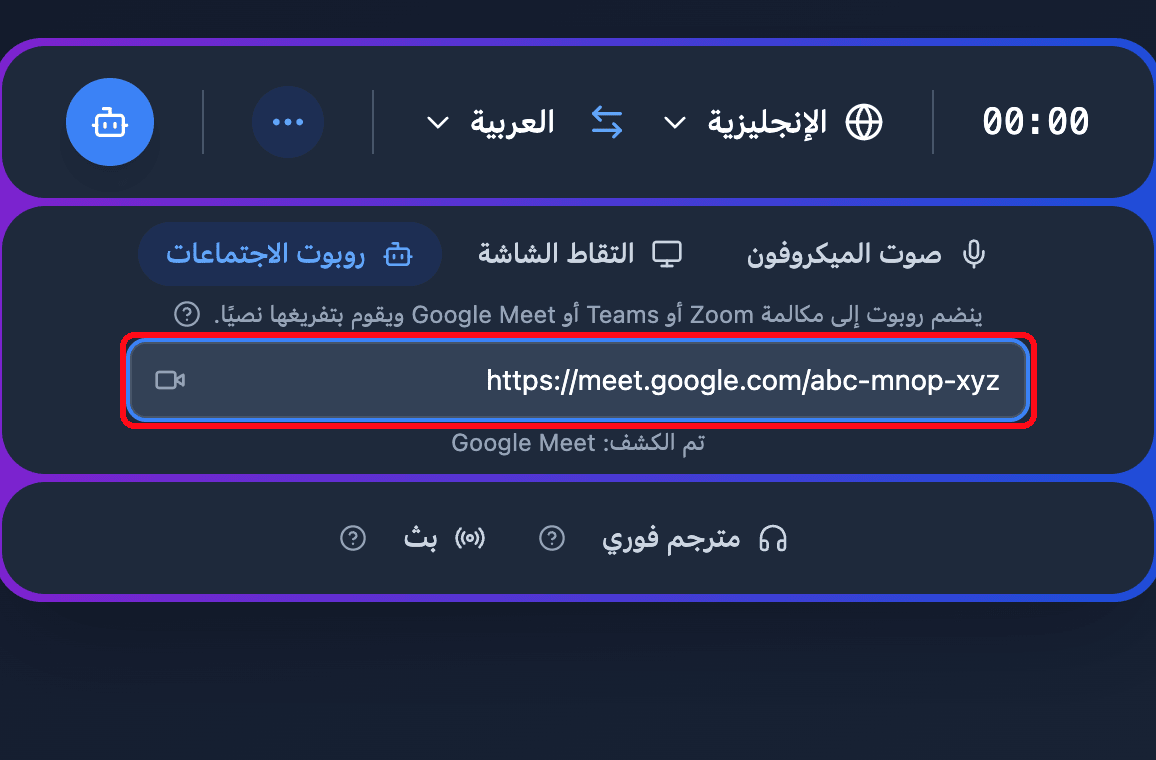
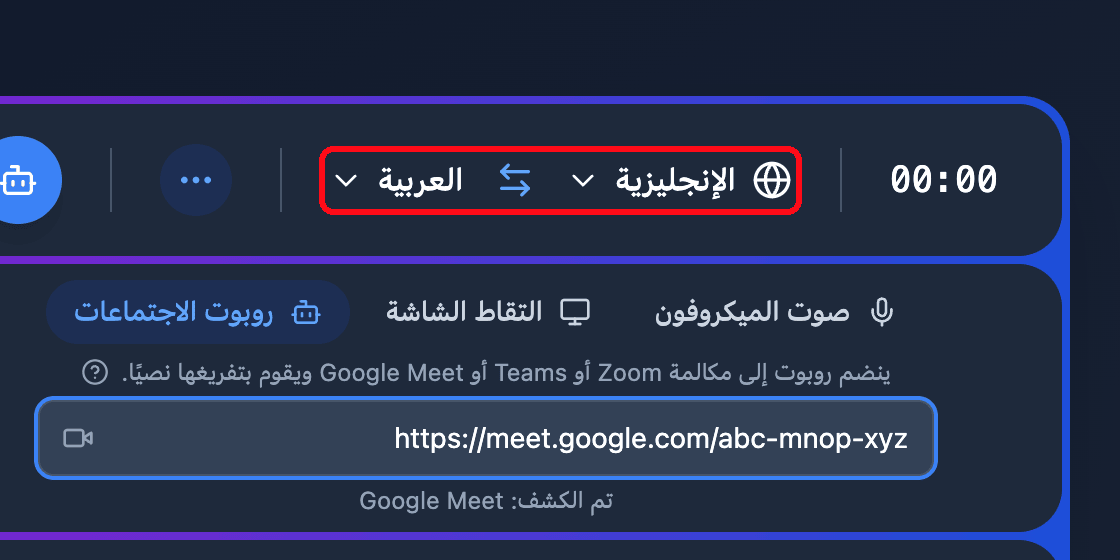
- حدّد لغة المصدر واللغة الهدف في أعلى شريط التسجيل
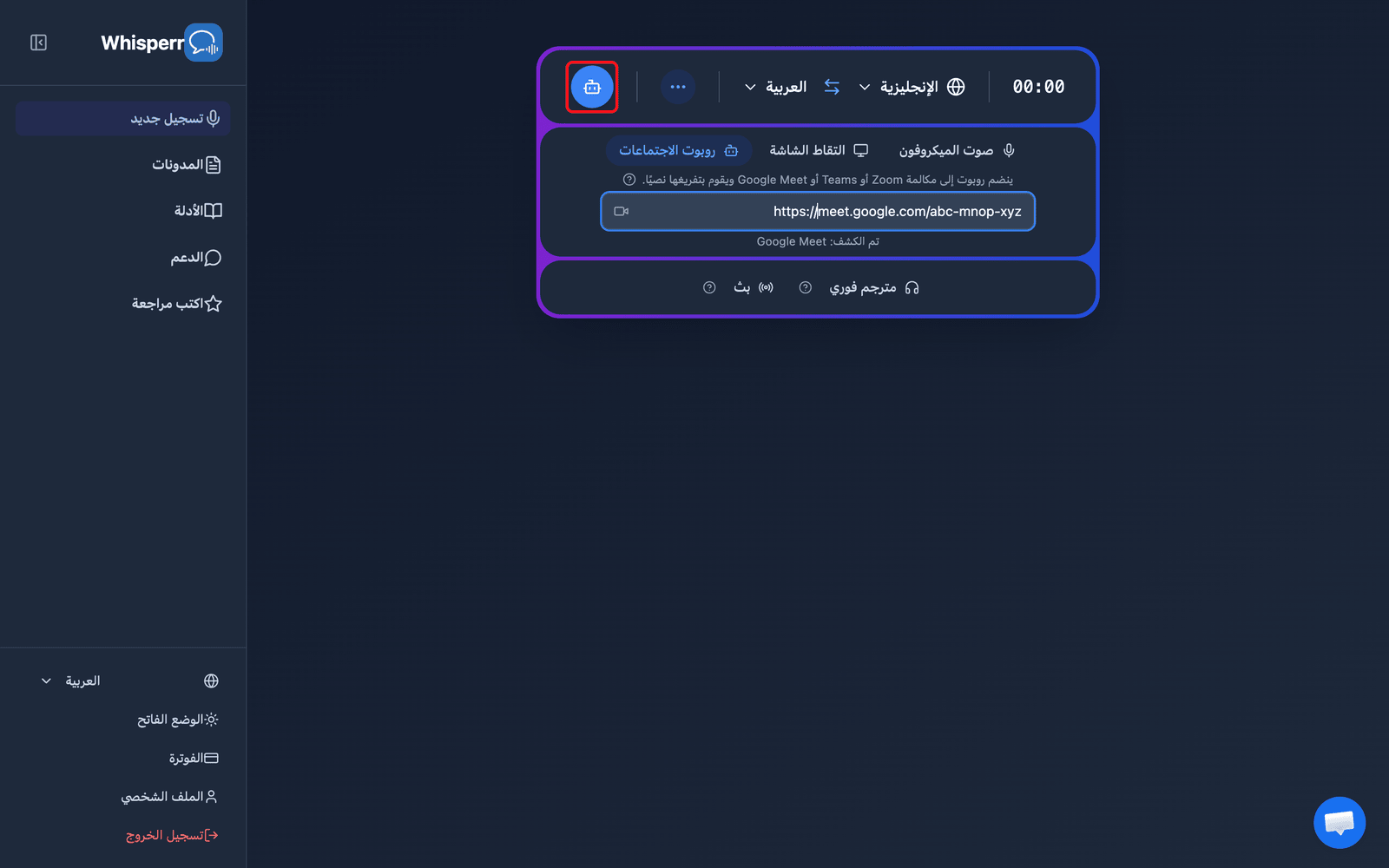
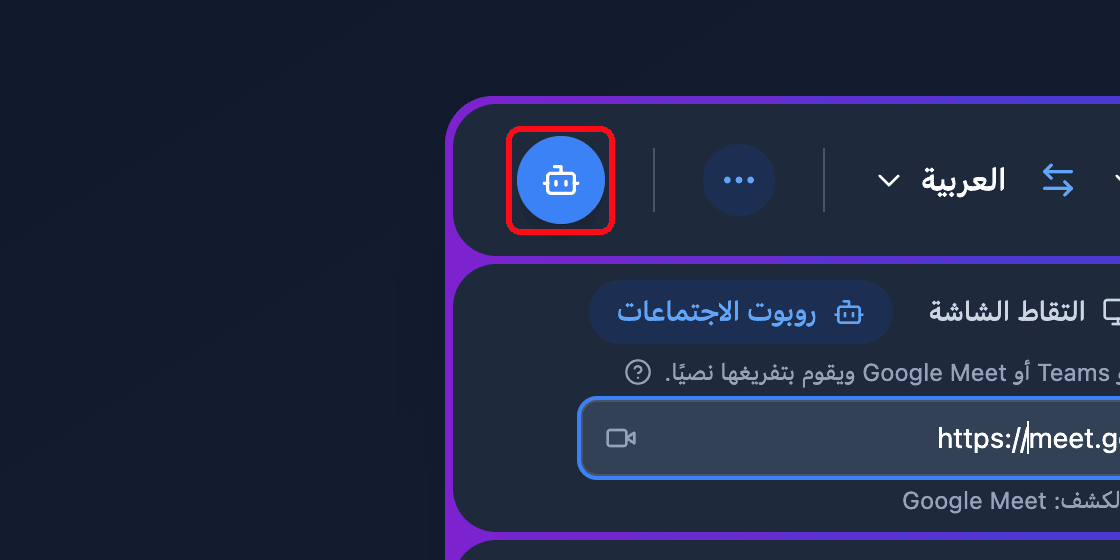
- انقر على زر إرسال الروبوت — ينضم روبوت Whisperr للترجمة إلى الاجتماع بوصفه مشاركاً
- اقبل البوت من غرفة انتظار الاجتماع إذا كان المضيف قد فعّلها — بعد ذلك يظهر النسخ والترجمة في الوقت الفعلي في متصفحك
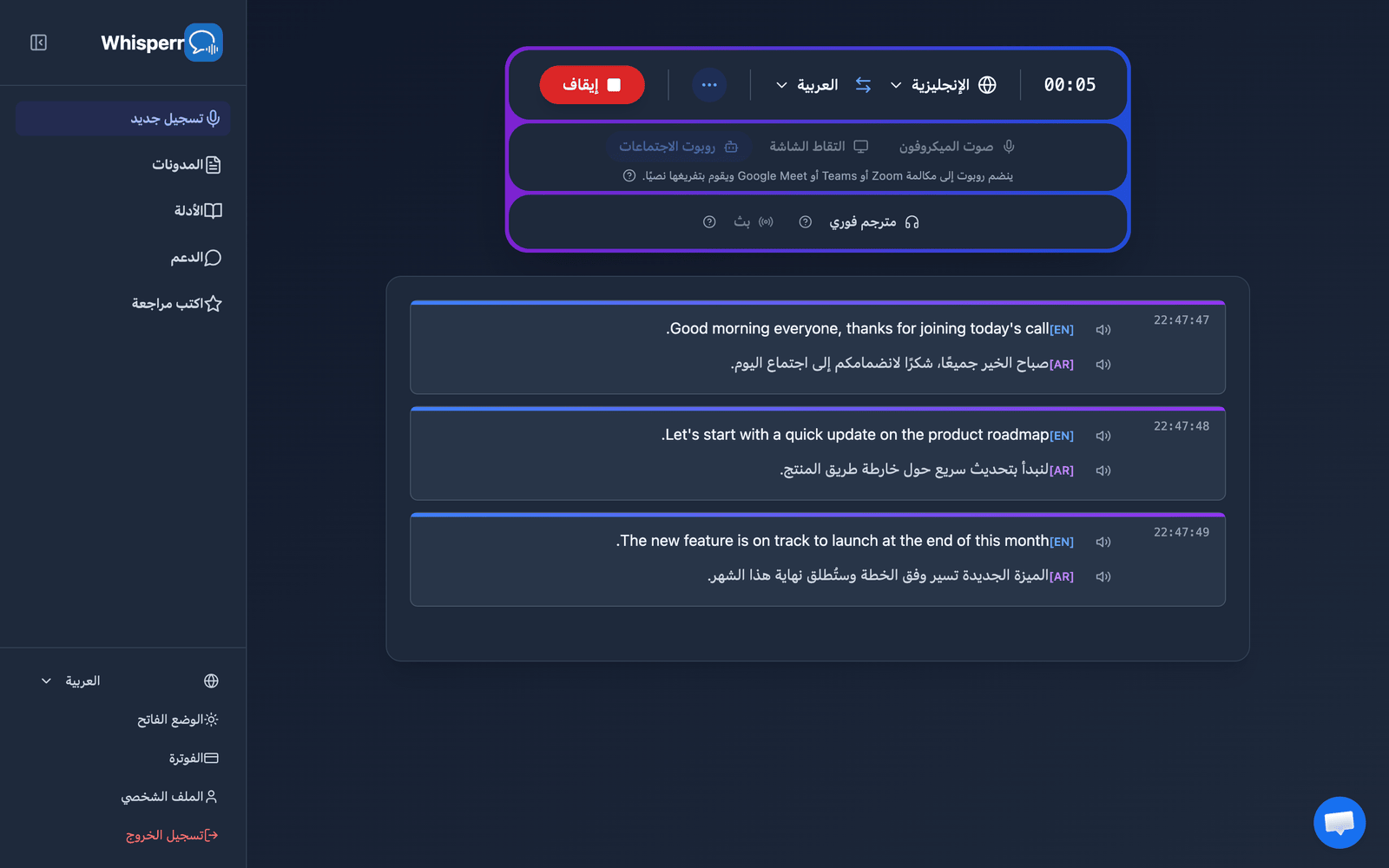
انقر على إيقاف لإزالة البوت وإنهاء الجلسة.
المشكلات الشائعة (تطبيق الويب)
زر إرسال الروبوت يطلب مني الترقية
يتطلب بوت الاجتماعات اشتراكاً فعالاً. تحقق من شعار الخطة واختر الترقية إذا كنت على الخطة المجانية.
«أدخل رابط Zoom أو Teams أو Google Meet صالحًا.»
الصق رابط الاجتماع الكامل. روابط Zoom وMicrosoft Teams وGoogle Meet هي وحدها المدعومة — انسخ رابط الانضمام مباشرةً من دعوة الاجتماع.
البوت لا ينضم أبداً
قد يحتاج المضيف إلى قبول البوت من غرفة الانتظار. تأكد أيضاً من أن الاجتماع لم ينتهِ وأن الرابط لا يزال صالحاً.
لا يظهر أي نسخ بعد انضمام البوت
تأكد من أن شخصاً ما يتحدث، وتحقق مرة أخرى من لغة المصدر واللغة الهدف في شريط التسجيل.
هل المشكلة لا تزال قائمة؟ تواصل مع الدعم
ذات صلة
- بوت الاجتماعات (نظرة عامة) — آلية العمل ومنصات الاجتماعات المدعومة
- على iPhone/iPad · على Mac · على Windows
- التقاط صوت الميكروفون في تطبيق الويب — التقط الصوت عبر جهازك بدلاً من ذلك