التقاط الصوت من الميكروفون على Android
تغطي هذه الصفحة إعداد Android لالتقاط الصوت من الميكروفون. للاطلاع على آلية عمله من الداخل والنصائح التي تنطبق على جميع المنصات، راجع نظرة عامة على التقاط الصوت من الميكروفون.
كيفية التقاط الصوت من الميكروفون على Android
- افتح تطبيق Whisperr على جهاز Android الخاص بك
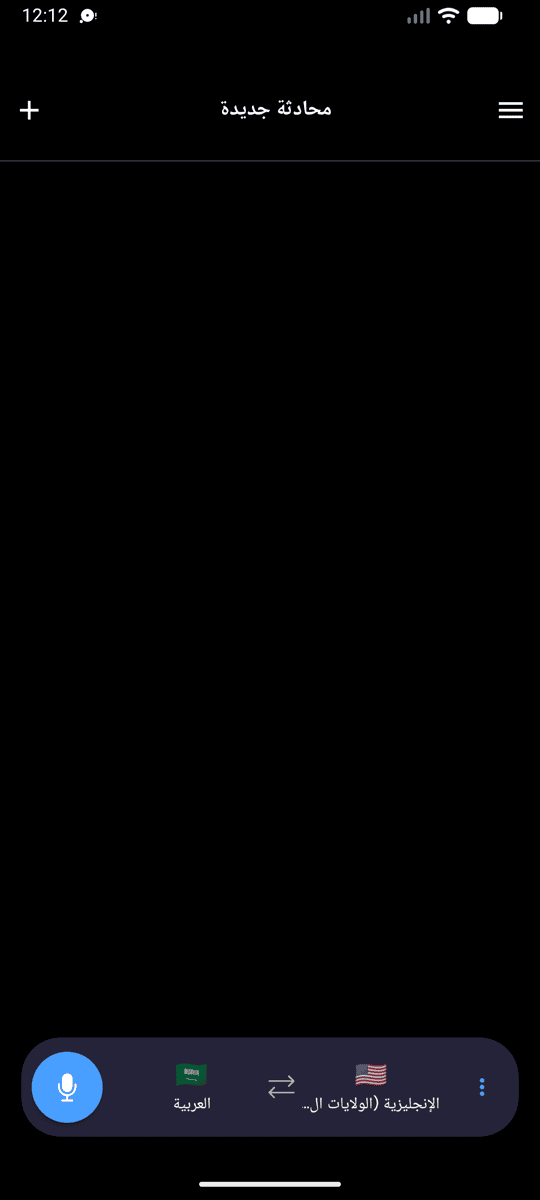
- اختر لغتَي المصدر والهدف
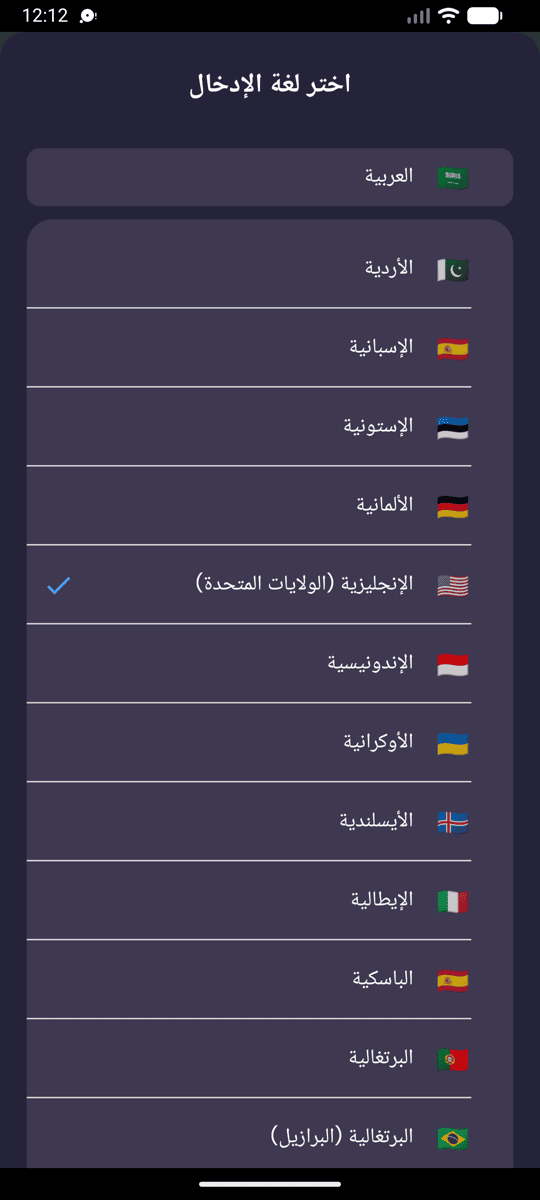
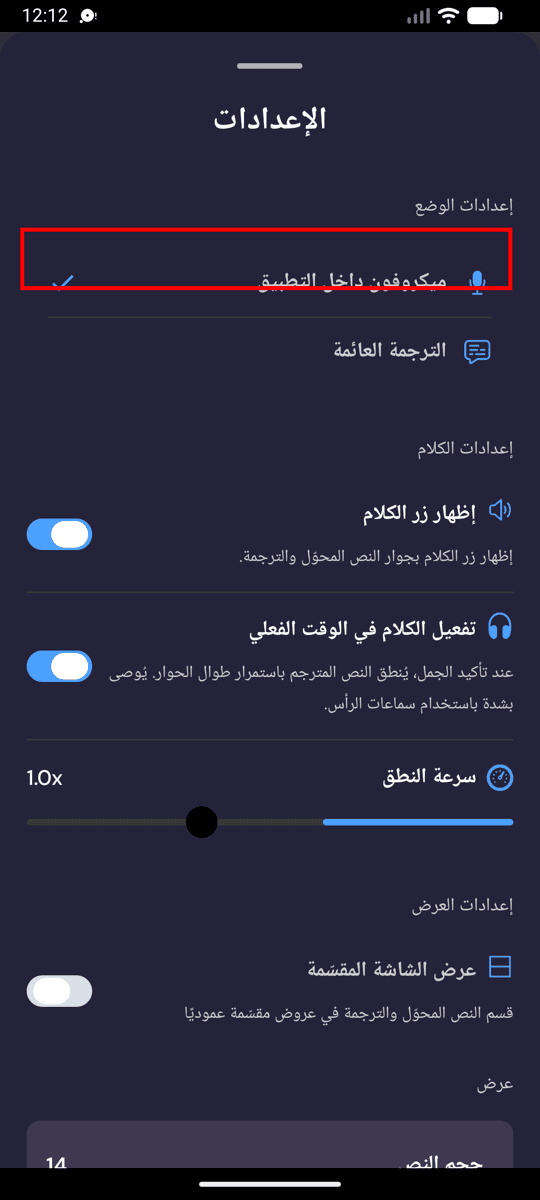
- اضغط على أيقونة التسجيل، ثم اضغط على ميكروفون التطبيق
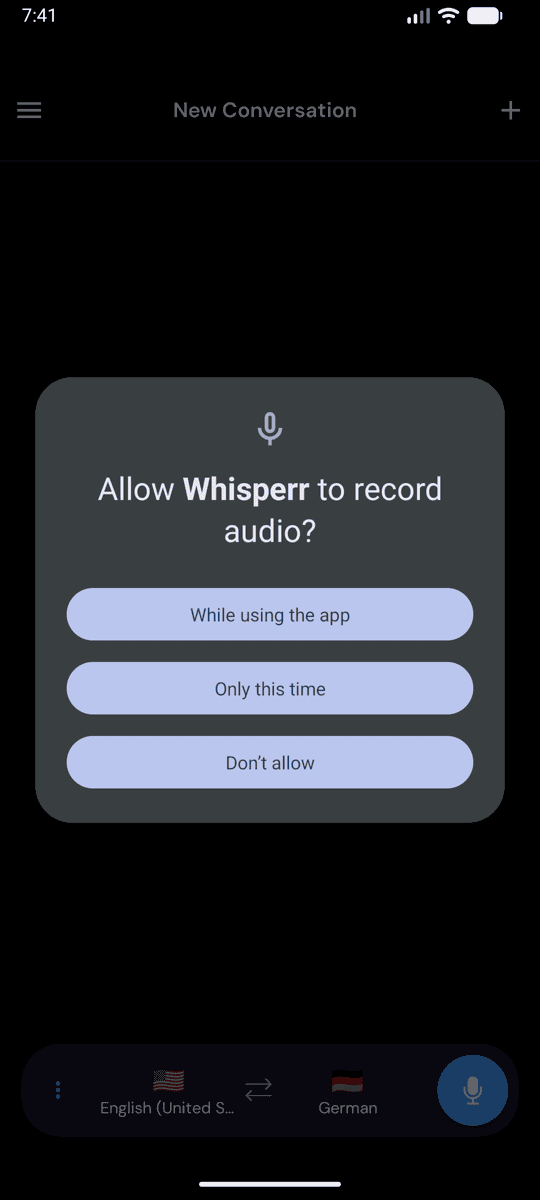
- عندما يطلب Android إذن الميكروفون، اضغط على أثناء استخدام التطبيق (أو السماح)
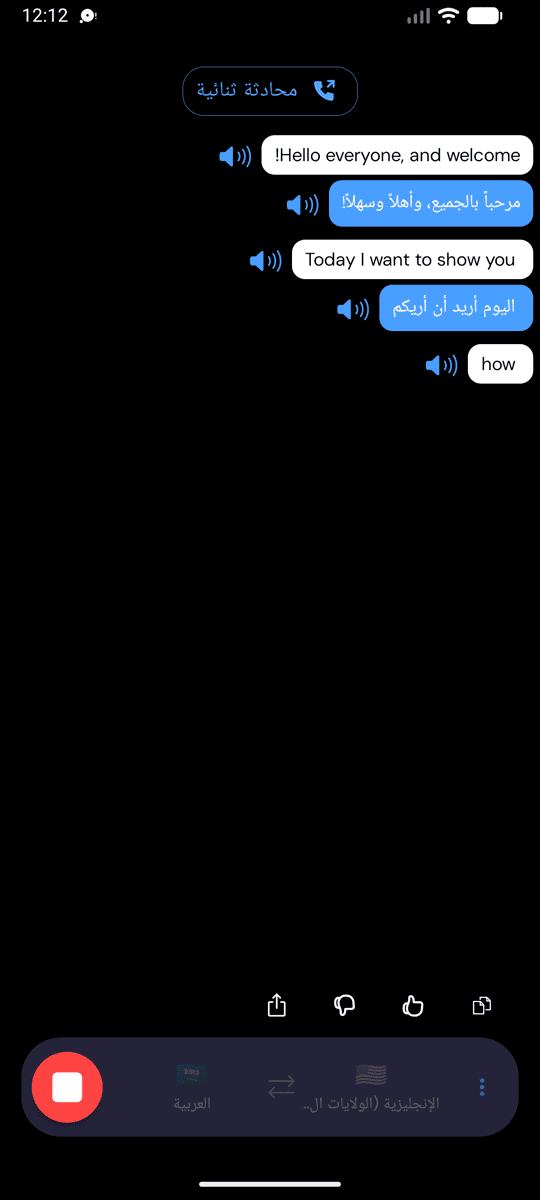
- ابدأ الكلام، أو وجّه الجهاز نحو المتحدث — سيظهر النسخ المباشر على الشاشة مع الترجمة إلى لغتك المستهدفة
المشكلات الشائعة (Android)
إذن الميكروفون معطّل
يحتاج Whisperr إلى الوصول إلى الميكروفون لإجراء النسخ. إذا لم يظهر أي نسخ، فقد يكون الإذن معطّلاً — قم بتفعيله من إعدادات النظام:
- افتح الإعدادات
- انتقل إلى التطبيقات > Whisperr > الأذونات > الميكروفون
- اضبطه على السماح
الصوت لا يصل إلى الميكروفون
اقترب أكثر من المتحدث، أو استخدم ميكروفوناً خارجياً.
لا يزال لا يعمل
أعد تشغيل التطبيق وحاول مجدداً.
هل المشكلة لا تزال قائمة؟ تواصل مع الدعم
ذات صلة
- التقاط الصوت من الميكروفون (نظرة عامة) — آلية العمل والمنصات المدعومة والنصائح العامة
- على iPhone/iPad · على تطبيق الويب · على Mac · على Windows
- الترجمة العائمة — عرض النسخ فوق التطبيقات الأخرى
- الاجتماعات الشخصية — أفضل إعداد للمحادثات وجهاً لوجه