التقاط الصوت عبر الميكروفون على Mac
تغطي هذه الصفحة إعداد Mac لالتقاط الصوت عبر الميكروفون. للاطلاع على آلية عمله من الداخل والنصائح التي تنطبق على جميع المنصات، راجع نظرة عامة على التقاط الصوت عبر الميكروفون.
كيفية التقاط الصوت عبر الميكروفون على Mac
- نزّل Whisperr لنظام Mac (ملف
.dmgلمعالجات Apple Silicon)، ثم افتح الملف الذي تم تنزيله، واسحب Whisperr إلى مجلد Applications - شغّل Whisperr، ثم اضغط على السماح لمنح إذن الوصول إلى الميكروفون (أو فعّله من إعدادات النظام > الخصوصية والأمان > الميكروفون)
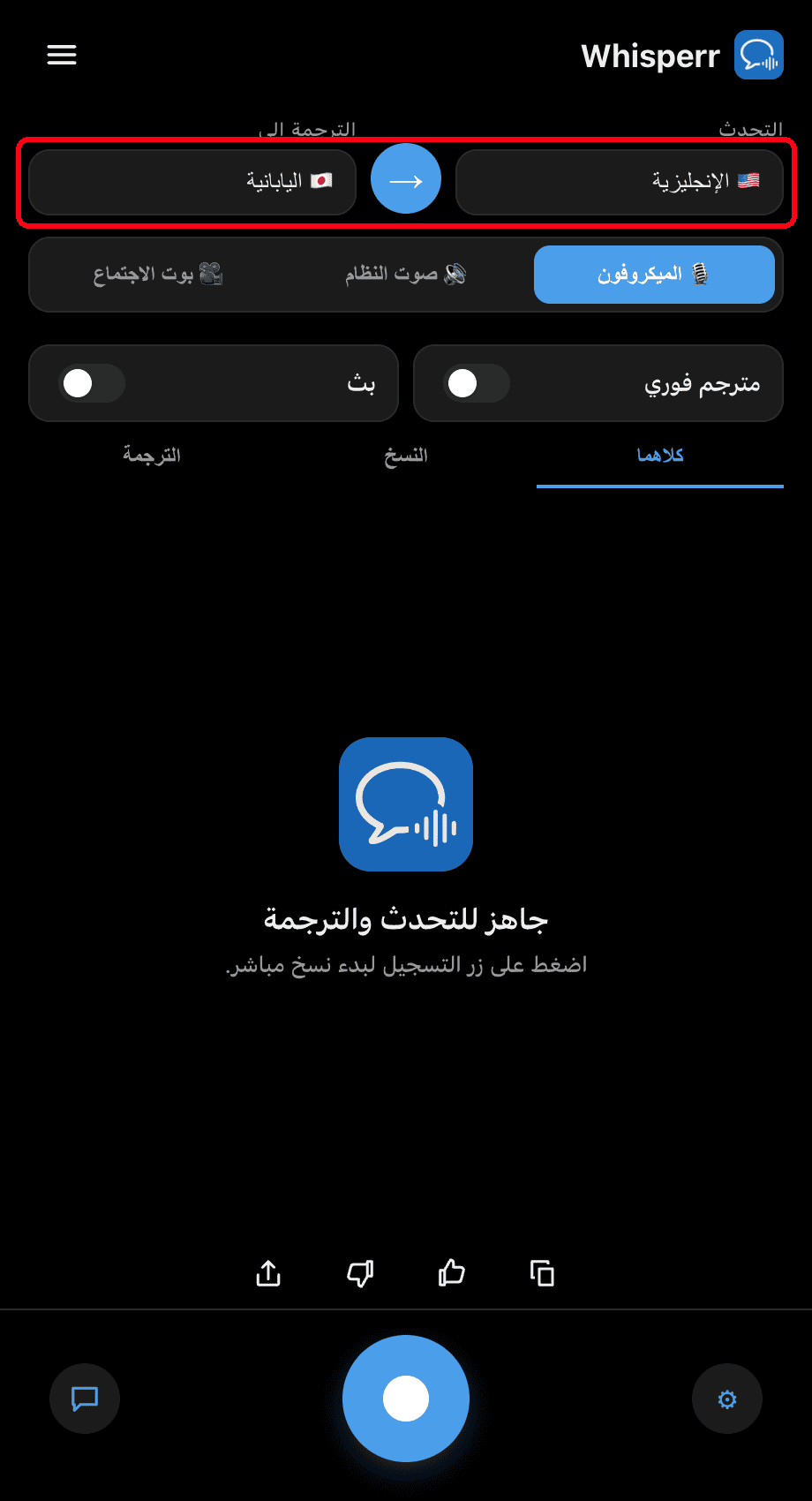
- اضبط لغاتك في الأعلى: اختر اللغة التي تتحدث بها واللغة التي تريد الترجمة إليها. استخدم زر → لعكس الاتجاه
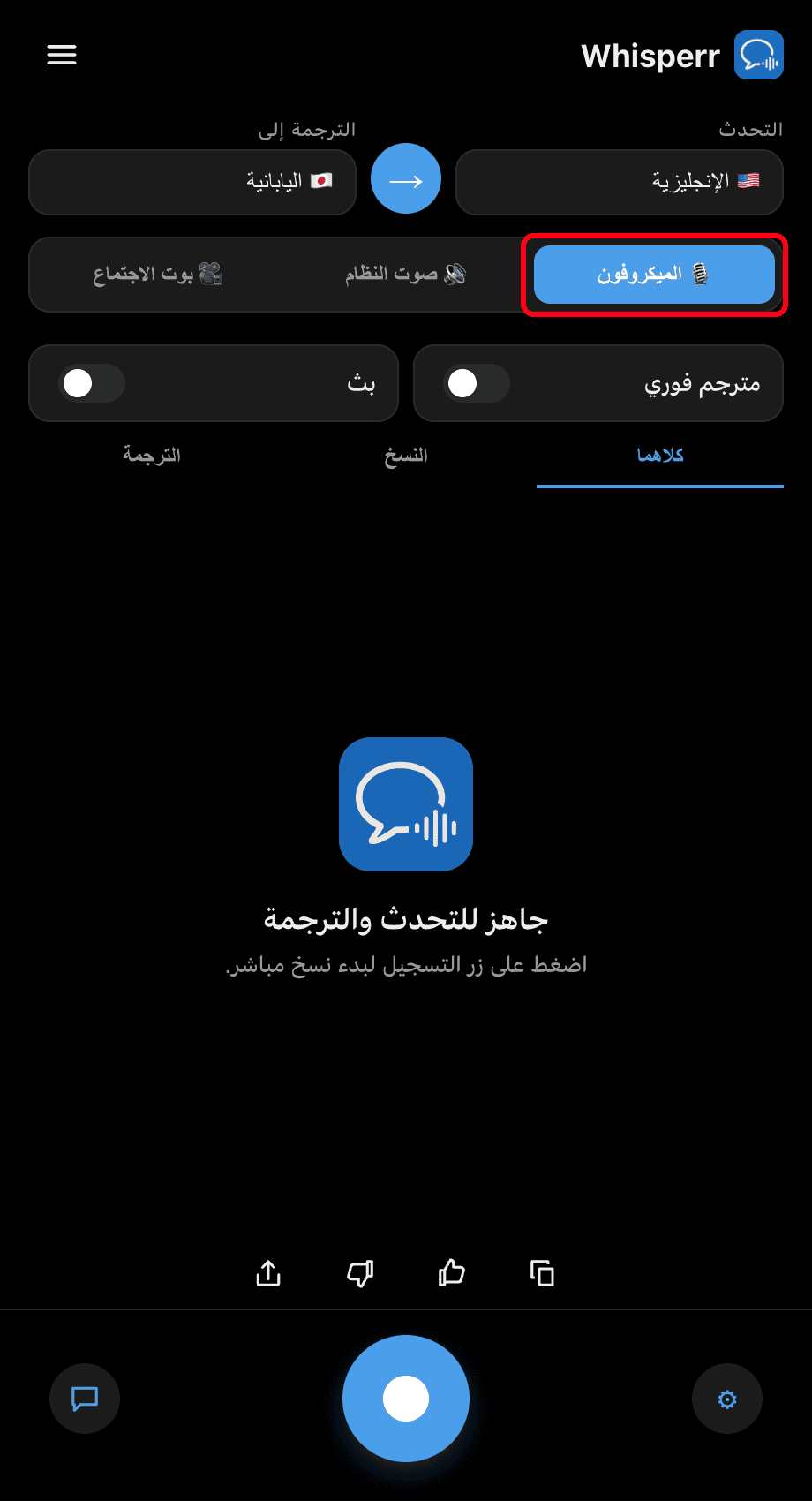
- تأكد من اختيار مصدر 🎙️ الميكروفون (وهو الخيار الافتراضي — أما الخيار الآخر، صوت النظام، فيلتقط ما تسمعه بدلاً من ذلك)
- اضغط على زر التسجيل المستدير في الأسفل — تظهر الحالة جارٍ الاستماع… ويظهر النسخ المباشر على الشاشة، مع الترجمة إلى لغتك المستهدفة
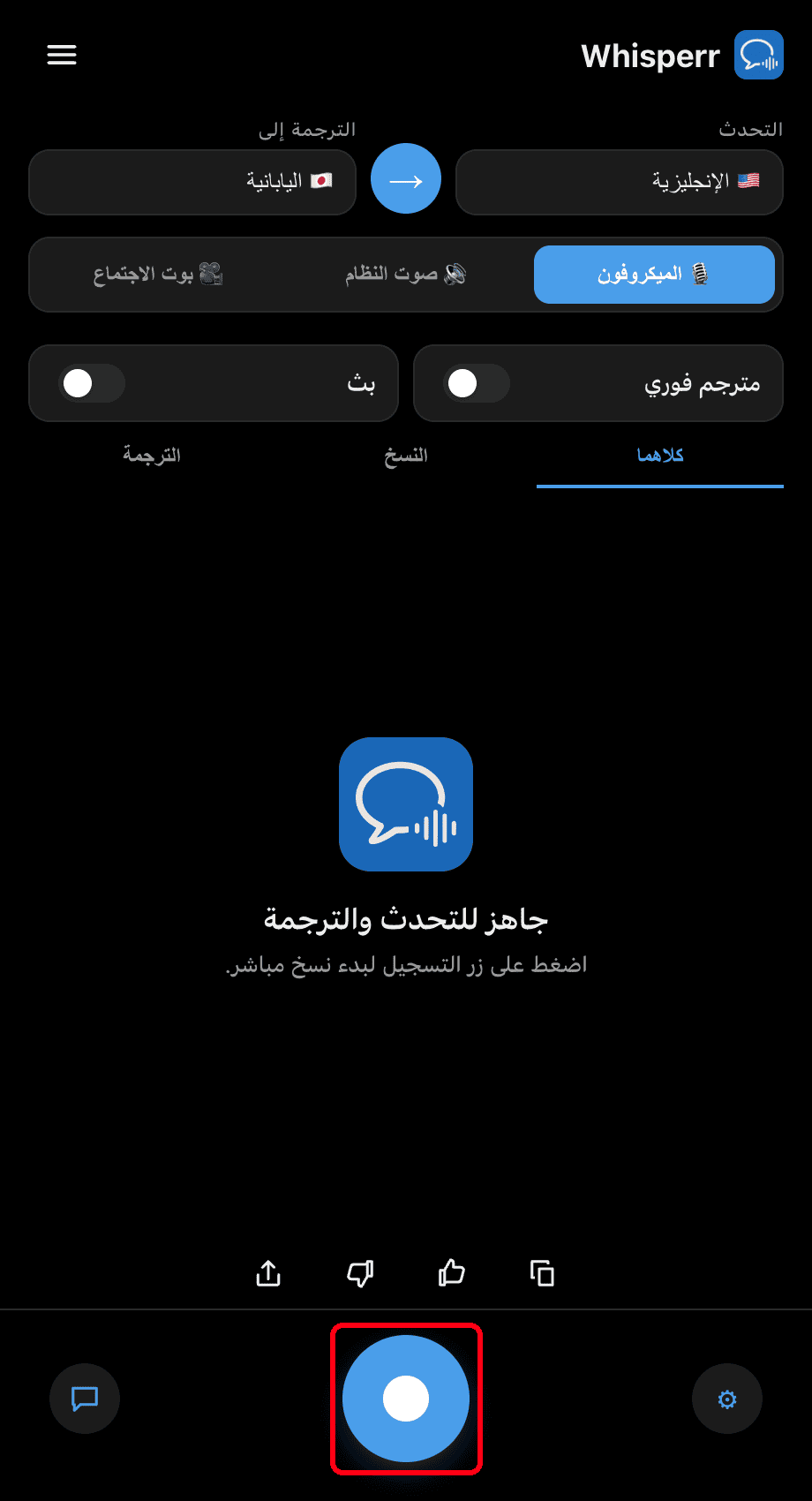
تحدّث (أو وجّه جهاز Mac نحو مكبر الصوت) وستظهر كلماتك كفقاعات نسخ، تتبع كل واحدة منها ترجمتها. استخدم تبويبات كلاهما / النسخ / الترجمة لاختيار ما يُعرض، واضغط على زر التسجيل مرة أخرى للتوقف.

المشكلات الشائعة (Mac)
إذن الميكروفون معطّل
يحتاج Whisperr إلى الوصول إلى الميكروفون لإجراء النسخ. إذا لم يظهر أي نسخ، فعّله من إعدادات النظام:
- افتح إعدادات النظام
- انتقل إلى الخصوصية والأمان > الميكروفون
- فعّل Whisperr
جهاز الإدخال غير صحيح
تأكد من جهاز الإدخال الصحيح ضمن إعدادات النظام > الصوت > الإدخال.
تم اختيار صوت النظام بدلاً من الميكروفون
إذا لم يُنسَخ أي شيء من صوتك، تحقق من مفتاح تبديل المصدر أعلى النسخ — تأكد من تمييز 🎙️ الميكروفون (وليس صوت النظام).
لا يزال لا يعمل
أعد تشغيل التطبيق وحاول مجدداً.
هل المشكلة لا تزال قائمة؟ تواصل مع الدعم
ذات صلة
- التقاط الصوت عبر الميكروفون (نظرة عامة) — آلية العمل والمنصات المدعومة والنصائح العامة
- على iPhone/iPad · على Android · على تطبيق الويب · على Windows
- الاجتماعات الشخصية — أفضل إعداد للمحادثات وجهاً لوجه