التقاط صوت الميكروفون في تطبيق الويب
تغطي هذه الصفحة إعداد تطبيق الويب لالتقاط الميكروفون. للاطلاع على آلية عمله والنصائح التي تنطبق على جميع المنصات، راجع نظرة عامة على التقاط صوت الميكروفون.
كيفية التقاط صوت الميكروفون في تطبيق الويب
- انتقل إلى app.whisperr.co
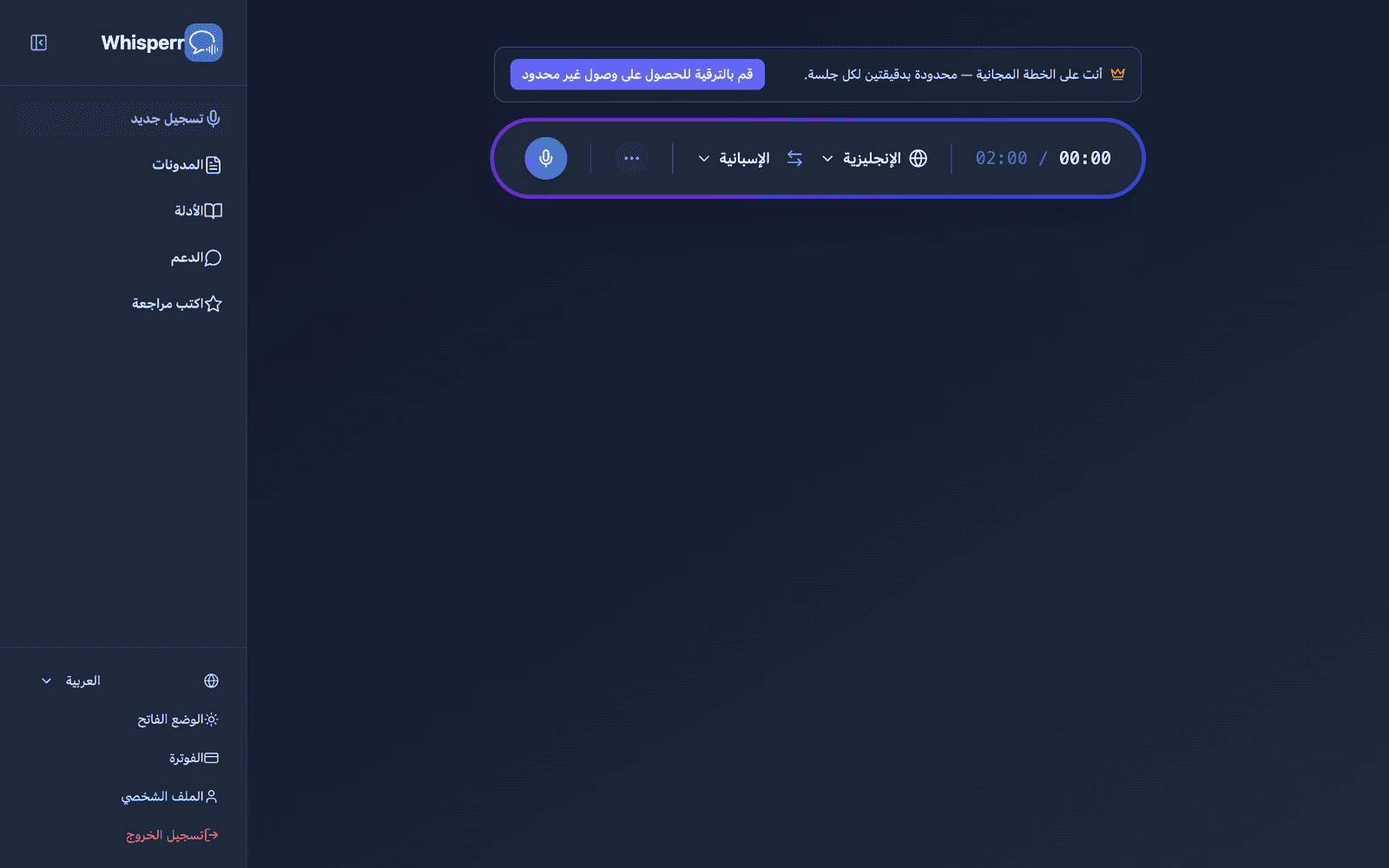
- اختر لغة المصدر واللغة الهدف
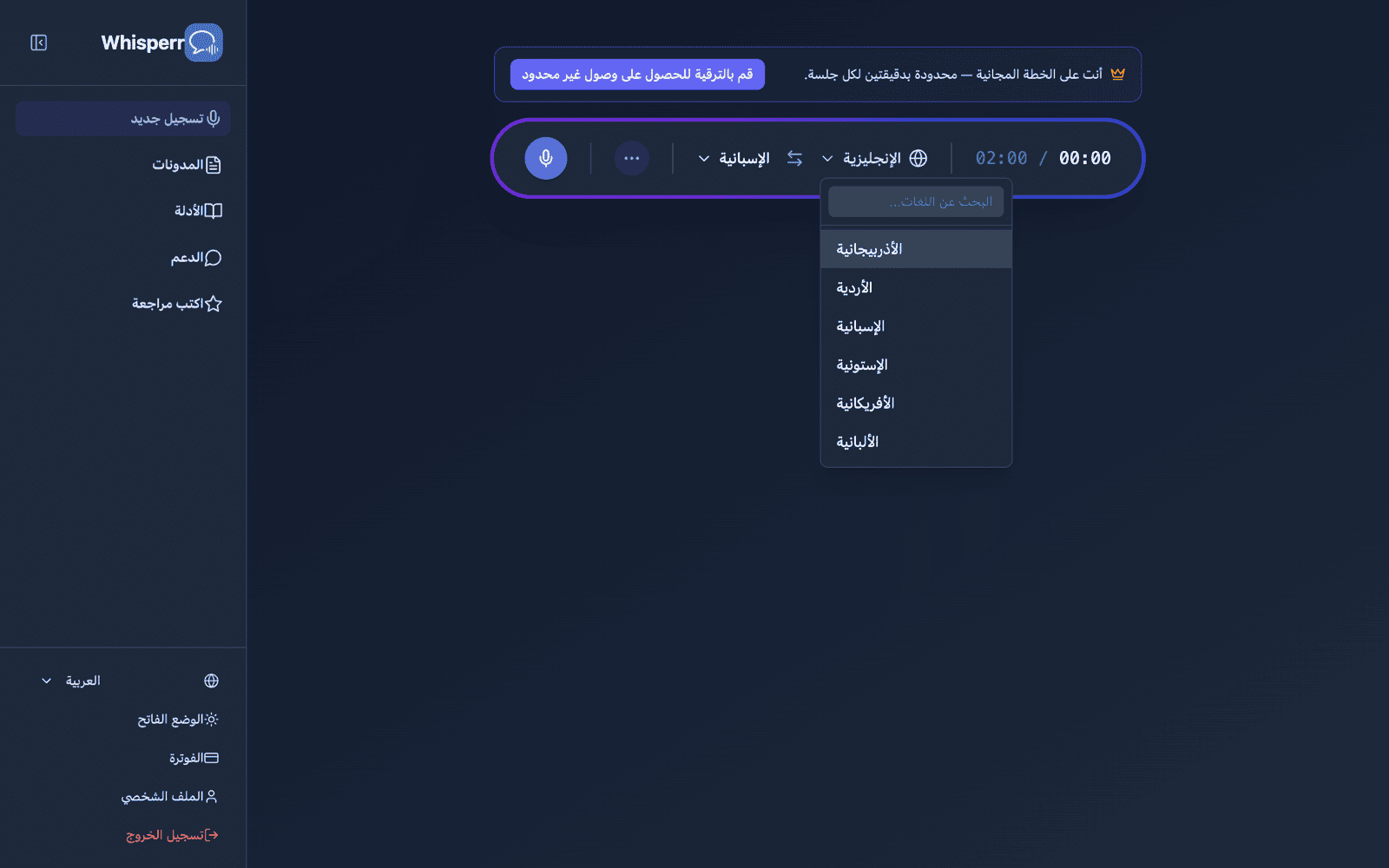
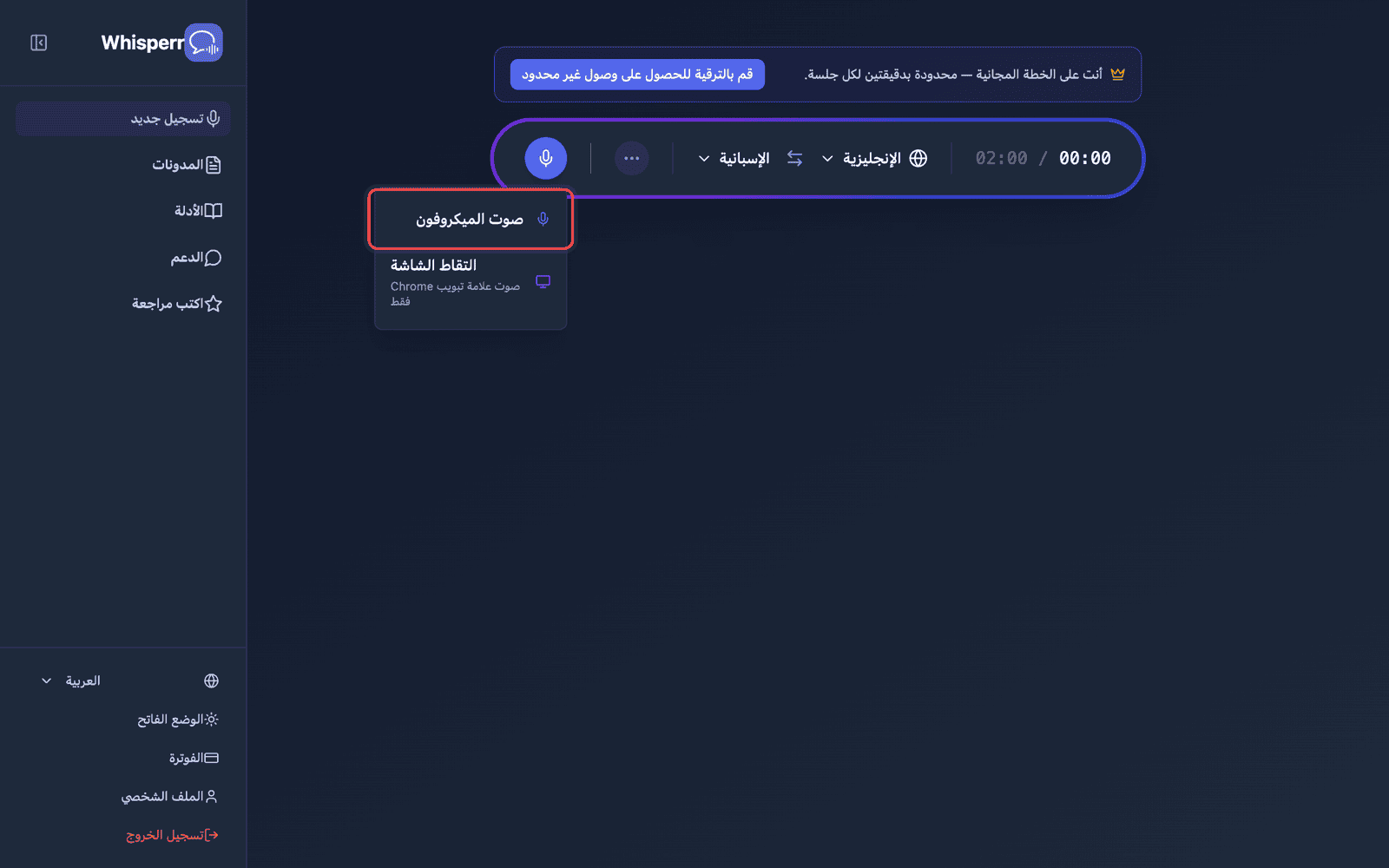
- انقر على زر التسجيل واختر صوت الميكروفون
-
سيطلب منك المتصفح إذن الوصول إلى الميكروفون — انقر على سماح
-
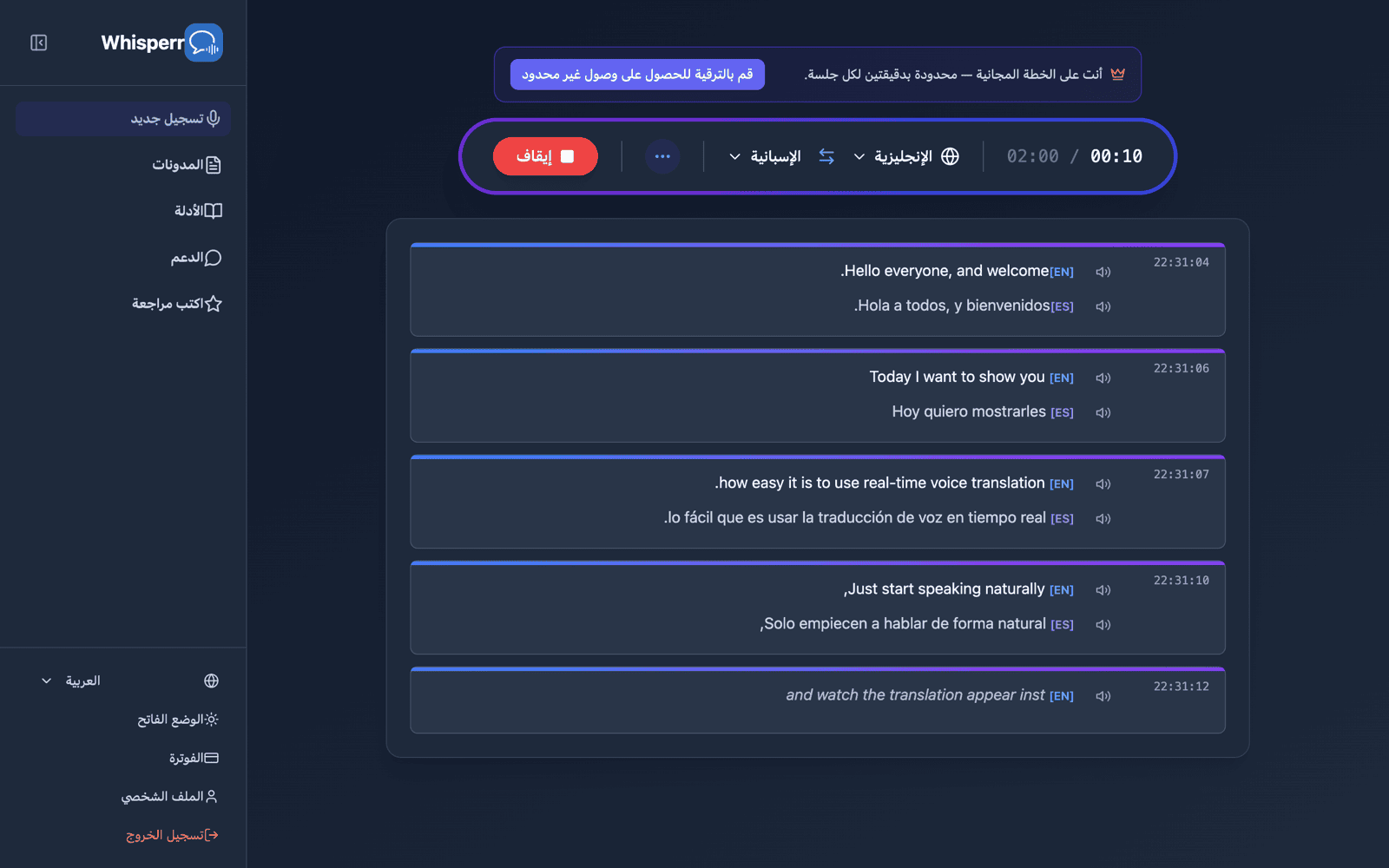
ابدأ الحديث، أو وجّه الميكروفون نحو مصدر الصوت — سيظهر النسخ الفوري على الشاشة مع الترجمة إلى اللغة الهدف
توافق المتصفحات
يعمل تطبيق الويب بأفضل صورة في Chrome وEdge. قد يكون دعم الميكروفون في Safari محدوداً بحسب إصدار macOS لديك.
المشكلات الشائعة (تطبيق الويب)
تعطيل إذن الميكروفون
يتحكم المتصفح في الوصول إلى الميكروفون. إذا لم يظهر أي نسخ، اسمح بالوصول إلى الميكروفون من إعدادات المتصفح:
- انقر على أيقونة القفل في شريط عنوان المتصفح واضبط الميكروفون على سماح، أو
- انتقل إلى إعدادات Chrome > الخصوصية والأمان > إعدادات المواقع > الميكروفون واسمح لـ
app.whisperr.co
جهاز الإدخال الخاطئ
تأكد من اختيار الميكروفون الصحيح في إعدادات الصوت بنظام التشغيل لديك.
متصفح غير مدعوم
استخدم Chrome أو Edge للحصول على أفضل أداء في التقاط الميكروفون.
هل لا تزال تواجه مشكلة؟ تواصل مع الدعم
ذات صلة
- التقاط صوت الميكروفون (نظرة عامة) — آلية العمل والمنصات المدعومة والنصائح العامة
- على iPhone/iPad · على Android · على Mac
- الترجمة العائمة — عرض النسخ جنباً إلى جنب مع التبويبات الأخرى
- الاجتماعات الإلكترونية — التقاط الصوت من مكالمات الفيديو