الحفظ في السحابة على تطبيق الويب
تغطي هذه الصفحة حفظ نسوخك النصية في السحابة من تطبيق الويب Whisperr. للاطلاع على ما تقدمه هذه الميزة، راجع نظرة عامة على الحفظ في السحابة.
كيفية حفظ النسوخ النصية في السحابة
- انتقل إلى app.whisperr.co وسجّل الدخول
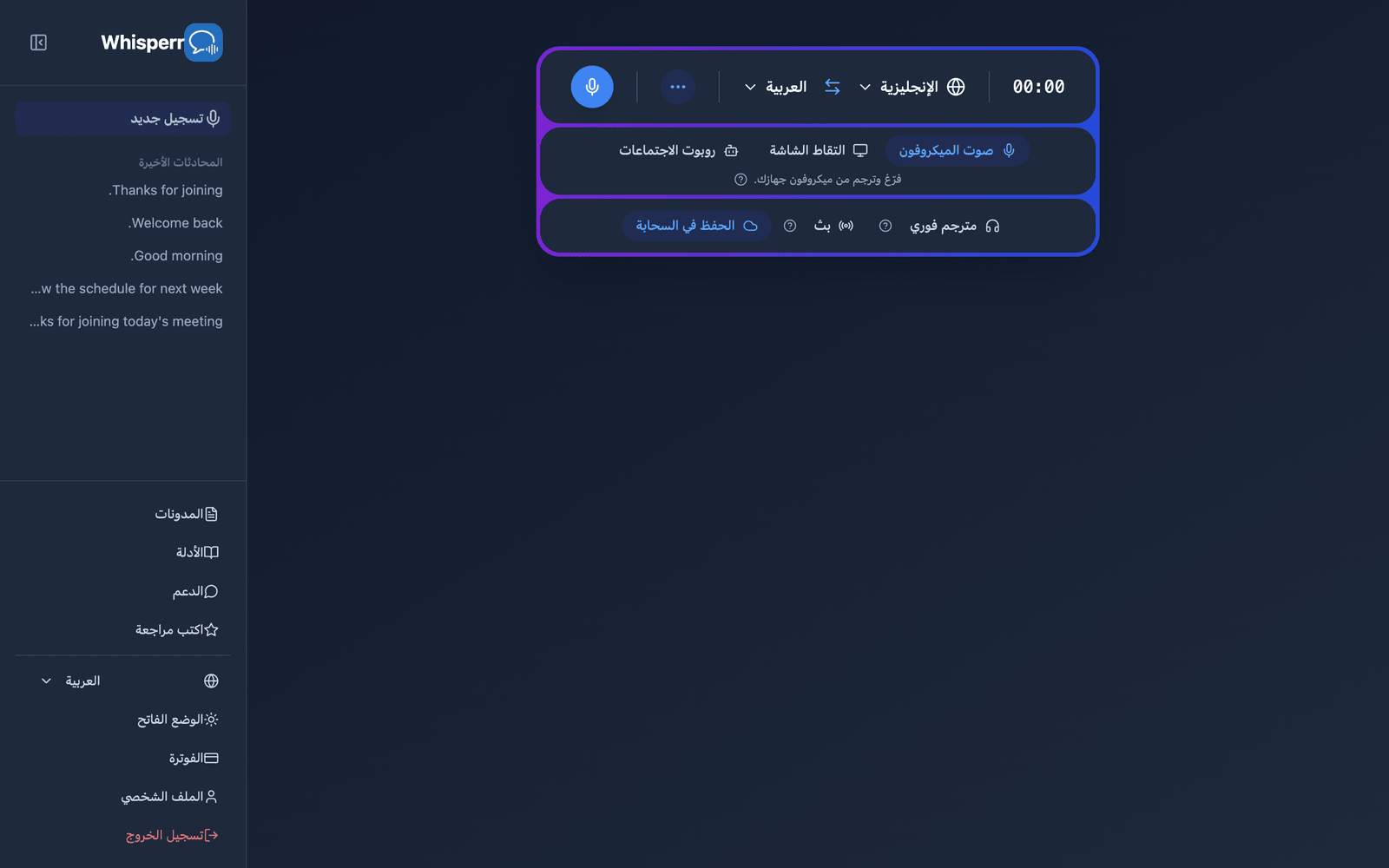
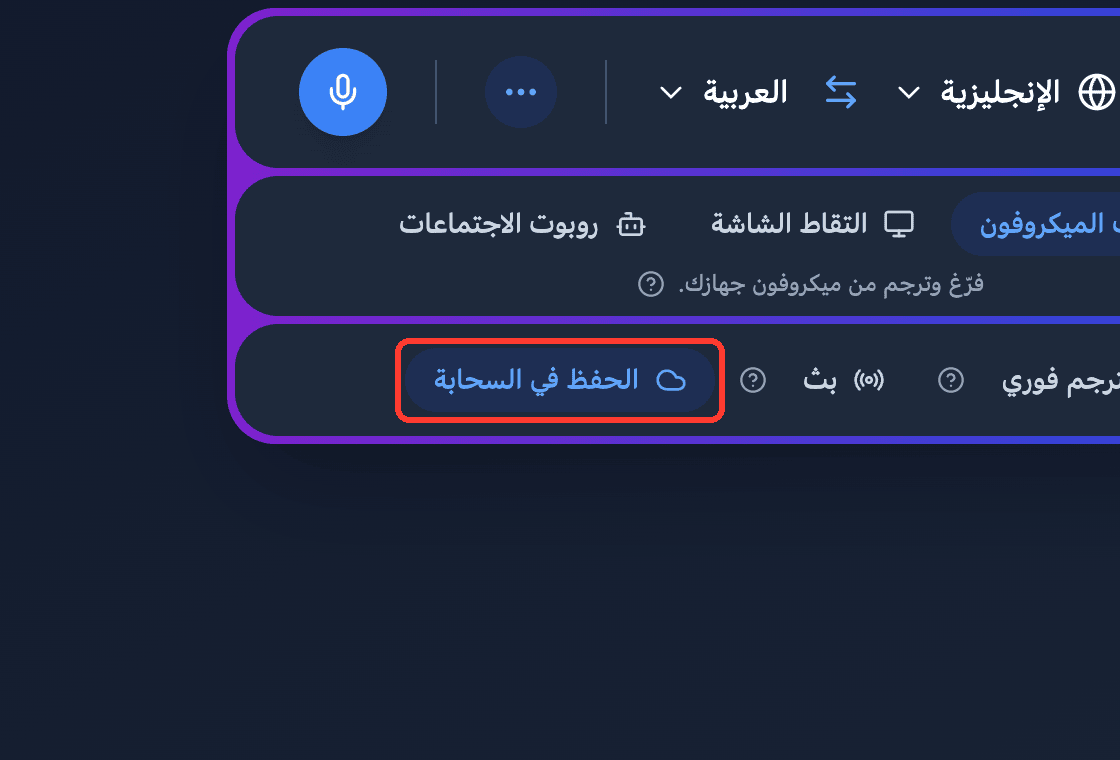
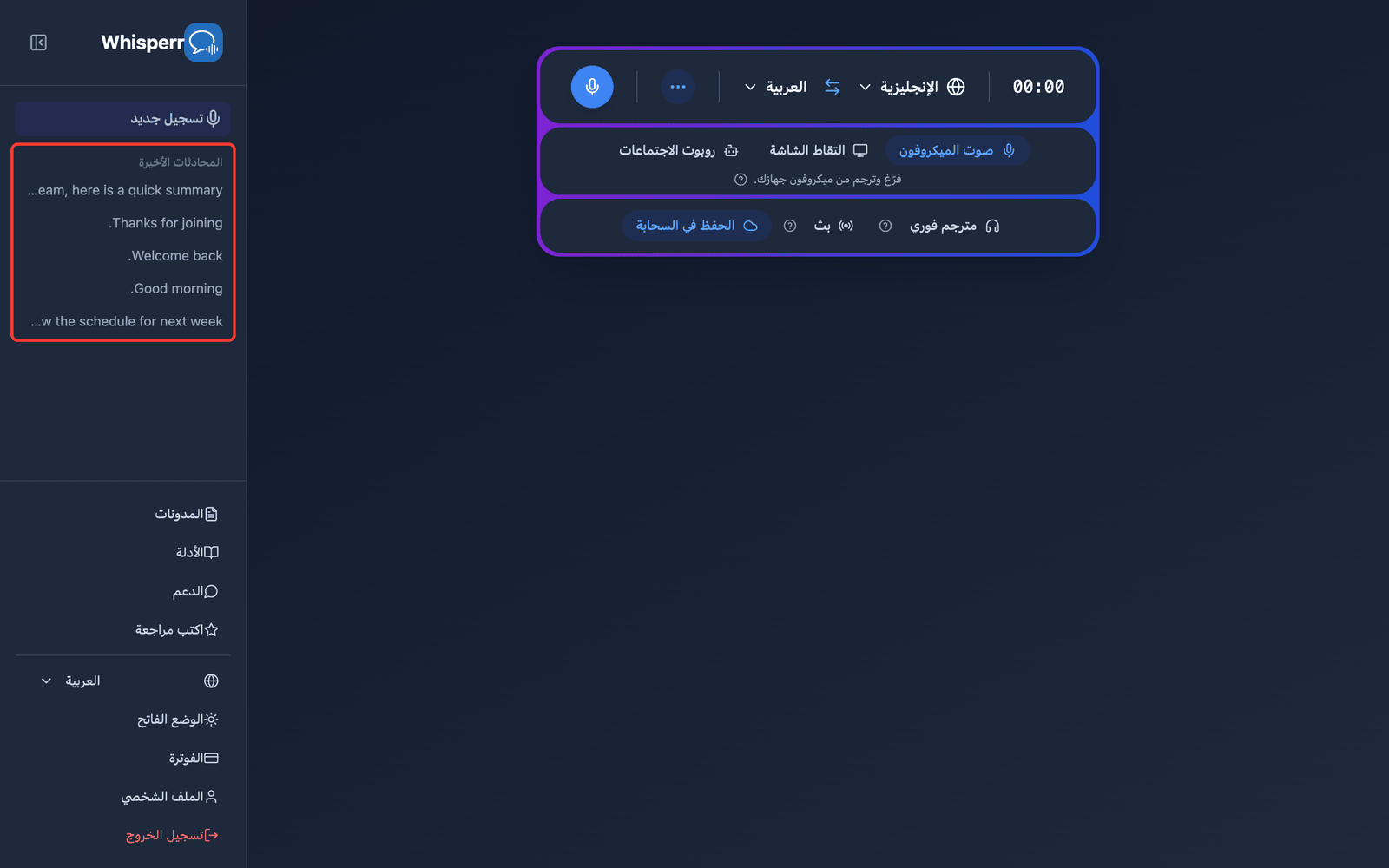
- تأكد من أن الحفظ في السحابة مفعّل في شريط التسجيل — فهو مفعّل افتراضياً ويظهر مميزاً باللون الأزرق عندما يكون نشطاً. انقر عليه لتفعيله أو إيقافه (يتم تذكّر هذا الإعداد لتسجيلك التالي)
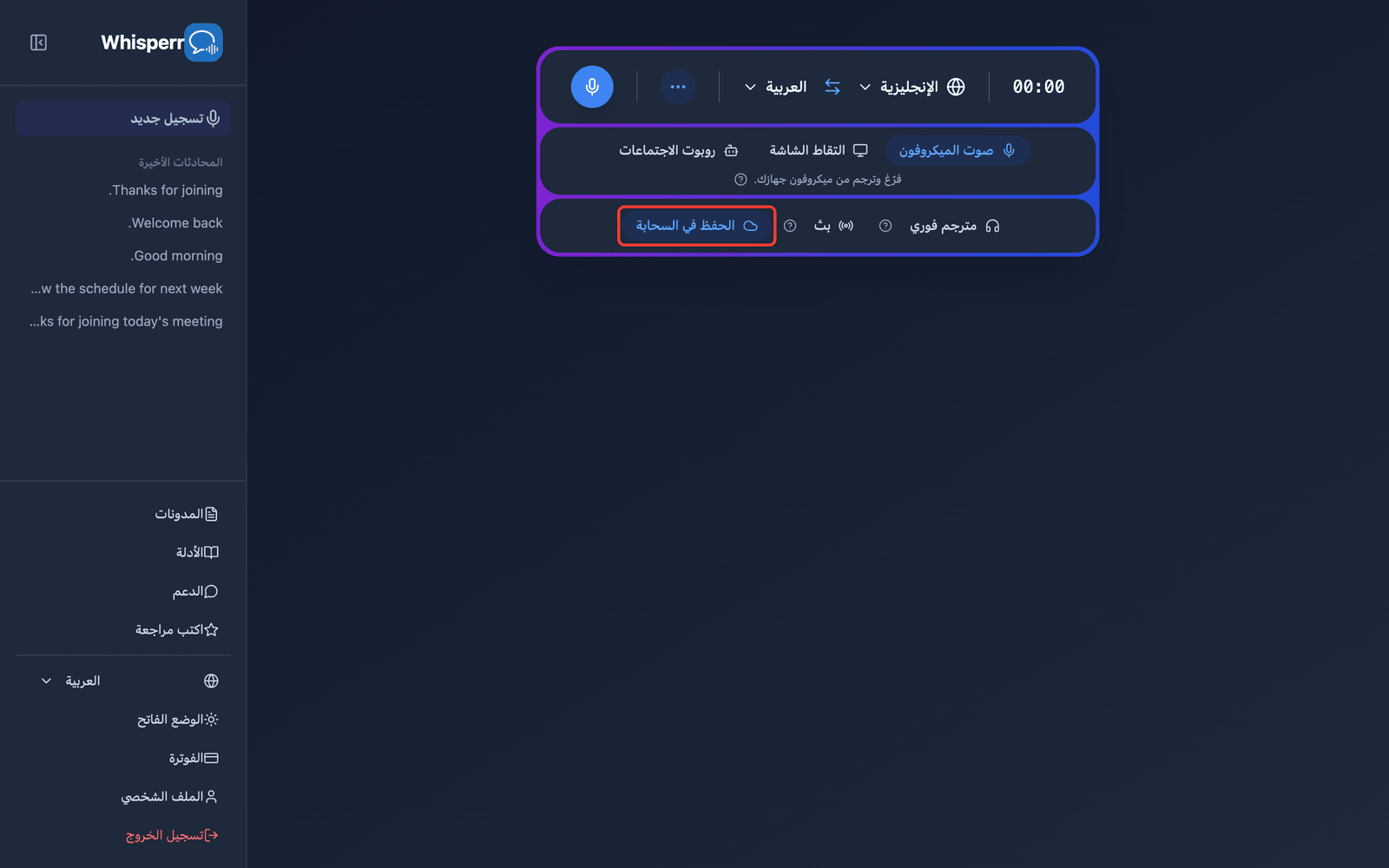
- سجّل كالمعتاد — يظهر النسخ النصي والترجمة في الوقت الفعلي بينما يحفظ Whisperr المحادثة في الخلفية
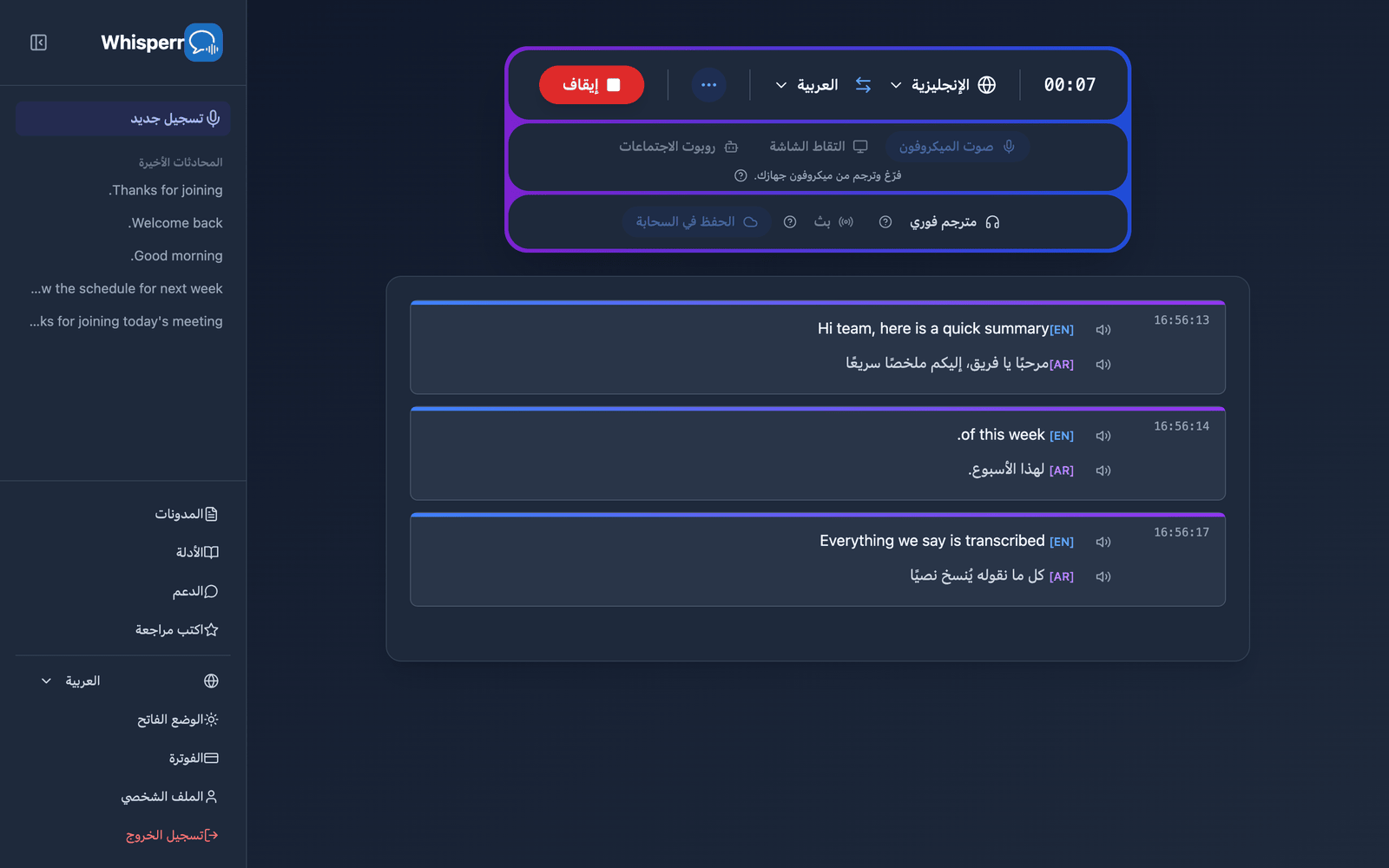
- انقر على إيقاف عند الانتهاء — تظهر المحادثة ضمن المحادثات الأخيرة في الشريط الجانبي
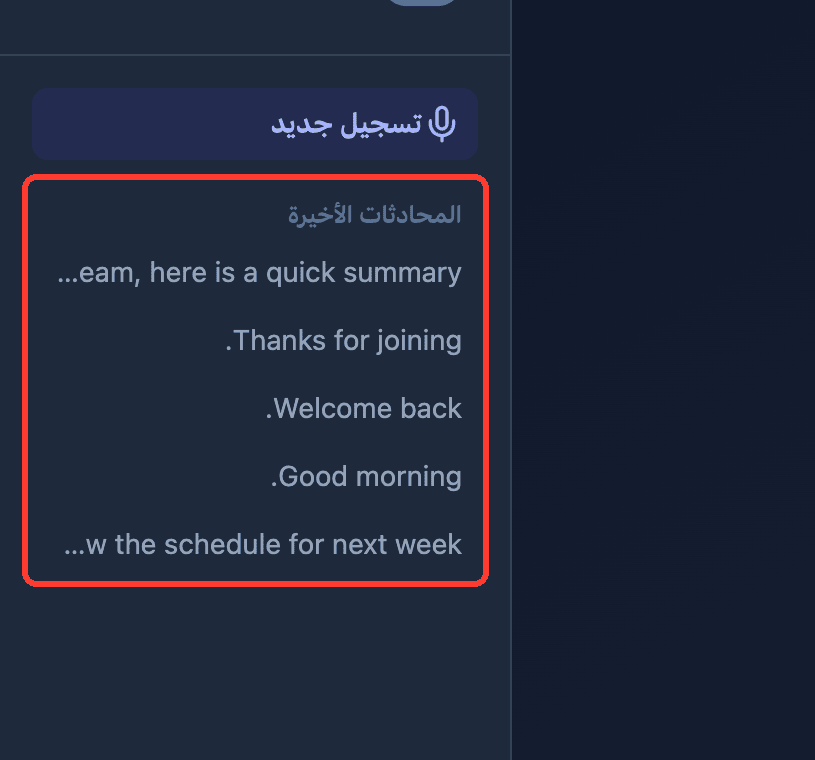
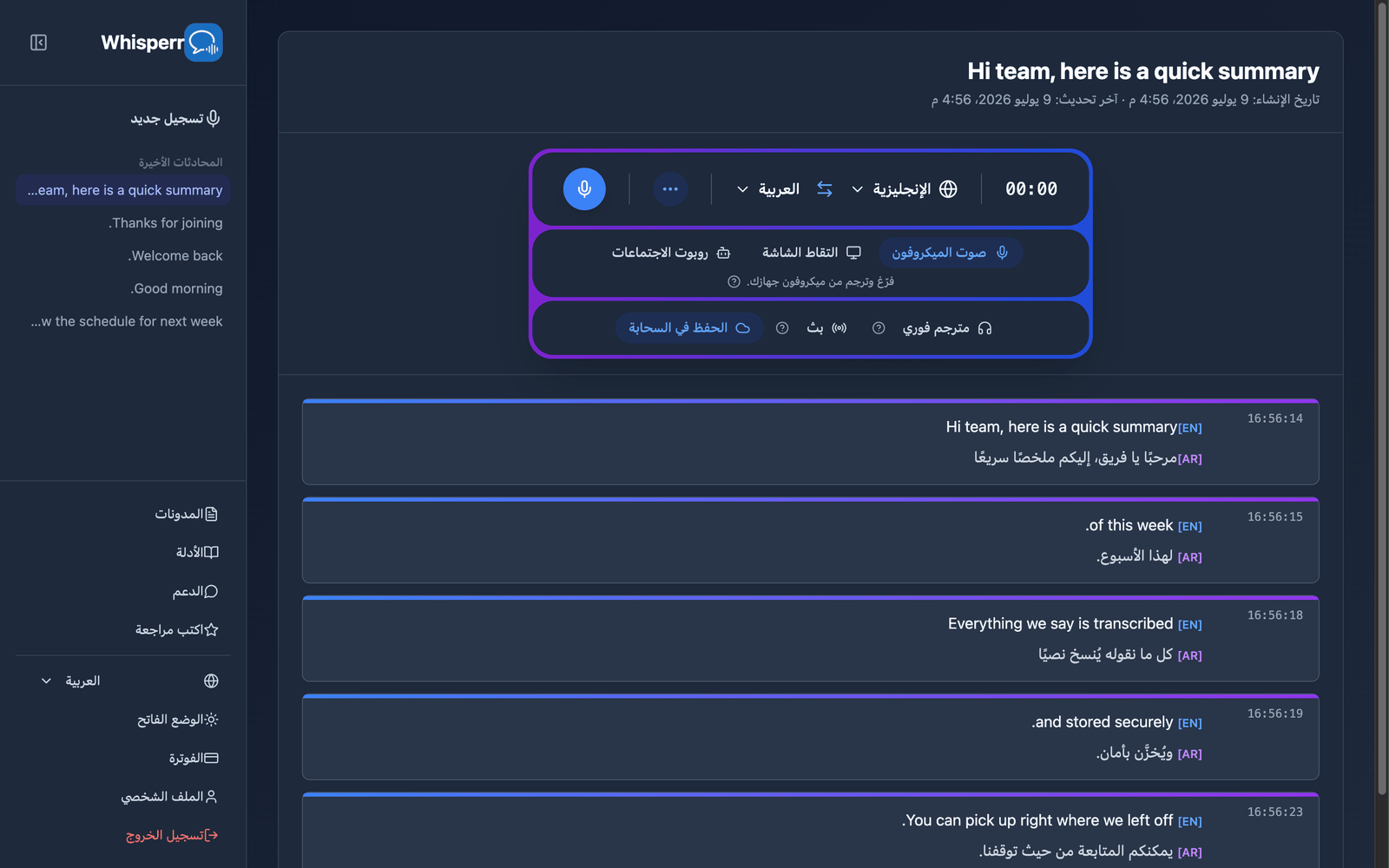
- انقر على محادثة لإعادة فتحها — النسخ النصي الكامل والترجمات في المكان الذي تركتها فيه تماماً، على أي جهاز تسجّل الدخول عليه
المشكلات الشائعة (تطبيق الويب)
محادثتي لا تظهر في المحادثات الأخيرة
تظهر المحادثة بعد ثوانٍ قليلة من النقر على إيقاف — حدّث الصفحة إذا لم تظهر بعد. تأكد أيضاً من أن الحفظ في السحابة كان مفعّلاً قبل بدء التسجيل؛ فالجلسات المسجّلة وهو متوقف لا يتم تخزينها.
لا يمكنني تبديل الحفظ في السحابة أثناء التسجيل
هذا مقصود — يتم تثبيت الاختيار عند بدء التسجيل. انقر على إيقاف، ثم غيّر الإعداد، وابدأ تسجيلاً جديداً.
لا أريد تخزين نسوخي النصية
انقر على الحفظ في السحابة بحيث لا يعود مميزاً قبل بدء التسجيل. يتذكّر Whisperr اختيارك للتسجيلات المستقبلية.
هل المشكلة لا تزال قائمة؟ تواصل مع الدعم
ذات صلة
- الحفظ في السحابة (نظرة عامة) — ما تقدمه الميزة والمنصات المدعومة
- التقاط صوت الميكروفون في تطبيق الويب — سجّل من ميكروفون جهازك
- بوت الاجتماعات على تطبيق الويب — انسخ مكالمات Zoom وTeams وGoogle Meet نصياً