وضع الكلام على Android
تغطي هذه الصفحة إعداد Android لوضع الكلام. للاطلاع على آلية عمله وحالات الاستخدام، راجع نظرة عامة على وضع الكلام.
كيفية استخدام وضع الكلام على Android
- افتح تطبيق Whisperr
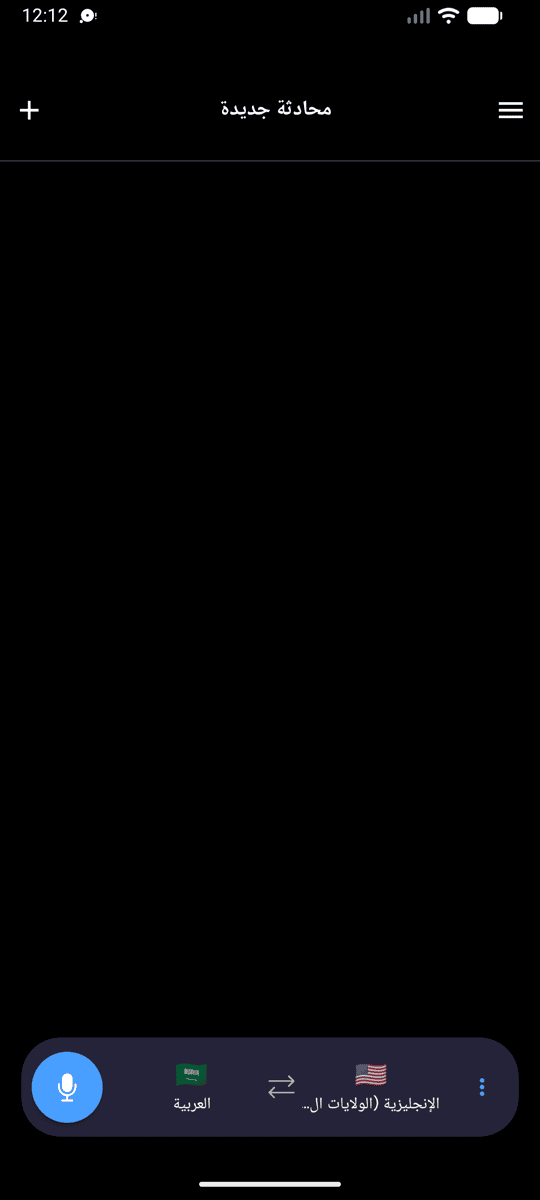
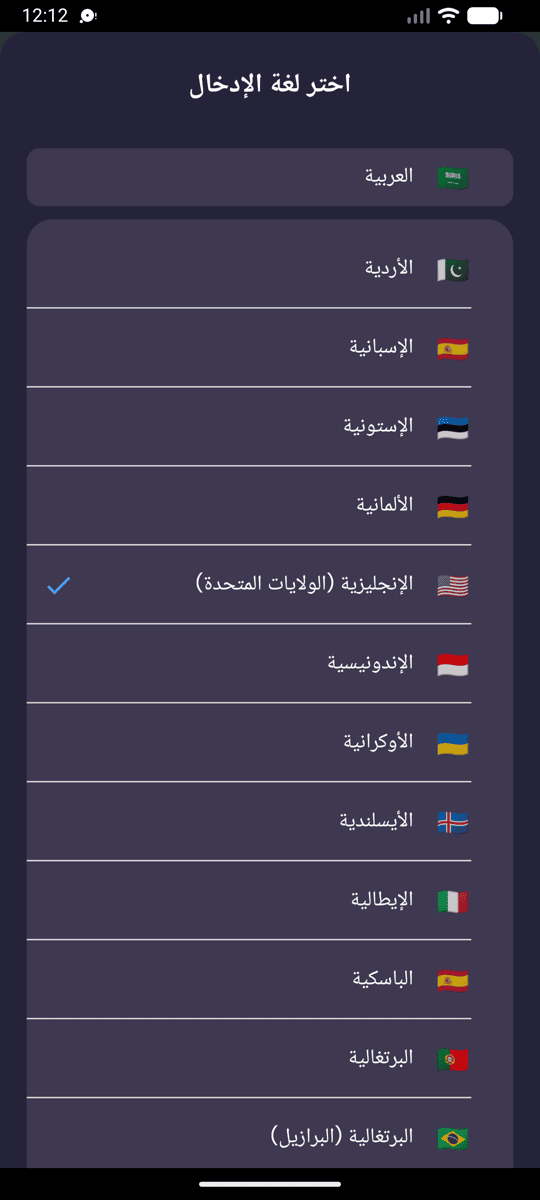
- حدد لغة المصدر (ما ستستمع إليه) واللغة المستهدفة (ما تريد أن يُنطق لك)
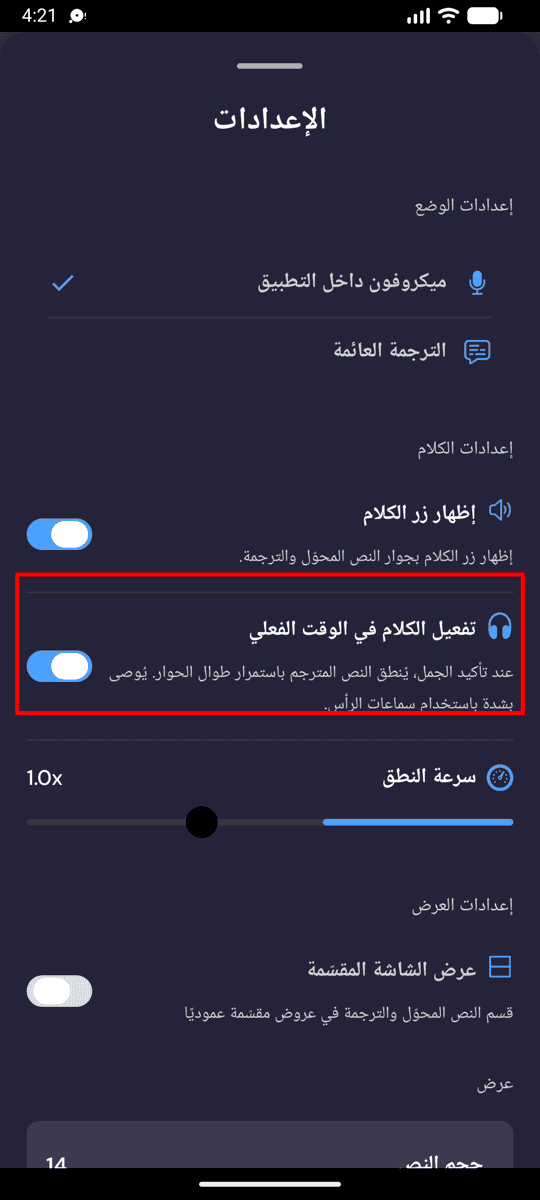
- افتح قائمة الخيارات ••• في شريط التسجيل للعثور على إعدادات الكلام:
- تفعيل الكلام الفوري — ينطق كل سطر مترجم بصوت عالٍ فور تأكيده
- إظهار زر الكلام — يضيف أيقونة مكبر صوت بجانب كل نص مُفرَّغ ومترجم حتى تتمكن من إعادة تشغيل أي سطر عند الطلب
- الصوت — تلقائي أو ذكر أو أنثى (راجع أدناه)
- سرعة النطق — اضبط معدل التشغيل من 0.5× إلى 2×
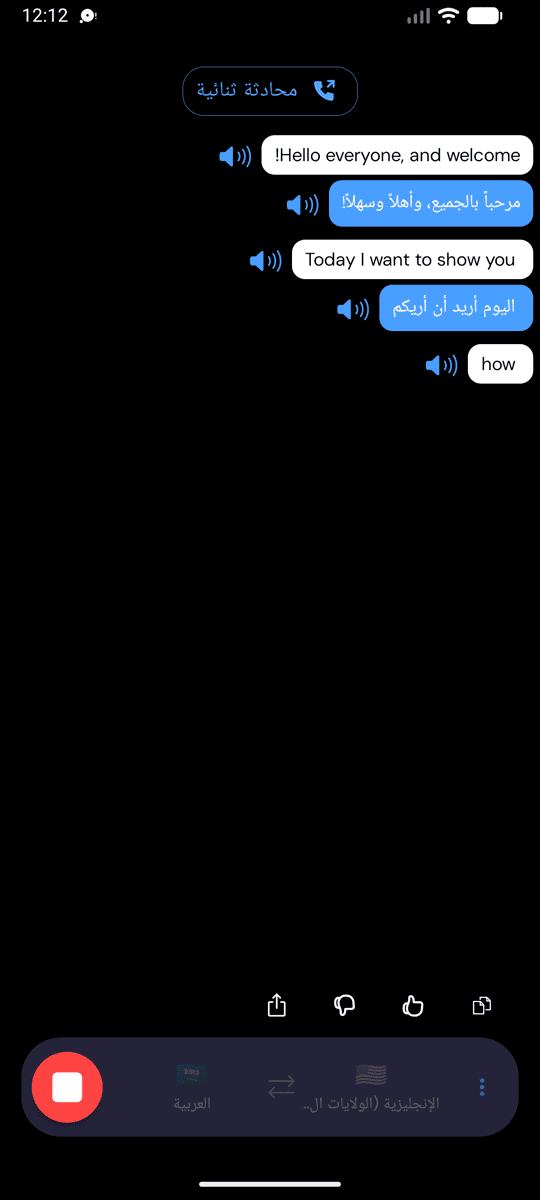
- اضغط على الميكروفون للبدء — مع تفعيل الكلام الفوري، يقرأ Whisperr كل سطر مترجم بصوت عالٍ فور ظهوره
- يمكنك اختياريًا توصيل سماعات الأذن للاستماع الخاص — أو، إذا كنت تستخدم مكبر الصوت، أبقِ إلغاء الصدى مفعّلاً في الإعدادات (وهو مفعّل بشكل افتراضي) حتى لا يُلتقط الصوت المنطوق مرة أخرى بواسطة الميكروفون ويُترجم من جديد. راجع إلغاء الصدى على iPhone وAndroid.
أوقف تشغيل تفعيل الكلام الفوري لإسكات الصوت المنطوق مع الإبقاء على الترجمة التي تظهر على الشاشة. يتم حفظ إعدادات الكلام الخاصة بك للمرة القادمة.
اختيار الصوت
يوجد مُنتقي الصوت بجانب عناصر تحكم الكلام — في لوحة الكلام في شريط التسجيل، وأيضاً ضمن الإعدادات، بحيث يمكنك ضبطه قبل التسجيل أو أثناءه:
- تلقائي (الافتراضي) — يقرأ Whisperr الترجمات بالصوت الافتراضي للغتك المستهدفة
- ذكر / أنثى — يُقرأ كل سطر بصوت ذكر أو أنثى ثابت بدلاً من ذلك، أياً كان المتحدث
غيّر الصوت أثناء التسجيل وسيُطبَّق من السطر التالي المنطوق؛ يُحفظ اختيارك للمرة القادمة.
مطابقة الصوت مع كل متحدث على حدة متاحة في تطبيق الويب — راجع اختيار الصوت في النظرة العامة، ودعم الأصوات حسب اللغة لمعرفة ما تدعمه كل لغة.
ذات صلة
- وضع الكلام (نظرة عامة) — آلية العمل وحالات الاستخدام والنصائح العامة
- على iPhone/iPad · على تطبيق الويب
- إلغاء الصدى — يمنع الترجمة المنطوقة من التكرار داخل الميكروفون
- التقاط الصوت بالميكروفون — كيف يلتقط Whisperr الصوت المُدخَل
- الترجمة العائمة — إبقاء الترجمات مرئية أثناء استخدام التطبيقات الأخرى