وضع الكلام على Windows
تغطي هذه الصفحة إعداد Windows لوضع الكلام. للاطلاع على آلية عمله وحالات استخدامه، راجع نظرة عامة على وضع الكلام.
يقرأ وضع الكلام كل ترجمة مكتملة بصوت عالٍ عبر مكبرات صوت جهاز الكمبيوتر أو سماعات الأذن، بحيث يمكنك الاستماع بدلاً من (أو إلى جانب) قراءة الشاشة.
كيفية استخدام وضع الكلام على Windows
- نزّل Whisperr لنظام Windows إن لم تكن قد فعلت ذلك بعد، ثم شغّل Whisperr
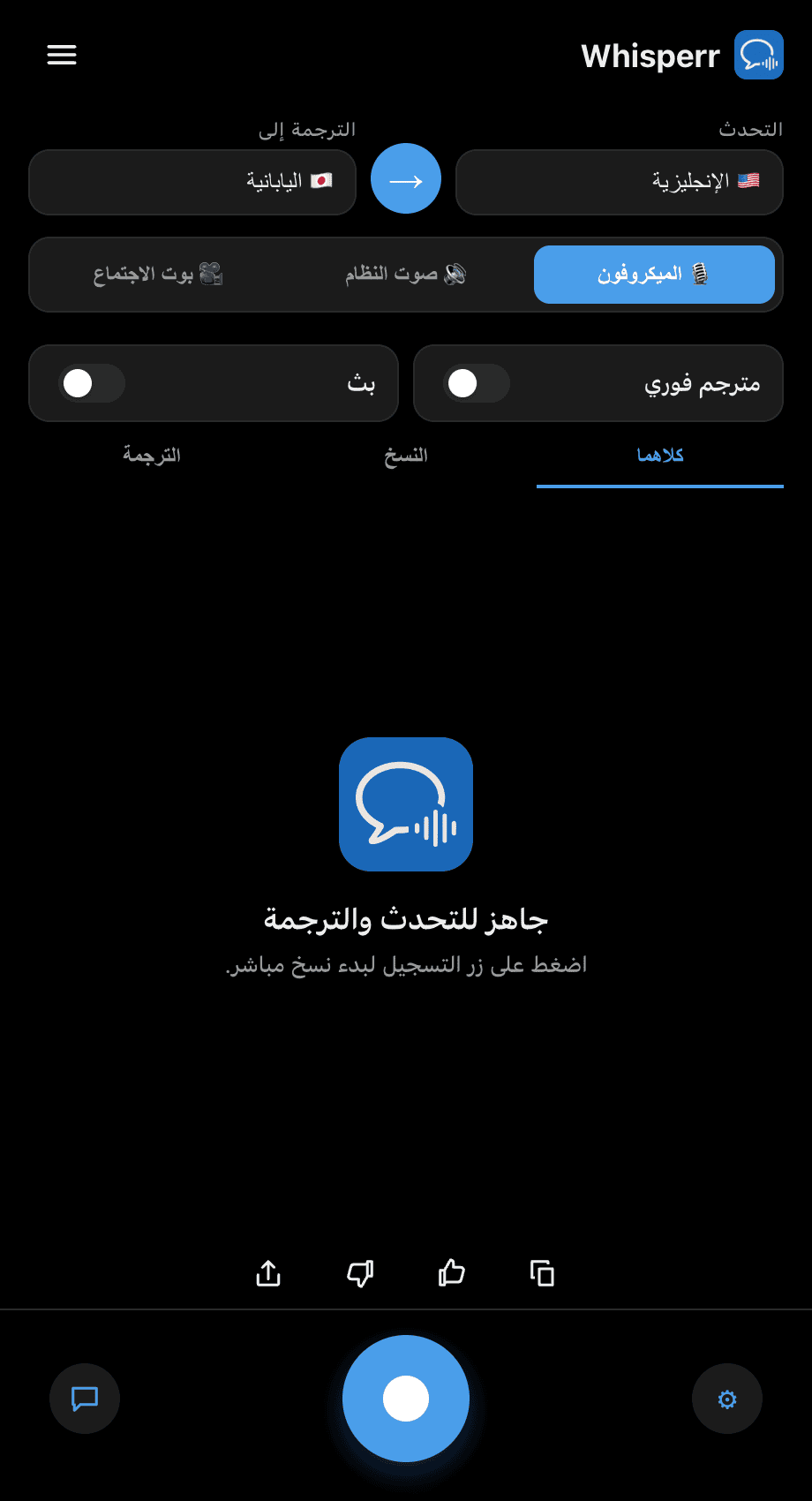
- اضبط لغتَي التحدث (المصدر) والترجمة إلى (الهدف)
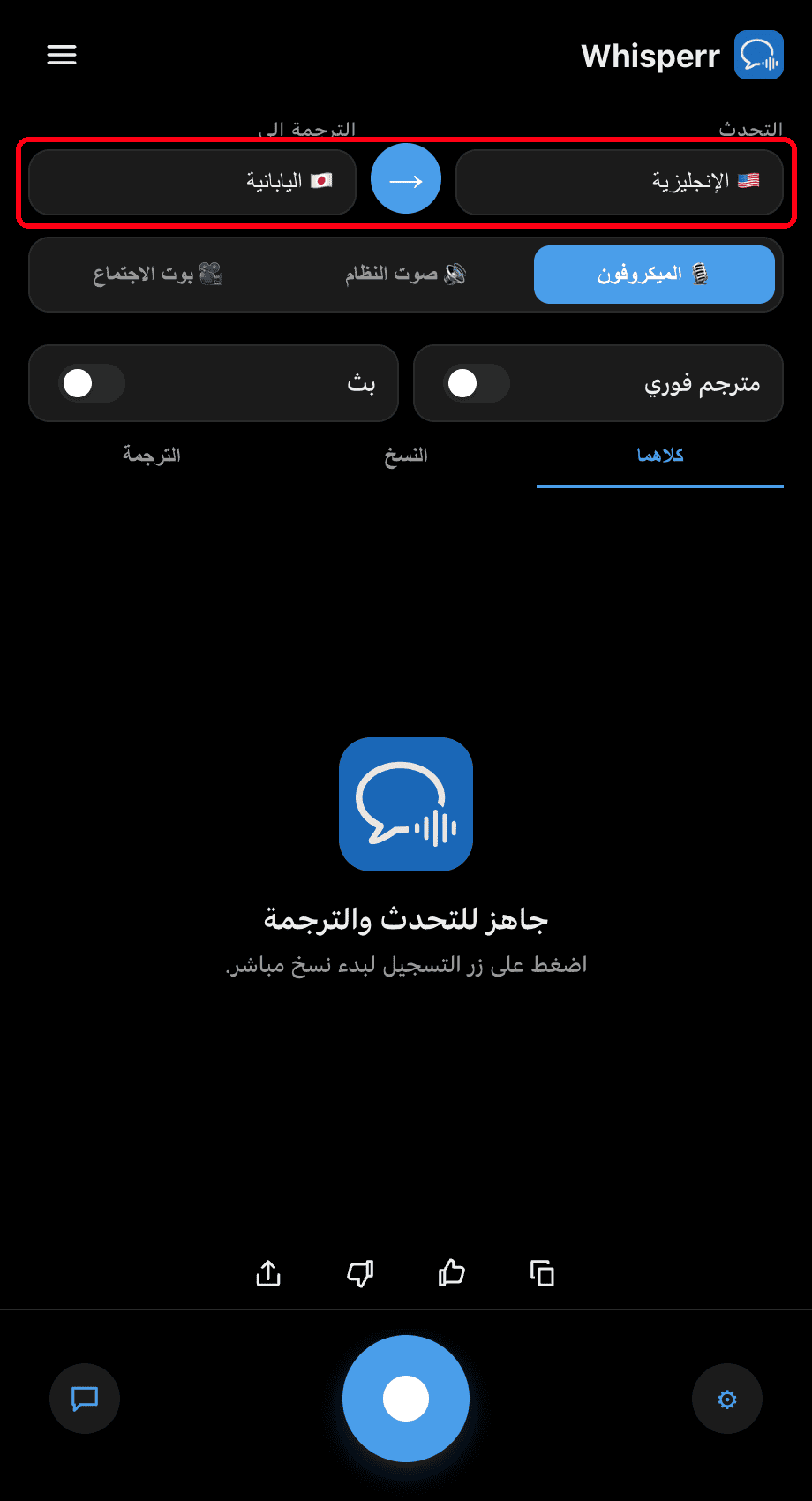
- فعّل مفتاح مترجم فوري — ينطق Whisperr كل سطر مترجم بصوت عالٍ فور ظهوره
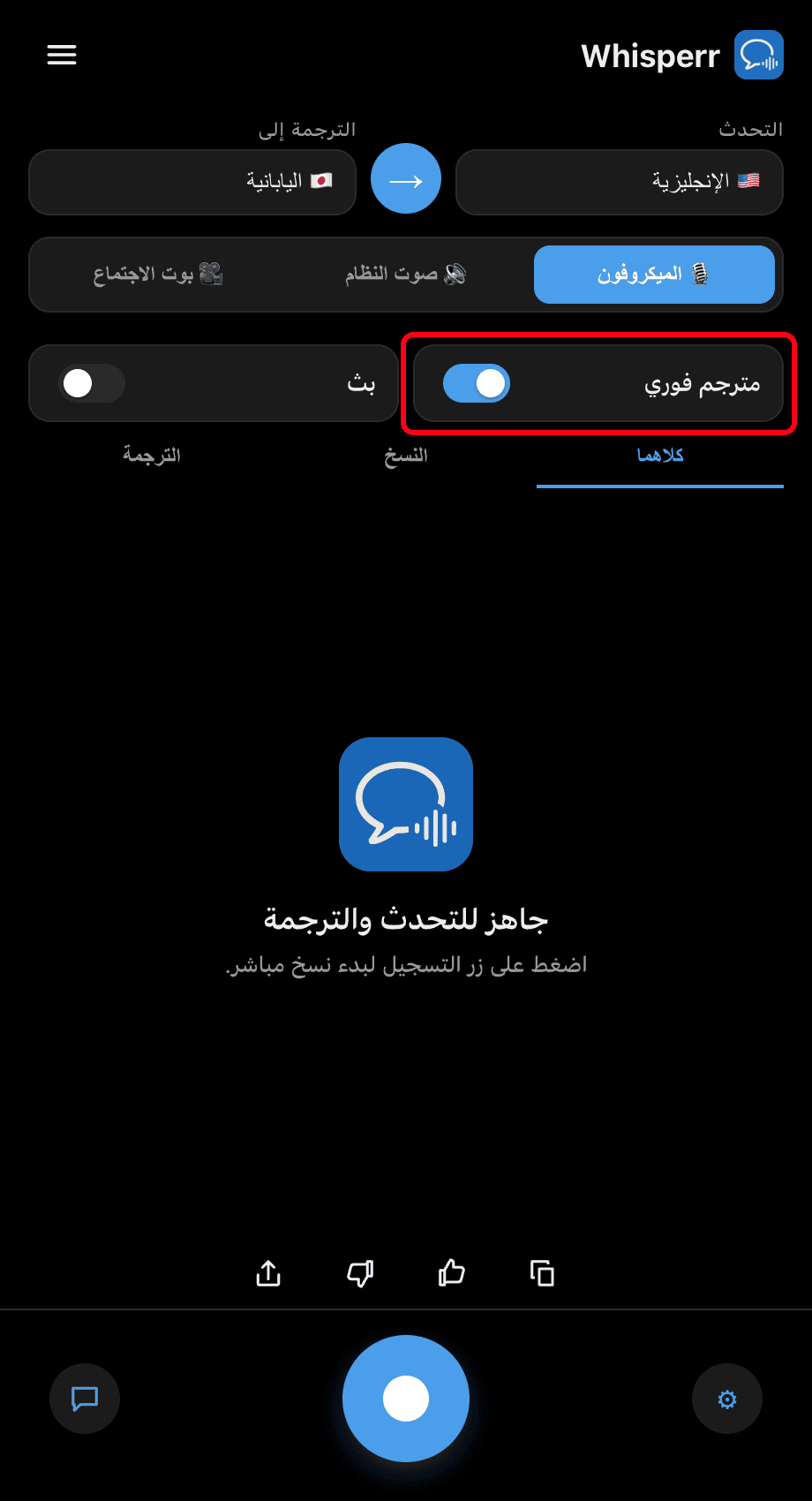
- اضغط على زر التسجيل — يُنطق كل سطر مترجم مكتمل بصوت عالٍ بينما يبقى النص على الشاشة
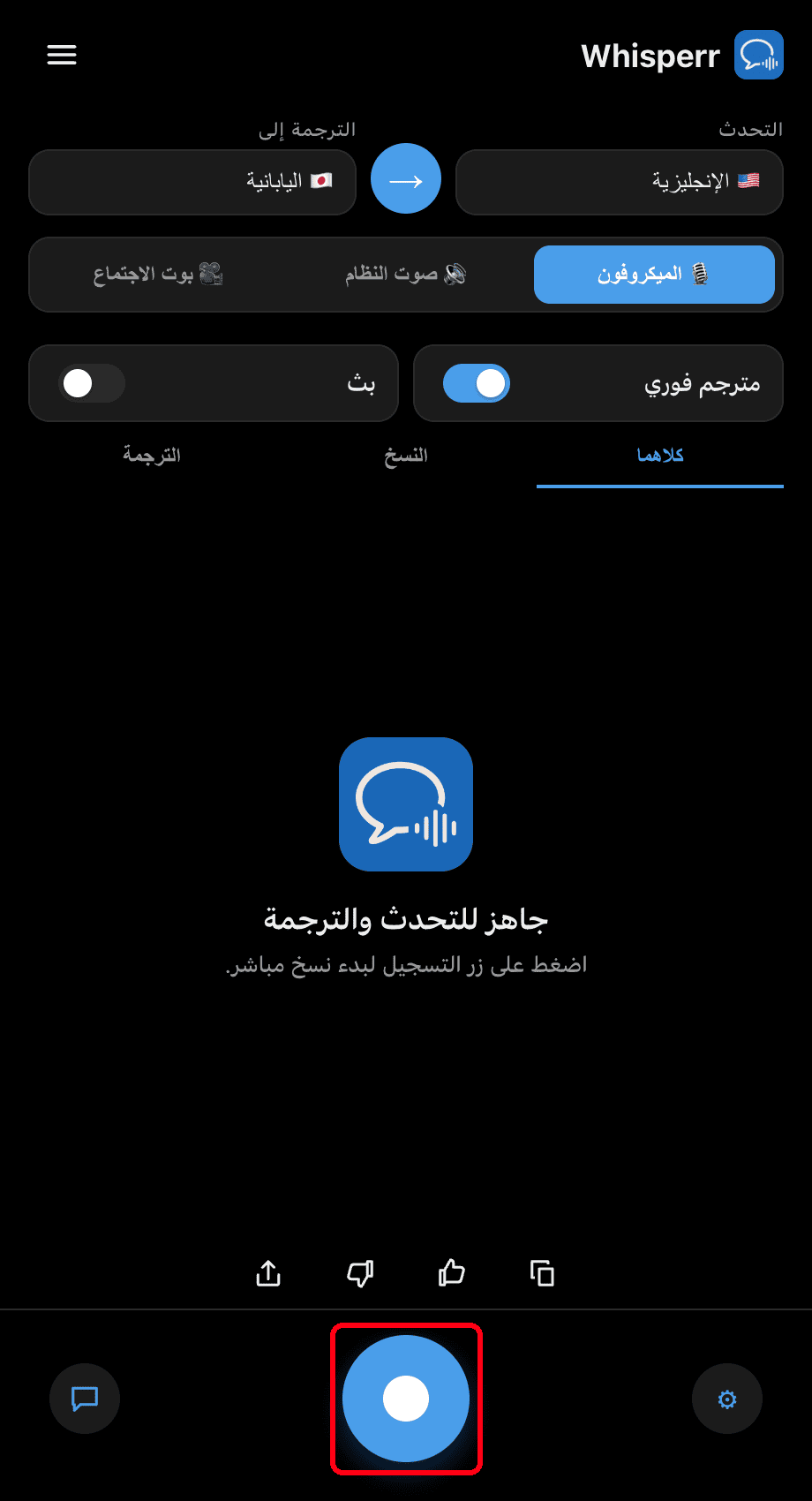
اضبط سرعة النطق (0.5×–2×) من ⚙ الإعدادات حسب رغبتك. استخدم سماعات الأذن للاستماع الخاص ولتجنب التقاط الصوت المنطوق مرة أخرى بواسطة الميكروفون.
على Windows، تُقرأ الترجمات بالصوت الافتراضي للغتك المستهدفة. اختيار الصوت — تلقائي أو ذكر أو أنثى، حيث يُطابق التلقائي صوت كل متحدث — متاح على iPhone/iPad وAndroid وتطبيق الويب؛ راجع اختيار الصوت.
المشكلات الشائعة (Windows)
لا يُنطَق أي صوت
تأكد من تفعيل مفتاح مترجم فوري ومن أن صوت جهاز الكمبيوتر غير مكتوم.
صدى أو حلقة تغذية راجعة
عند التقاط الميكروفون، يعمل إلغاء الصدى تلقائياً على Windows — إذ يُصفّي صوت خرج التطبيق نفسه من الميكروفون، دون الحاجة إلى أي مفتاح. إذا كنت لا تزال تسمع الجملة نفسها مترجمة مرتين، استخدم سماعات الأذن أو اخفض مستوى صوت الإخراج.
عند التقاط صوت النظام أو الشاشة، يكتم Whisperr الصوت المُلتقط أثناء تشغيل الترجمة بدلاً من ذلك، فلا يمكن أن تبدأ الحلقة أصلاً.
لا يزال لا يعمل
أعد تشغيل التطبيق وحاول مجدداً.
هل المشكلة لا تزال قائمة؟ تواصل مع الدعم
ذات صلة
- وضع الكلام (نظرة عامة) — آلية العمل وحالات الاستخدام والنصائح العامة
- على Mac · على iPhone/iPad · على Android · على تطبيق الويب
- إلغاء الصدى على Mac وWindows — كيفية إبقاء الترجمة المنطوقة بعيداً عن الميكروفون
- التقاط الصوت عبر الميكروفون على Windows — كيف يلتقط Whisperr الصوت المدخَل
- الترجمة العائمة على Windows — ترجمة أي صوت نظام تسمعه