Mac-da Üzən Altyazılar
Bu səhifə üzən altyazılar üçün Mac quraşdırmasını əhatə edir. Necə işlədiyini və dəstəklənən platformaları öyrənmək üçün Üzən Altyazılara ümumi baxış səhifəsinə baxın.
Mac-da Whisperr öz pəncərəsində işləyir və Sistem audiosunu — video, zəng və ya hər hansı digər tətbiqdən eşitdiklərinizi — çəkir, beləliklə canlı altyazılar məzmununuzun yanında real vaxtda görünür. Whisperr pəncərəsini izlədiyiniz şeyin yanında görünən saxlayın (məsələn, ekranın bir tərəfinə bərkidilmiş şəkildə).
Mac-da Üzən Altyazılardan Necə İstifadə Etmək Olar
- Mac üçün Whisperr-i yükləyin (Apple Silicon
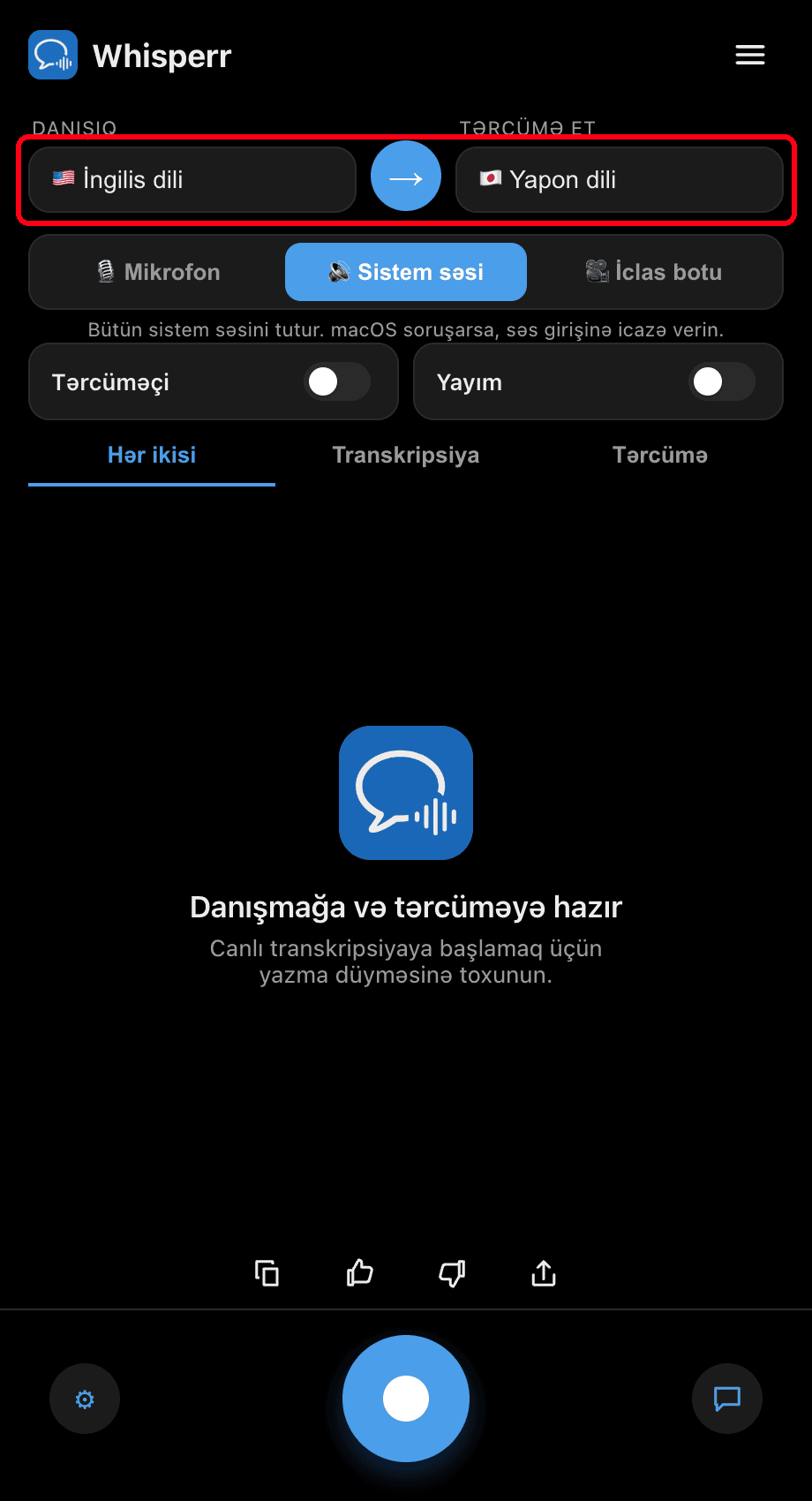
.dmgfaylı), yüklənmiş faylı açın və Whisperr-i Applications qovluğuna sürükləyin - Whisperr-i işə salın və dillərinizi təyin edin: Danışıq altında eşitdiyiniz dili və Tərcümə ediləcək dili seçin
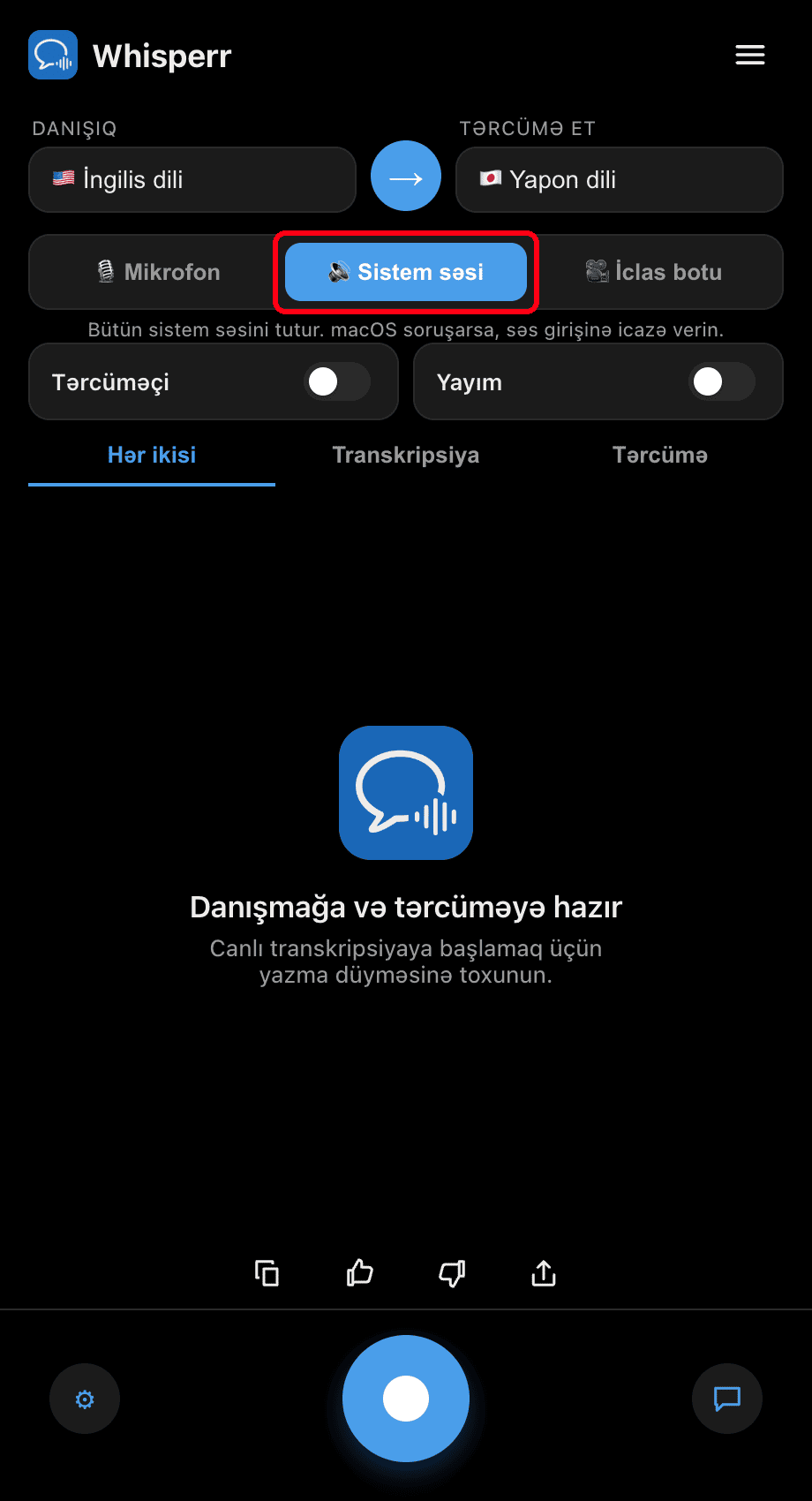
- Mənbə keçidini 🔊 Sistem audiosuna dəyişdirin — macOS icazə istədikdə, audio girişinə icazə verin
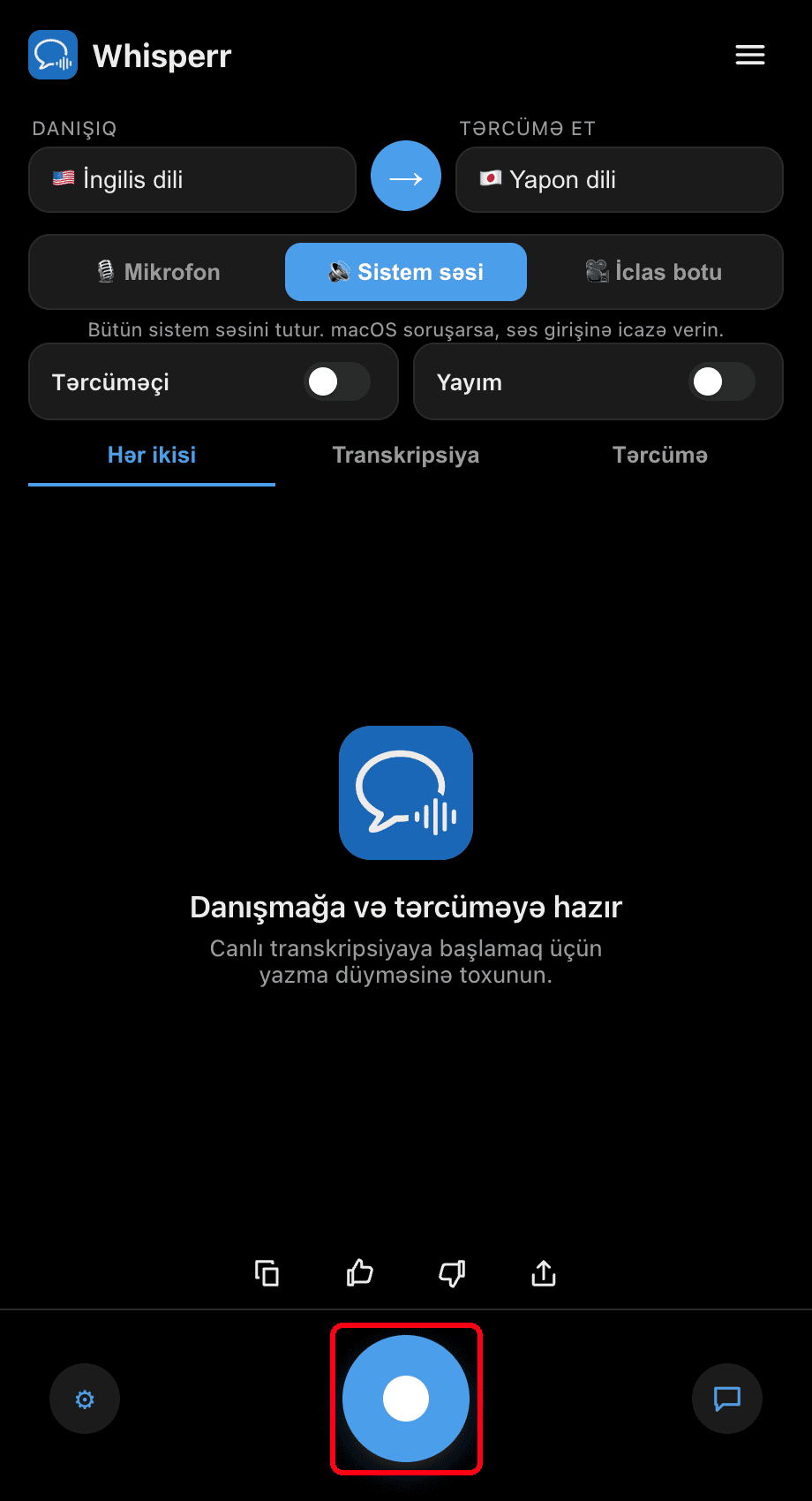
- Dairəvi qeyd düyməsini klikləyin — Whisperr Mac-ınızda oxudulan hər şeyi transkripsiya edir və tərcüməni canlı göstərir
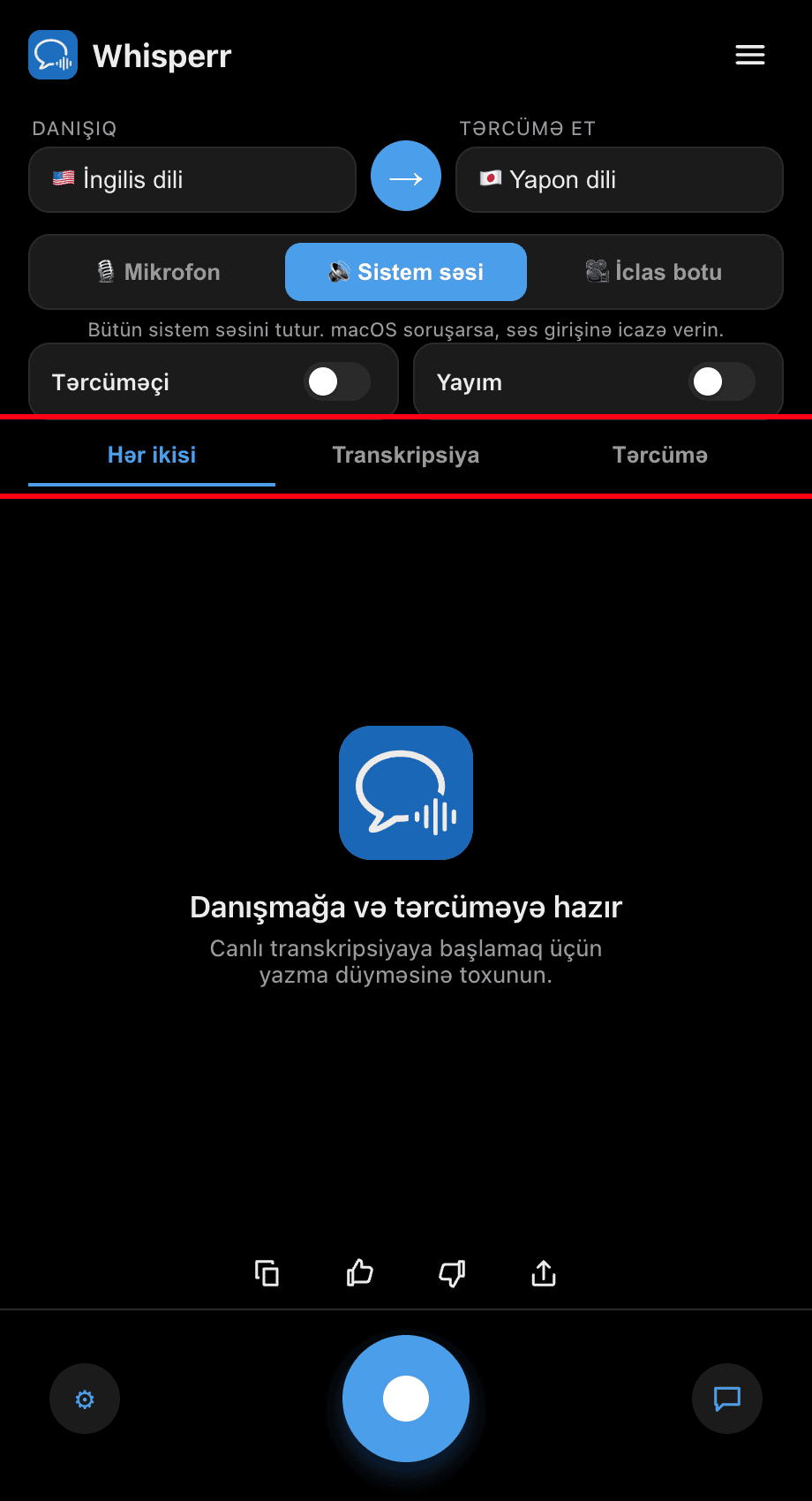
- Videonuzu oxudun və ya zəngə qoşulun, sonra Whisperr pəncərəsini onun yanında saxlayın — audio oxudulduqca altyazılar real vaxtda yenilənir. Nəyin göstəriləcəyini seçmək üçün Hər ikisi / Transkripsiya / Tərcümə tablarından istifadə edin

Ümumi Problemlər (Mac)
Heç bir audio çəkilmir
Whisperr sistem audionuzu eşitmək üçün audio çəkimi icazəsinə ehtiyac duyur. Heç nə transkripsiya edilmirsə:
- Sistem Parametrlərini açın
- Məxfilik və Təhlükəsizlik > Ekran və Sistem Audiosunun Yazılması bölməsinə keçin (və ya tətbiqi ilk dəfə işə saldığınızda göstərilən audio girişi bildirişindən istifadə edin)
- Whisperr-i aktivləşdirin, sonra tətbiqi yenidən başladın
Sistem audiosu əvəzinə Mikrofon seçilib
Dediklərinizi deyil, eşitdiklərinizi altyazılamaq üçün mənbə keçidinin 🎙️ Mikrofon yox, 🔊 Sistem audiosu göstərdiyinə əmin olun.
Audio oxuduqda altyazılar boşdur
Audionun həqiqətən Sistem Parametrləri > Səs > Çıxış altında Mac-ınızın çıxışı vasitəsilə oxudulduğunu və tətbiqin və ya tabın səssiz olmadığını təsdiqləyin.
Hələ də heç nə yoxdur
Tətbiqi yenidən başladın və yenidən cəhd edin.
Hələ də işləmir? Dəstəklə Əlaqə Saxlayın
Əlaqəli
- Üzən Altyazılar (ümumi baxış) — necə işləyir, dəstəklənən platformalar və ümumi məsləhətlər
- Windows-da · iPhone/iPad-da · Android-də · Veb Tətbiqində
- Mac-da Mikrofon Audio Çəkimi — öz səsinizi və ya xarici dinamiki bunun əvəzinə transkripsiya edin
- Onlayn Görüşlər — video zənglər zamanı altyazılardan istifadə edin