Windows-da Mikrofon Audio Çəkimi
Bu səhifə mikrofon çəkimi üçün Windows quraşdırmasını əhatə edir. Bunun arxada necə işlədiyini və bütün platformalara aid məsləhətləri öyrənmək üçün Mikrofon Audio Çəkimi icmalına baxın.
Windows-da Mikrofon Audiosunu Necə Çəkmək Olar
- Windows üçün Whisperr-i yükləyin (Windows 10 və sonrakı versiyalar), quraşdırıcını işə salın və Whisperr-i işə salın
- Sorulduqda, mikrofona giriş icazəsi vermək üçün Bəli düyməsini basın (və ya bunu Parametrlər > Məxfilik və təhlükəsizlik > Mikrofon bölməsində aktivləşdirin)
- Yuxarıda dillərinizi təyin edin: Danışdığınız dili və Tərcümə ediləcək dili seçin. İstiqaməti dəyişmək üçün → düyməsindən istifadə edin
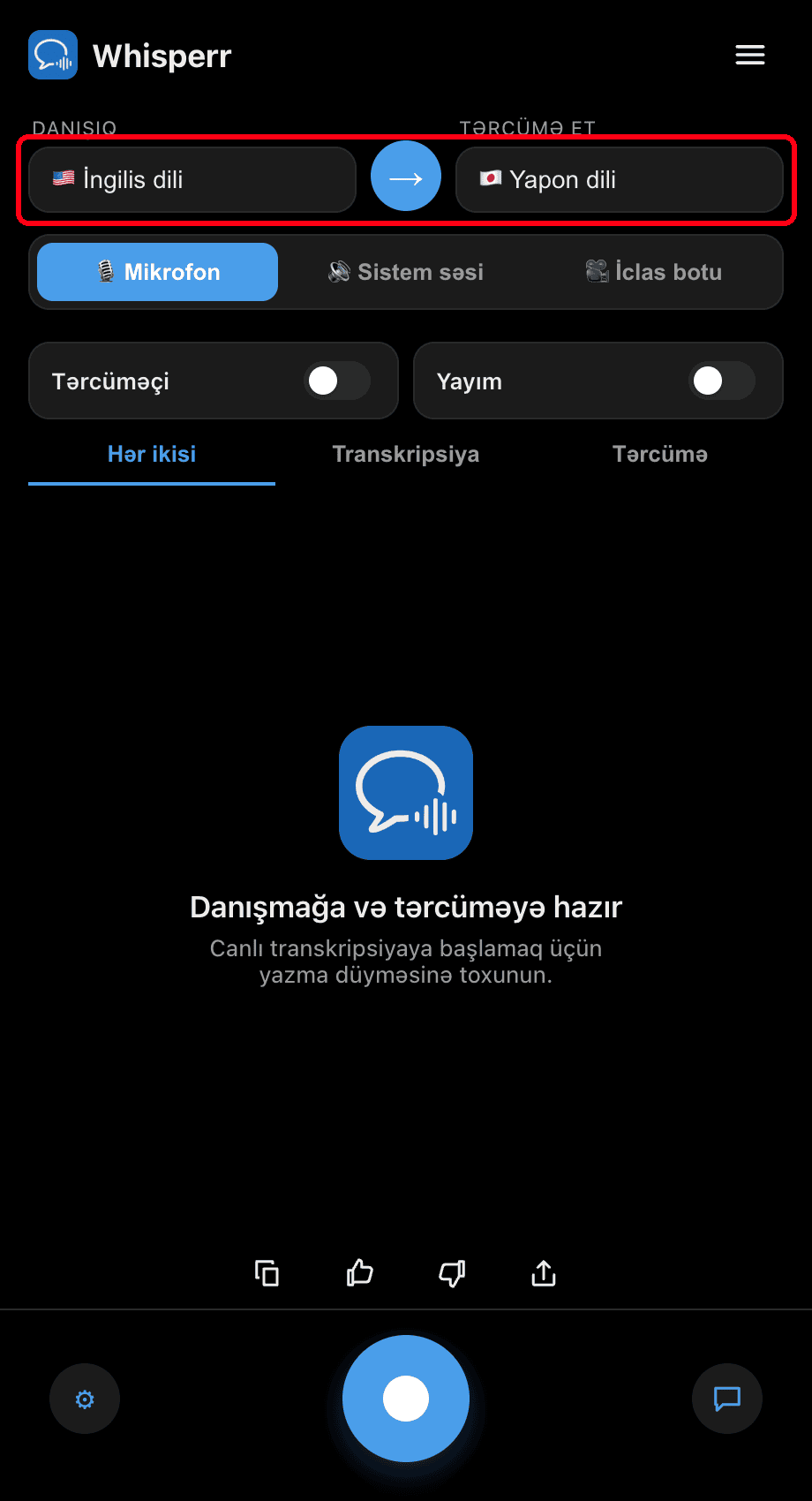
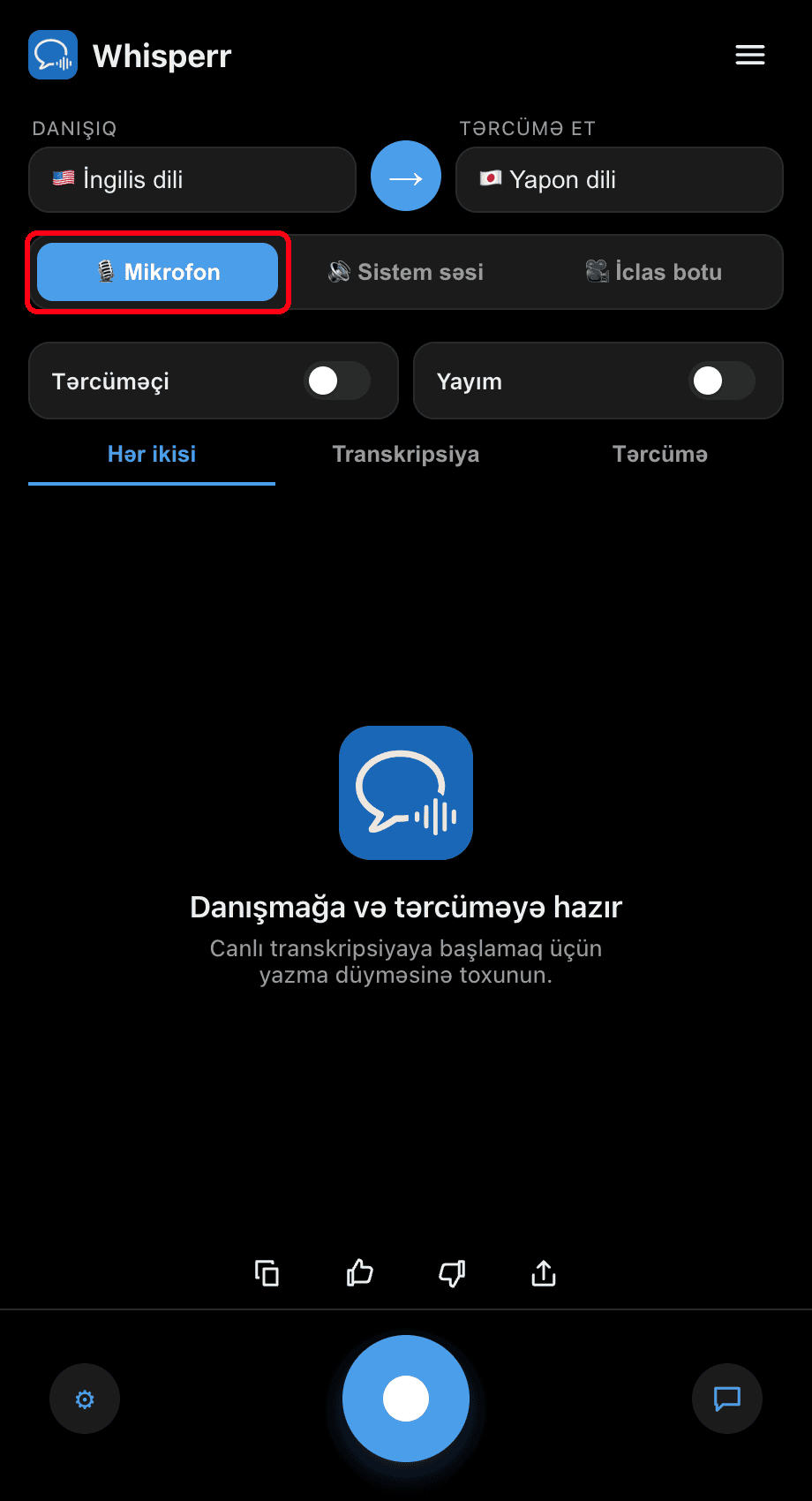
- 🎙️ Mikrofon mənbəyinin seçildiyinə əmin olun (bu, defolt seçimdir — digər seçim olan Sistem audiosu isə eşitdiklərinizi çəkir)
- Aşağıdakı dairəvi qeyd düyməsini klikləyin — status Dinləyir… olaraq göstərilir və ekranda canlı transkripsiya, hədəf dilinizə tərcümə ilə birlikdə görünür
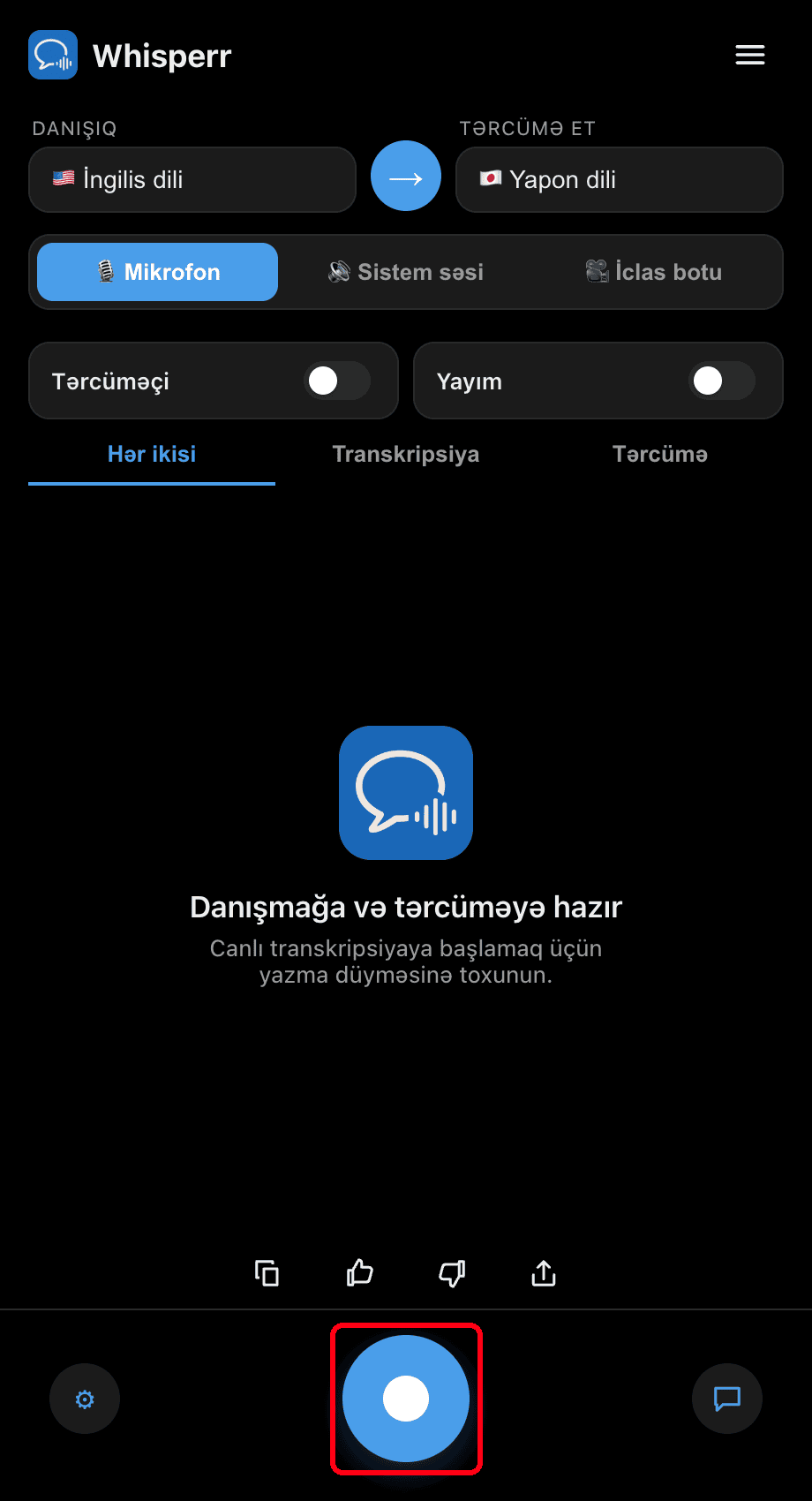
Danışın (və ya PC-nizin mikrofonunu spikerə tərəf tutun) və sözləriniz transkripsiya qabarcıqları kimi görünür, hər birinin ardınca tərcüməsi gəlir. Nəyin göstəriləcəyini seçmək üçün Hər ikisi / Transkripsiya / Tərcümə tablarından istifadə edin və dayandırmaq üçün qeyd düyməsini yenidən klikləyin.

Ümumi Problemlər (Windows)
Mikrofon icazəsi deaktivdir
Whisperr transkripsiya etmək üçün mikrofona girişə ehtiyac duyur. Heç bir transkripsiya görünmürsə, Windows parametrlərindən aktivləşdirin:
- Parametrləri açın
- Məxfilik və təhlükəsizlik > Mikrofon bölməsinə keçin
- Mikrofona girişi aktivləşdirin, sonra Tətbiqlərə mikrofonunuza giriş icazəsi verini aktivləşdirin və Whisperr-i aktivləşdirin
Yanlış giriş cihazı
Parametrlər > Sistem > Səs > Giriş altında düzgün giriş cihazının seçildiyini təsdiqləyin (və ya tapşırıqlar panelindəki dinamik ikonuna sağ klikləyib Səs parametrlərini seçin).
Mikrofon əvəzinə Sistem audiosu seçilib
Səsinizdən heç nə transkripsiya edilmirsə, transkriptin üzərindəki mənbə keçidini yoxlayın — 🎙️ Mikrofonun (Sistem audiosu yox) seçili olduğuna əmin olun.
Hələ də heç nə yoxdur
Tətbiqi yenidən başladın və yenidən cəhd edin.
Hələ də işləmir? Dəstəklə Əlaqə Saxlayın
Əlaqəli
- Mikrofon Audio Çəkimi (icmal) — necə işləyir, dəstəklənən platformalar və ümumi məsləhətlər
- Mac-da · iPhone/iPad-da · Android-də · Veb Tətbiqində
- Şəxsi Görüşlər — üz-üzə söhbətlər üçün ən yaxşı quraşdırma