iPhone və iPad-də Nitq Rejimi
Bu səhifə Nitq Rejimi üçün iPhone/iPad quraşdırmasını əhatə edir. Onun necə işlədiyini və istifadə hallarını öyrənmək üçün Nitq Rejimi icmalına baxın.
iPhone/iPad-də Nitq Rejimini Necə İstifadə Etmək Olar
- Whisperr tətbiqini açın

- Aşağıdakı paneldə mənbə dilini (eşidəcəyiniz) və hədəf dilini (ucadan oxunmasını istədiyiniz) seçin

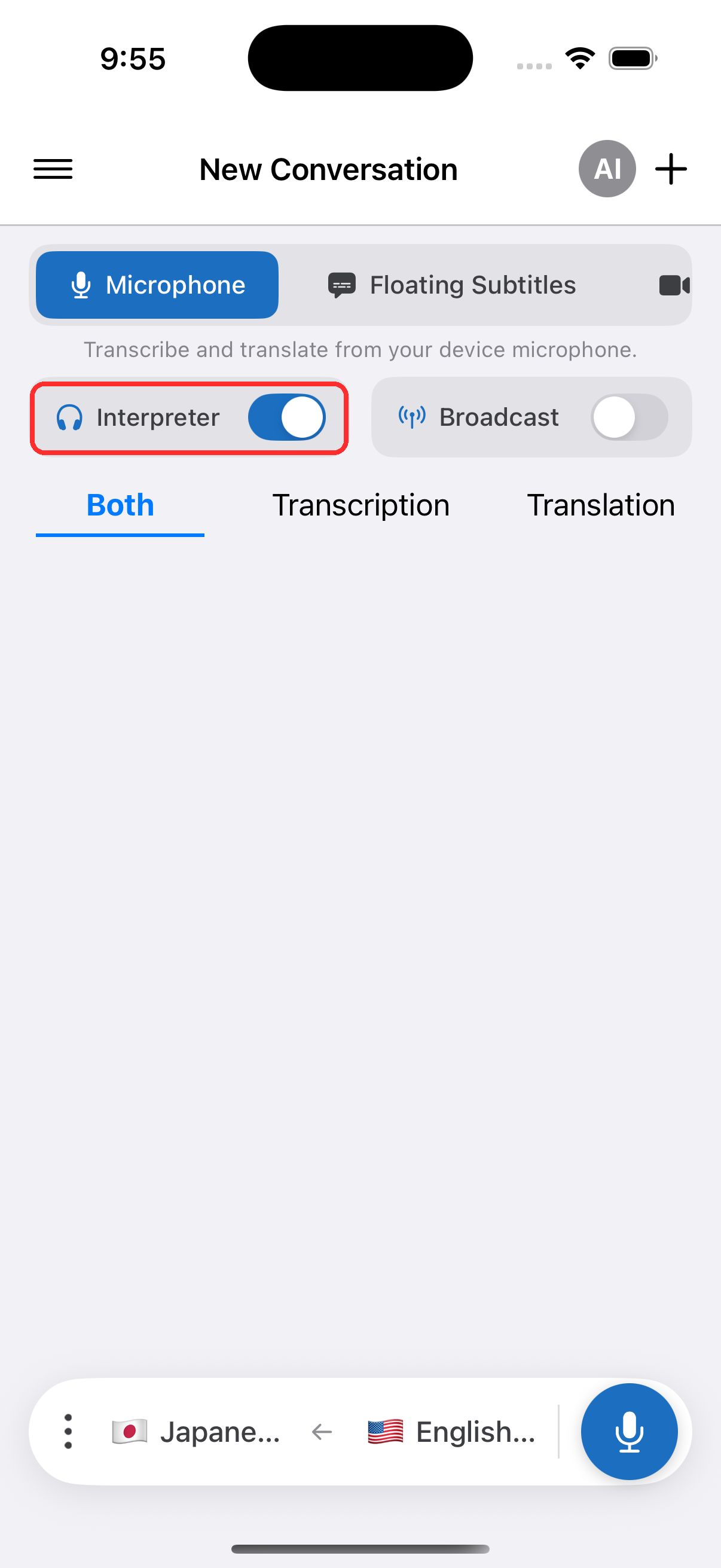
- Interpreter keçidini aktivləşdirin — Whisperr hər tərcümə olunan sətri göründükcə ucadan oxuyur
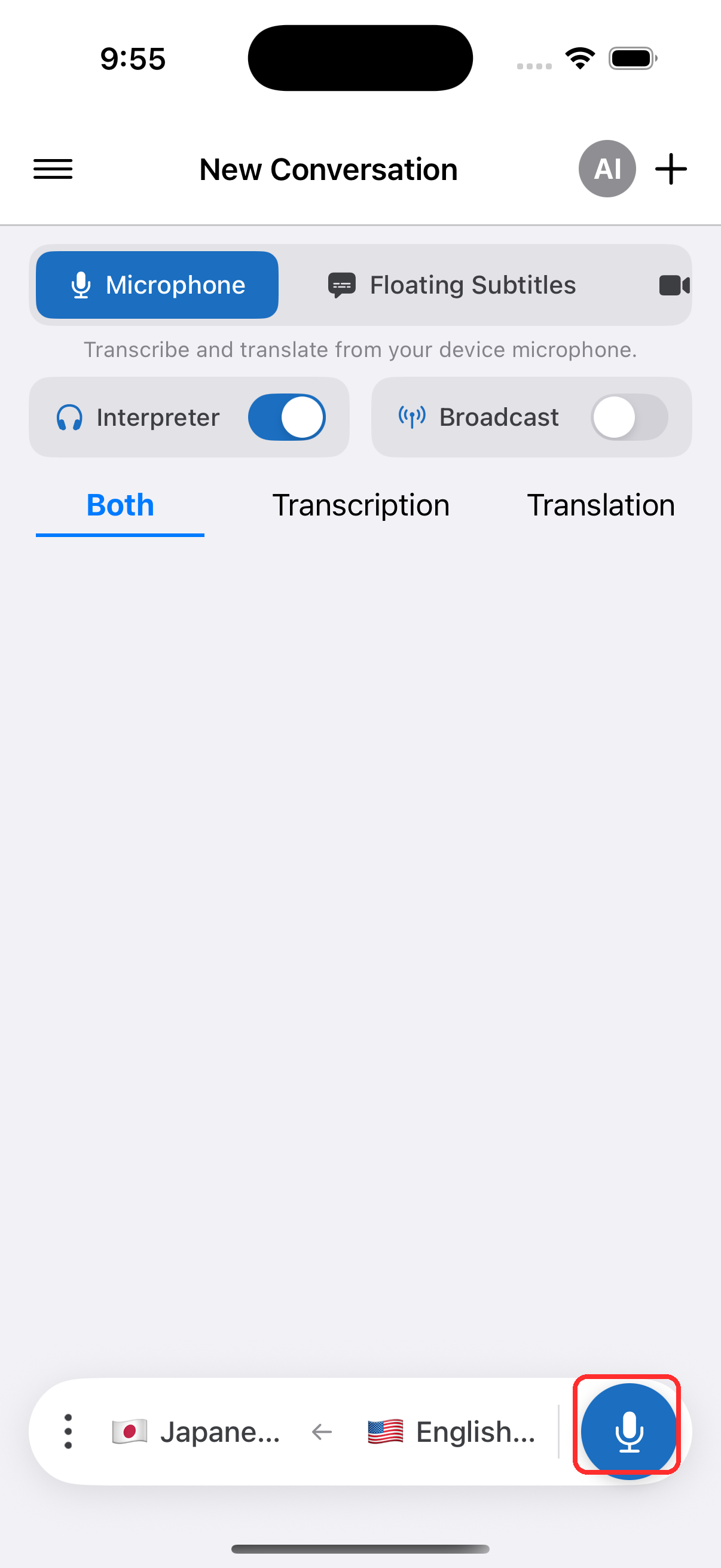
- Başlamaq üçün yazma düyməsinə toxunun və soruşulduqda mikrofona giriş verin
- İstəyə görə şəxsi dinləmə üçün qulaqlıq və ya AirPods qoşun — və ya dinamikdən istifadə edirsinizsə, Parametrlər-də Əks-səda ləğvini aktiv saxlayın (standart olaraq aktivdir), belə ki səsləndirilən tərcümə mikrofon tərəfindən yenidən qəbul edilib təkrar-təkrar tərcümə olunmasın. Ətraflı məlumat üçün bax iPhone və Android-də Əks-səda ləğvi.
Səsi Seçin
Səs seçicisi nitq nizamlayıcılarının yanındadır — yazma nizamlayıcılarındakı nitq panelində və eləcə də Parametrlər-də, beləliklə onu yazmadan əvvəl və ya yazma zamanı təyin edə bilərsiniz:
- Avtomatik (standart) — Whisperr tərcümələri hədəf dilinizin standart səsi ilə oxuyur
- Kişi / Qadın — kim danışırsa danışsın, hər sətir bunun əvəzinə sabit bir kişi və ya qadın səsi ilə oxunur
Söhbət zamanı səsi dəyişsəniz, bu, növbəti səsləndirilən sətirdən qüvvəyə minir; seçiminiz növbəti dəfə üçün yadda saxlanılır.
Hər danışana ayrıca uyğunlaşan səs Veb Tətbiqdə mövcuddur — icmalda Səsi Seçin bölməsinə və hər dilin nəyi dəstəklədiyi üçün Dilə görə Səs Dəstəyi səhifəsinə baxın.
Əlaqəli
- Nitq Rejimi (icmal) — necə işləyir, istifadə halları və ümumi məsləhətlər
- Android-də · Veb Tətbiqdə
- Əks-səda ləğvi — səsləndirilən tərcümənin mikrofona geri dövr etməsinin qarşısını alır
- Mikrofon Audio Tutma — Whisperr-in giriş audiosunu necə tutduğu
- Üzən Altyazılar — digər tətbiqlərdən istifadə edərkən tərcümələri görünən saxlayın