Windows-da Nitq Rejimi
Bu səhifə Nitq Rejimi üçün Windows quraşdırmasını əhatə edir. Necə işlədiyini və istifadə hallarını görmək üçün Nitq Rejimi icmalına baxın.
Nitq Rejimi hər tamamlanmış tərcüməni PC-nizin dinamikləri və ya qulaqlığı vasitəsilə ucadan oxuyur, beləliklə ekranı oxumaq əvəzinə (və ya onunla yanaşı) dinləyə bilərsiniz.
Windows-da Nitq Rejimindən Necə İstifadə Etmək Olar
- Hələ etməmisinizsə, Windows üçün Whisperr-i yükləyin, sonra Whisperr-i işə salın
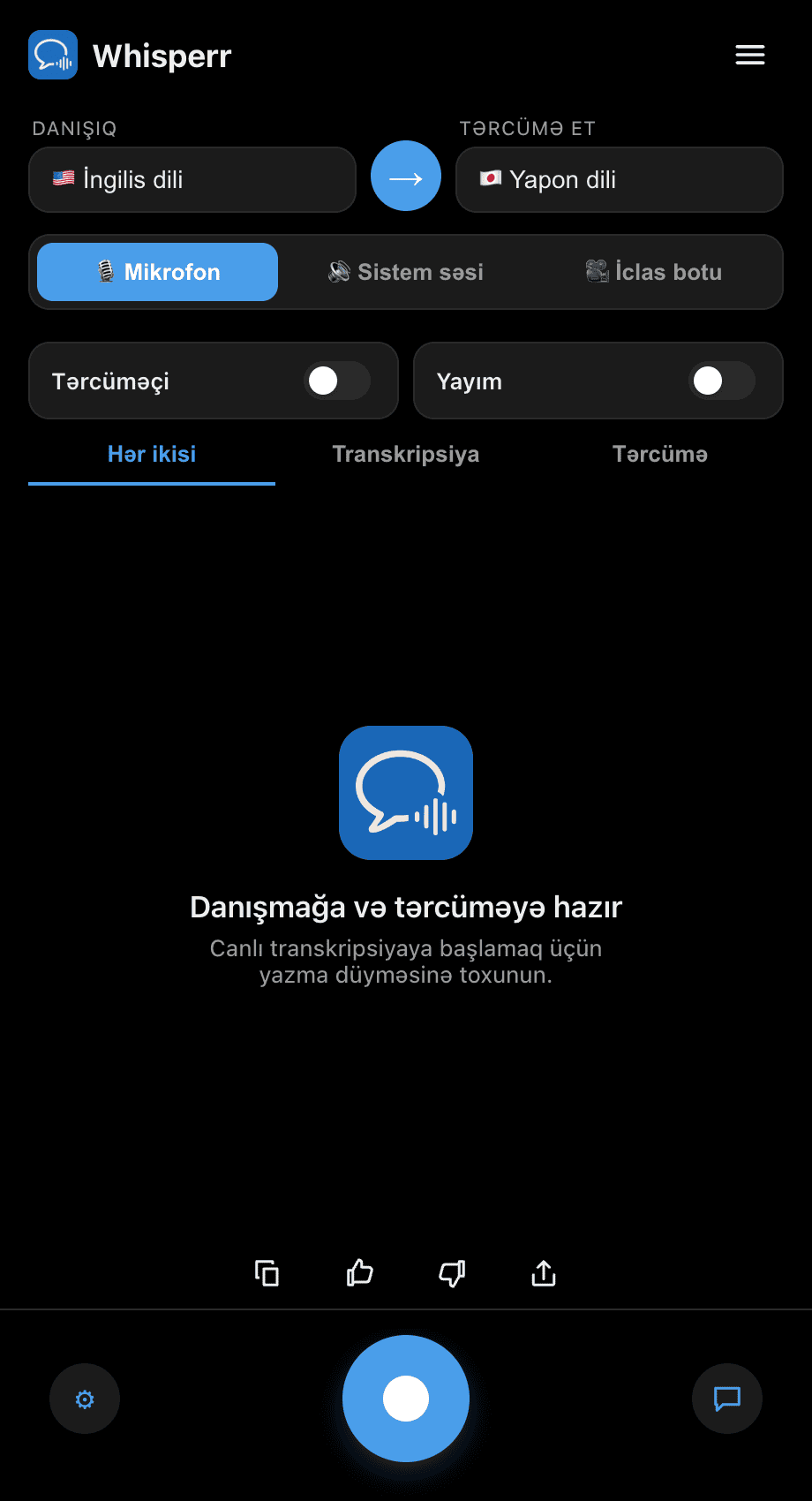
- Danışıq (mənbə) və Tərcümə et (hədəf) dillərinizi təyin edin
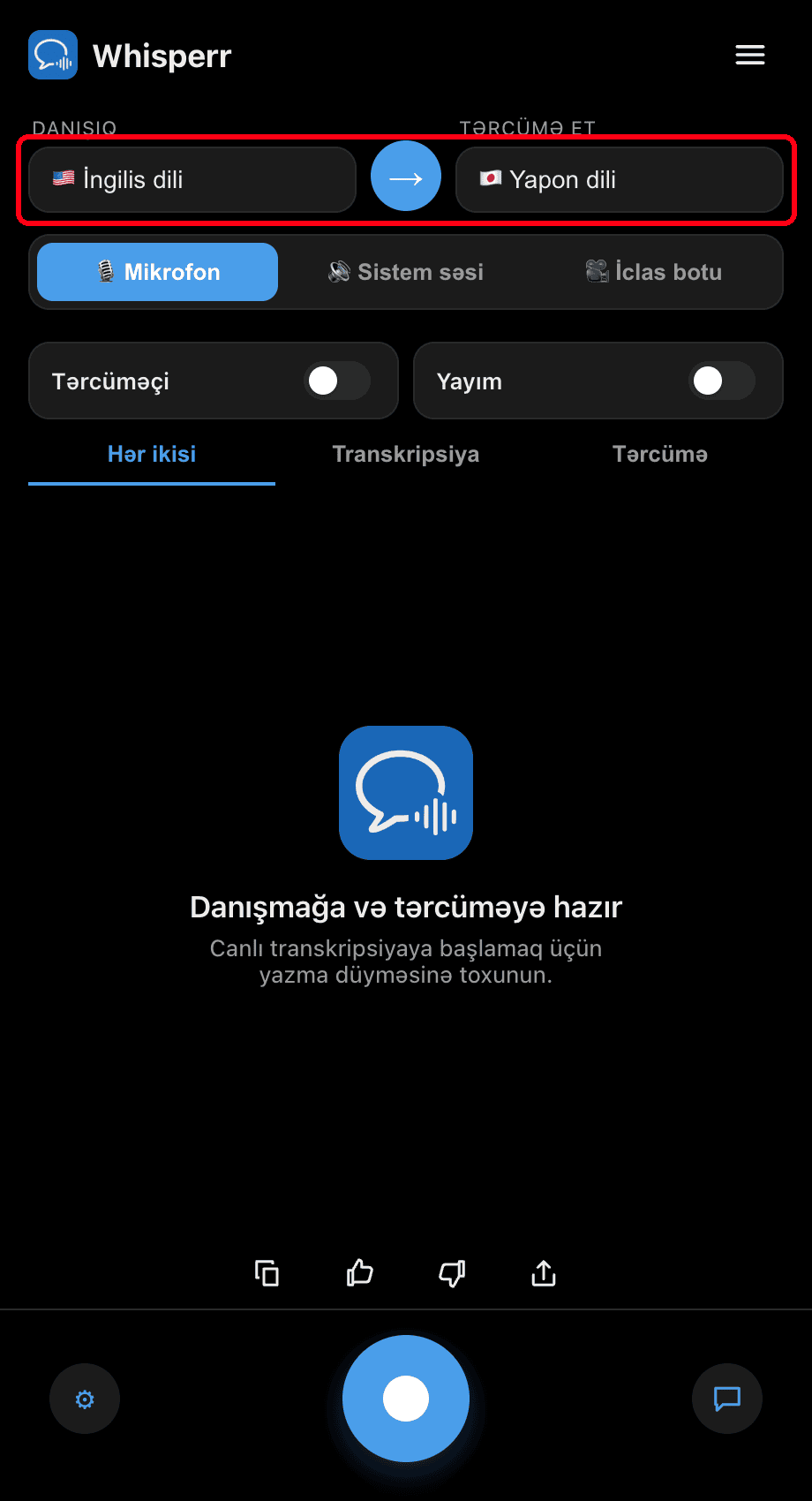
- Tərcüməçi açarını yandırın — Whisperr hər tərcümə olunan sətri göründükcə ucadan səsləndirir
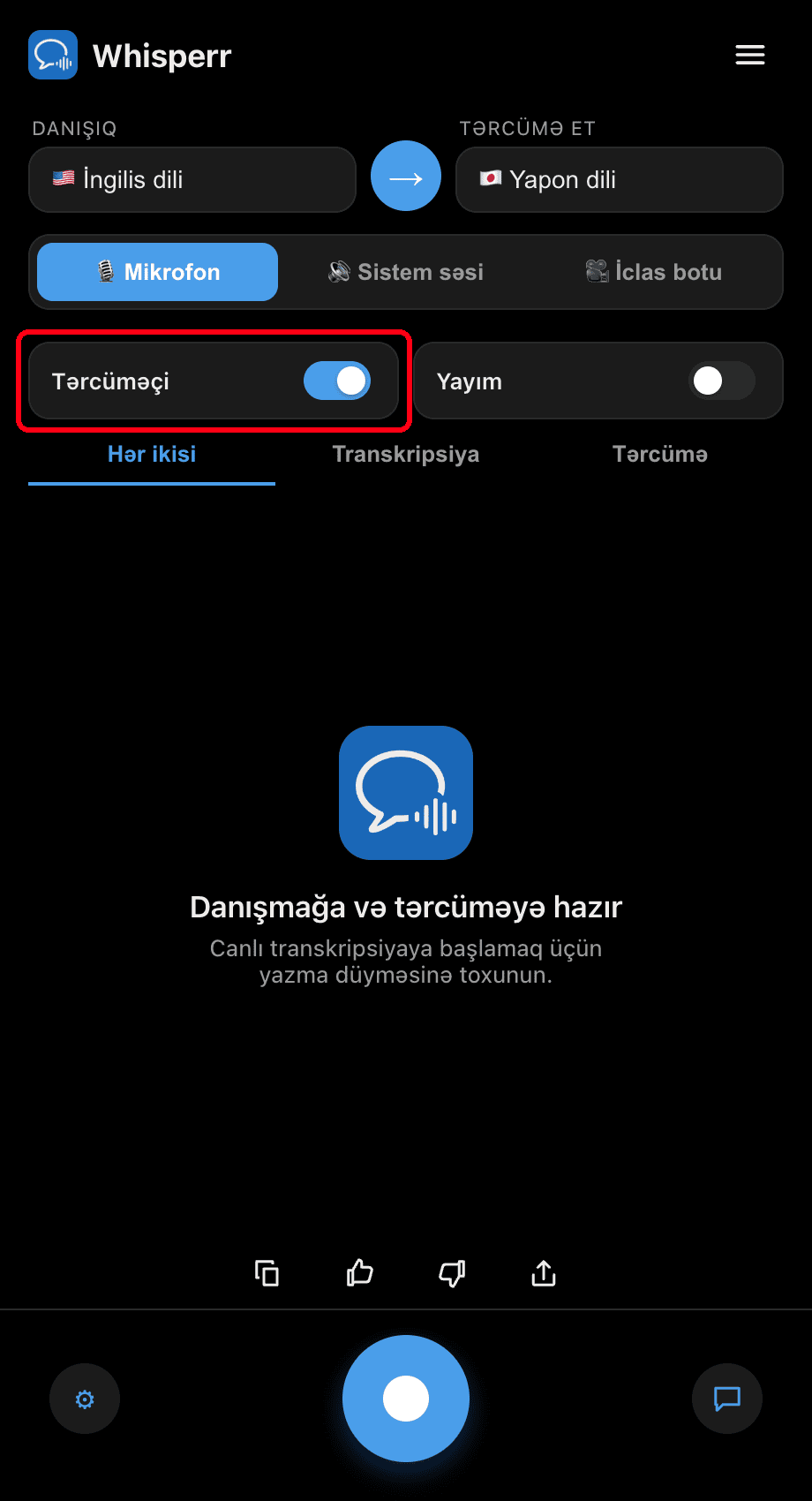
- Qeyd düyməsinə klikləyin — hər tamamlanan tərcümə ekranda qalarkən ucadan səsləndirilir
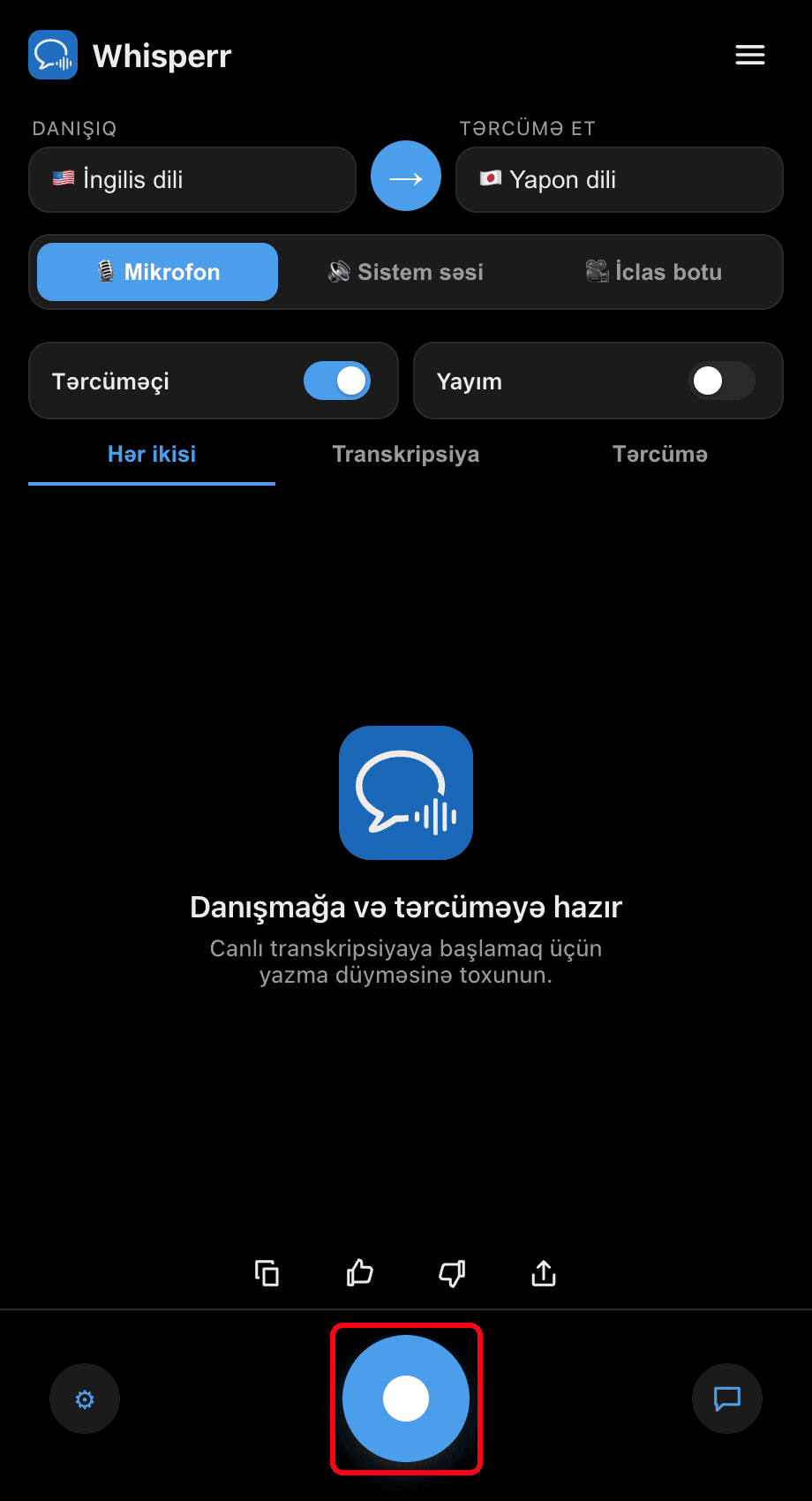
Danışma sürətini (0,5×–2×) ⚙ Parametrlər-də zövqünüzə görə tənzimləyin. Şəxsi dinləmə üçün və səsli çıxışın mikrofon tərəfindən yenidən qəbul edilməsinin qarşısını almaq üçün qulaqlıqdan istifadə edin.
Ümumi Problemlər (Windows)
Heç bir səs səslənmir
Tərcüməçi açarının yandırıldığından və kompüterin səsinin kəsilmədiyindən əmin olun.
Əks-səda və ya əks-əlaqə dövrəsi
Whisperr-in səslənən tərcüməsi mikrofon tərəfindən yenidən qəbul edilirsə, qulaqlıqdan istifadə edin və ya çıxış səsini azaldın.
Hələ də heç nə yoxdur
Tətbiqi yenidən başladın və yenidən cəhd edin.
Hələ də işləmir? Dəstəklə Əlaqə Saxlayın
Əlaqəli
- Nitq Rejimi (icmal) — necə işləyir, istifadə halları və ümumi məsləhətlər
- Mac-da · iPhone/iPad-da · Android-də · Veb Tətbiqində
- Windows-da Mikrofon Audio Çəkimi — Whisperr-in giriş audiosunu necə çəkdiyi
- Windows-da Üzən Altyazılar — eşitdiyiniz istənilən sistem audiosunu altyazılayın