Нулиране на паролата
Забравихте паролата си? Можете да си изпратите връзка за нулиране от всяко приложение на Whisperr — всички използват един и същ акаунт, така че няма значение кое ще изберете:
- iPhone и iPad
- Android
- Mac и Windows (десктоп приложение)
- Web
Връзката пристига по имейл, а новата парола работи навсякъде, където влизате в профила си.
Ако винаги влизате с бутона Продължи с Apple или Продължи с Google, нямате парола за Whisperr, която да нулирате — продължавайте да използвате същия бутон. Нулирането на паролата се отнася само за акаунти, създадени с имейл адрес и парола.
Абонаментът ви не се влияе от нулирането на паролата. За да спрете плащанията, вижте Анулиране.
iPhone и iPad
- Отворете страничното меню и докоснете Account.
- Уверете се, че сте в раздела Log In.
- Въведете имейл адреса си в полето Email.
- Докоснете Forgot password? под бутона Log In.
Имейлът за нулиране се изпраща веднага — няма отделен екран. Ще видите Password reset email sent., щом съобщението тръгне.
Forgot password? остава неактивна, докато полето Email е празно, защото това е адресът, на който се изпраща връзката.
Android
- Отворете страничната навигация и докоснете Account.
- Уверете се, че сте в раздела Log In.
- Въведете имейл адреса си в полето Email.
- Докоснете Forgot password? под бутона Log In.
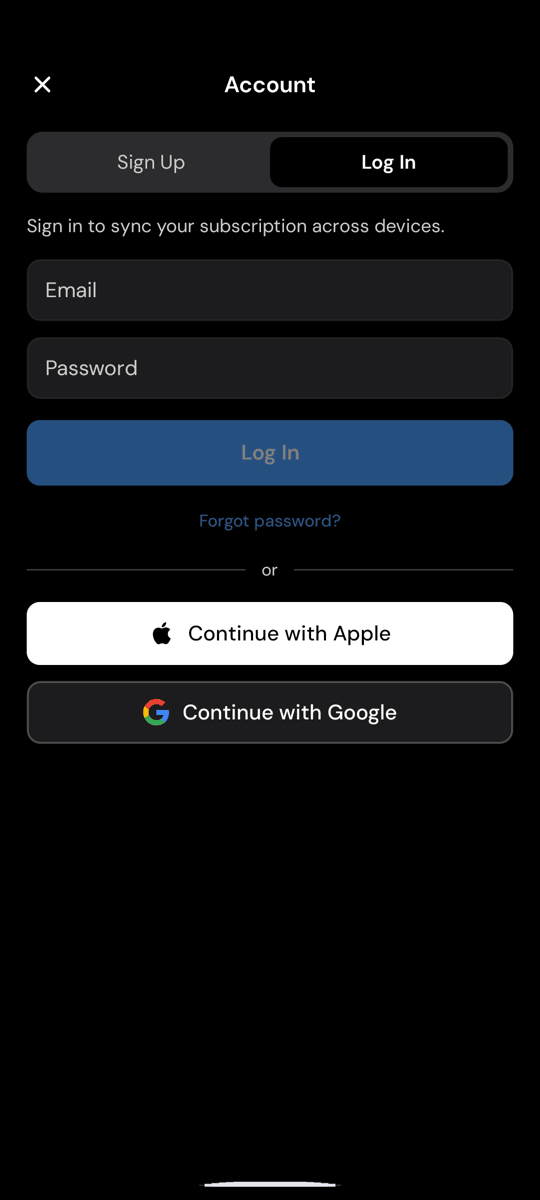
Както при iPhone и iPad, имейлът се изпраща незабавно и потвърждението се появява на същия екран.
Mac и Windows
Десктоп приложението има отделен екран за нулиране.
- Щракнете върху Вход в менюто или отворете Настройки и отидете в раздела Акаунт.
- Щракнете върху Забравена парола? под бутона Вход.
- Въведете имейл адреса си.
- Щракнете върху Изпрати връзка за нулиране.
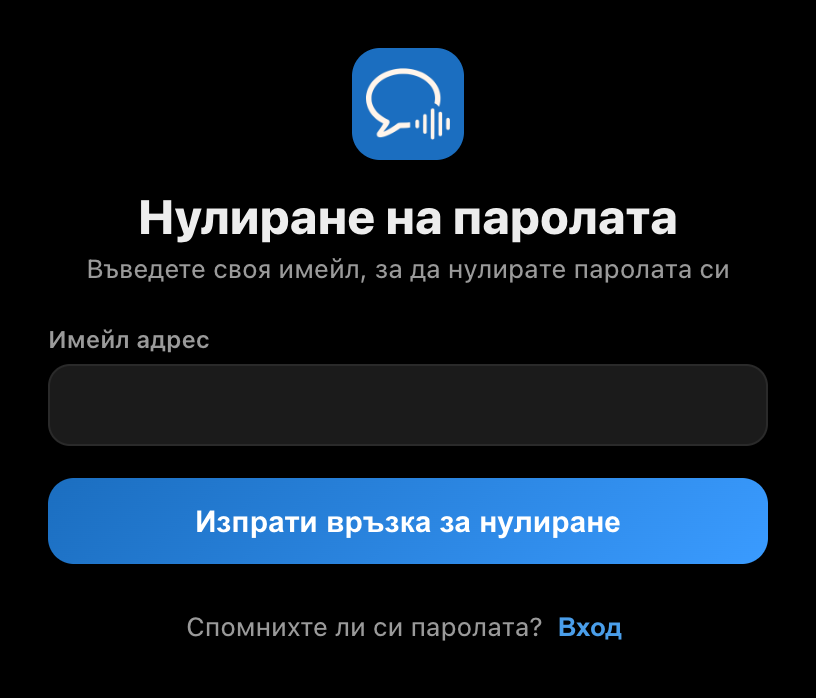
За да се върнете, без да нулирате паролата, щракнете върху Вход.
Web
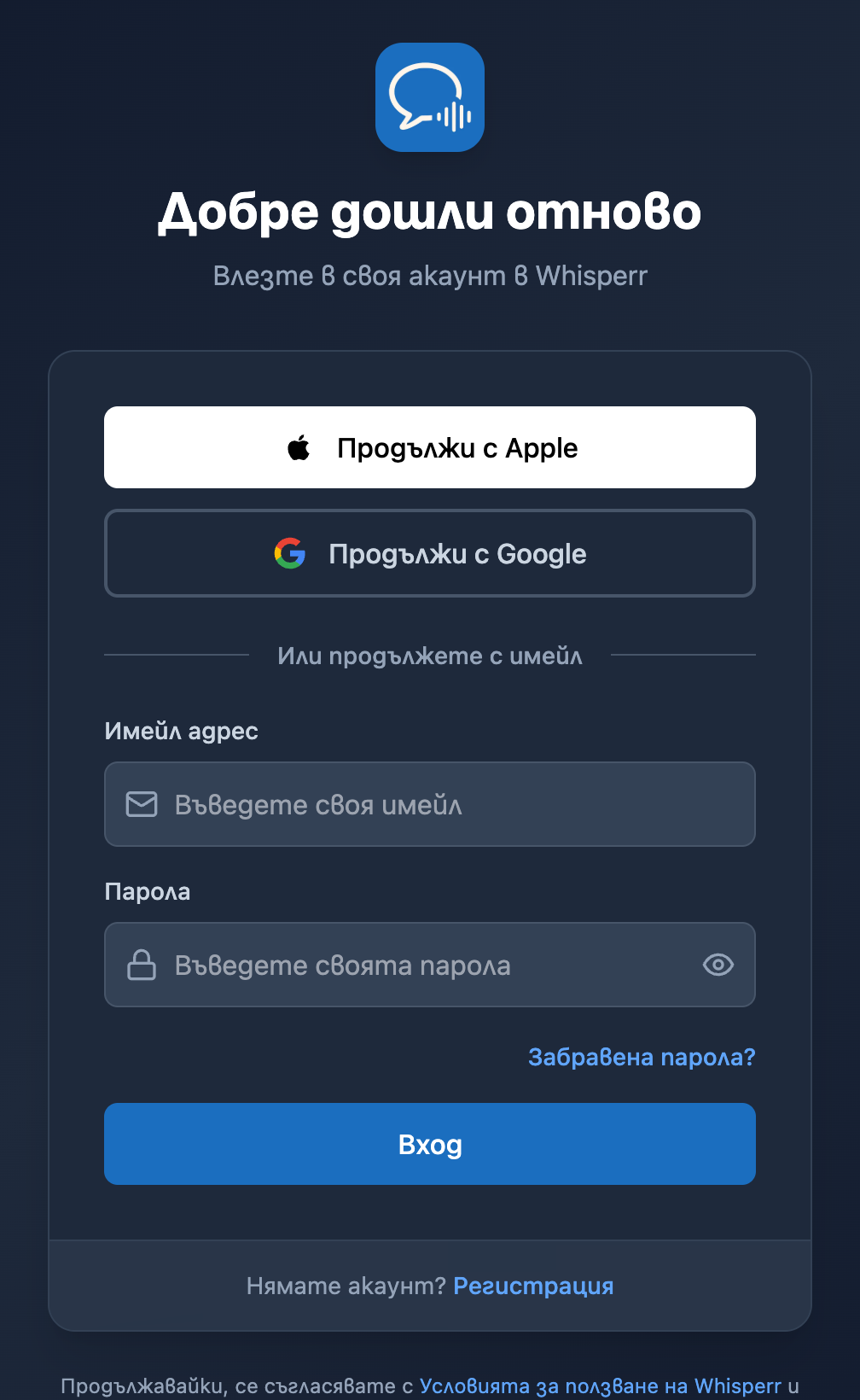
- Отворете Web приложението на Whisperr на whisperr.co/app и излезте от профила си, ако вече сте влезли.
- Щракнете върху Забравена парола? под полето Парола.
- Въведете имейл адреса си на екрана Нулиране на паролата.
- Щракнете върху Изпрати връзка за нулиране.
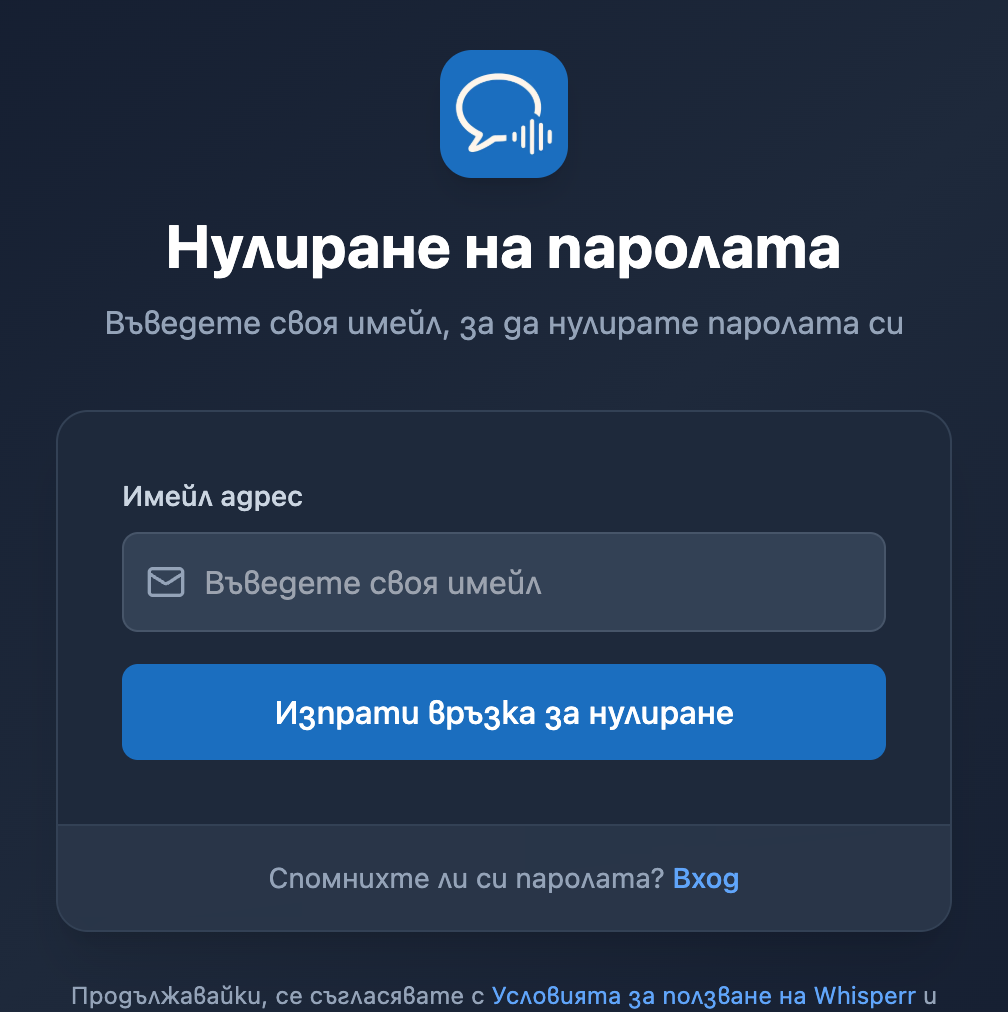
За да се върнете, без да нулирате паролата, щракнете върху Вход до Спомнихте ли си паролата?.
Задаване на новата парола
- Отворете имейла, озаглавен Reset your password for Whisperr. Той се изпраща от
noreply@whisperr-prod-ae0f4.firebaseapp.com. - Щракнете върху връзката в имейла.
- Въведете новата си парола и я потвърдете.
- Върнете се в Whisperr и влезте с имейла си и новата парола.
Новата ви парола работи на всяка платформа — iPhone, iPad, Android, Mac, Windows и Web — веднага след като я зададете.
Имейлът не пристигна?
- Проверете папката за спам или нежелана поща. Съобщението идва от
noreply@whisperr-prod-ae0f4.firebaseapp.com, който някои доставчици на поща филтрират. - Проверете правописа на имейл адреса си. От съображения за сигурност Whisperr показва едно и също потвърждение независимо дали съществува акаунт за въведения адрес, така че една печатна грешка изглежда точно като успешно изпращане.
- Уверете се, че имате акаунт с парола. Акаунтите, създадени с Продължи с Apple или Продължи с Google, нямат парола — влезте със същия бутон.
- Заявете нова връзка. Връзките за нулиране са за еднократна употреба и изтичат, така че стар имейл може вече да не работи. Просто повторете стъпките по-горе.
Нуждаете се от помощ?
Ако все още не можете да влезете в акаунта си, свържете се с нашия екип за поддръжка чрез онлайн чата и с радост ще ви помогнем.