Режим на излъчване в уеб приложението
Тази страница обхваща стартирането на излъчване като говорител от уеб приложението. За информация как работи Режимът на излъчване и какво виждат зрителите, вижте общия преглед на Режима на излъчване.
Излъчване като говорител (уеб приложение)
- Отидете на whisperr.co/app
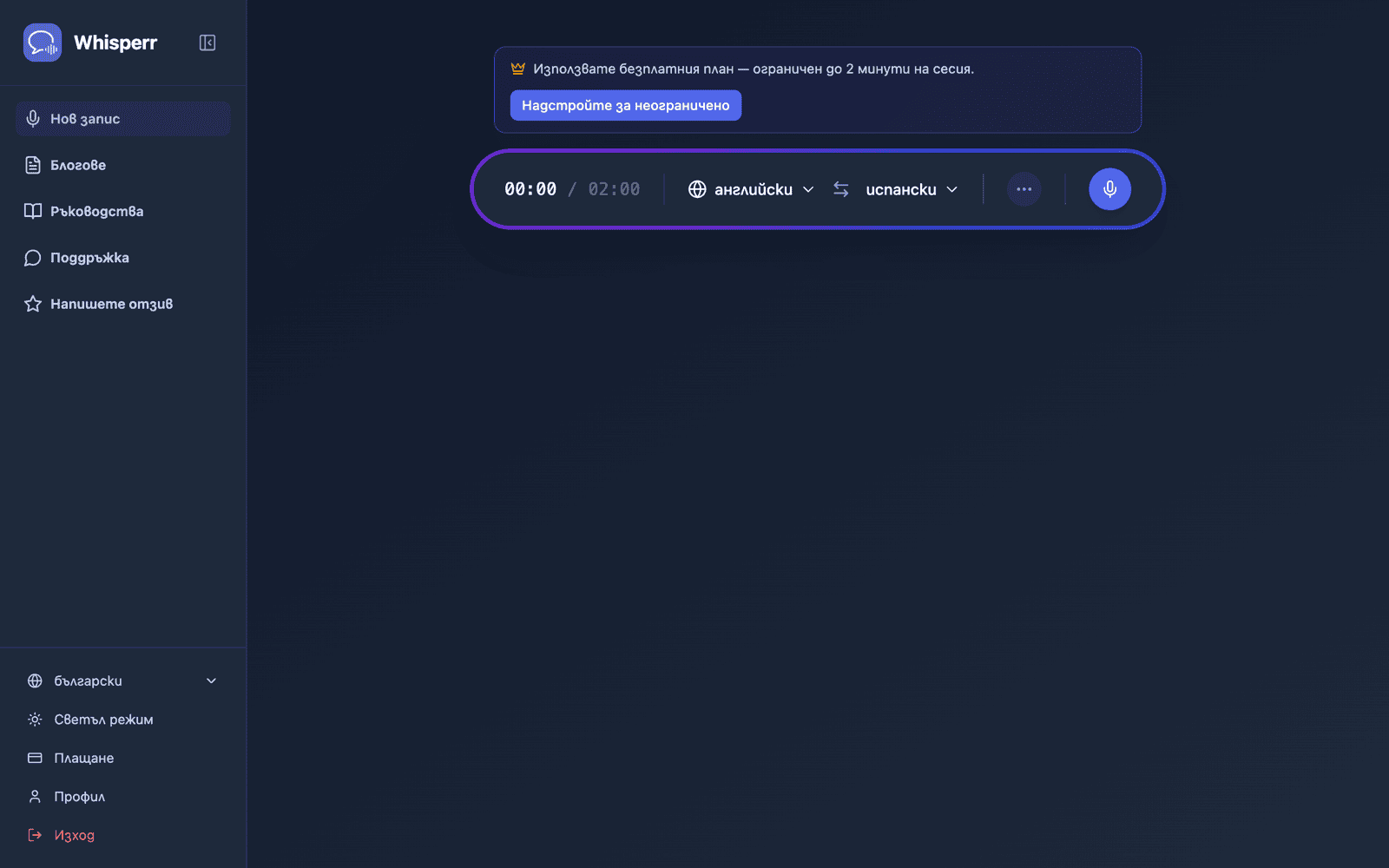
- Изберете своя изходен език (езикът, на който ще говорите) и целеви език (езикът, на който зрителите ще четат)
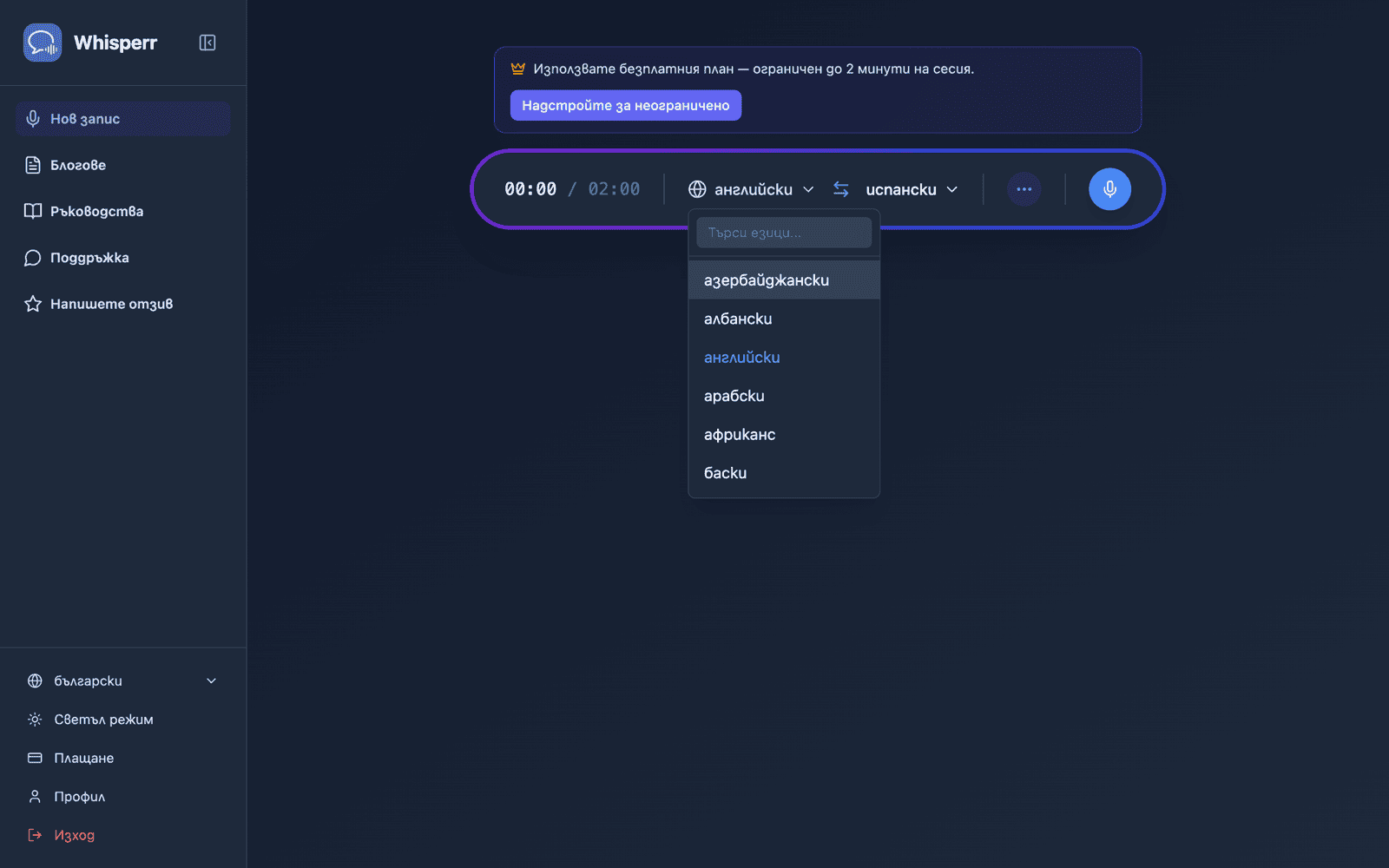
- Отворете менюто с опции ••• в лентата за запис и включете Сподели връзка (в по-ранни версии този превключвател се наричаше Излъчване)
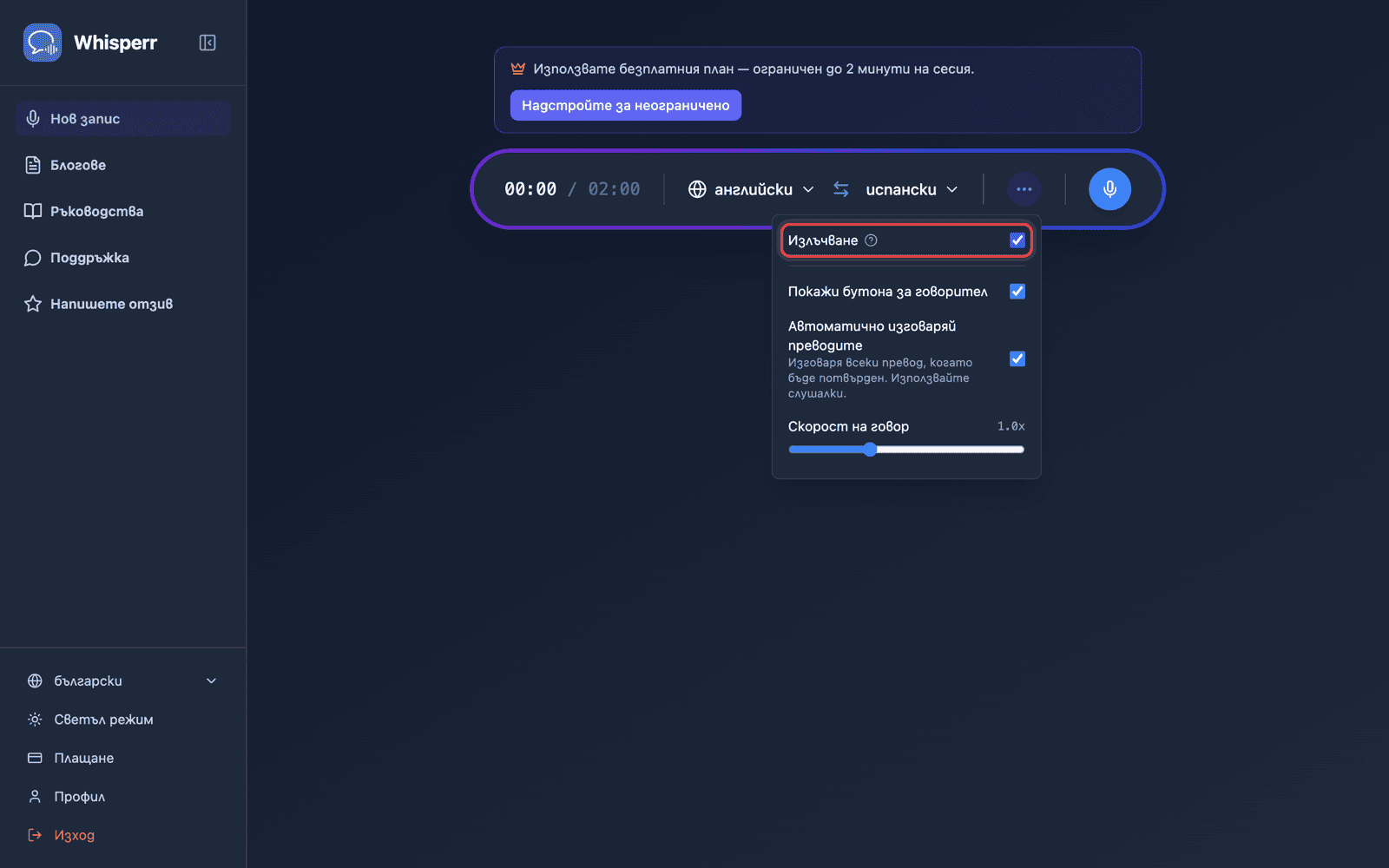
- Щракнете върху Запис — Whisperr започва да улавя звук чрез микрофона на устройството ви и в същия изглед се появява споделяем URL адрес на стаята
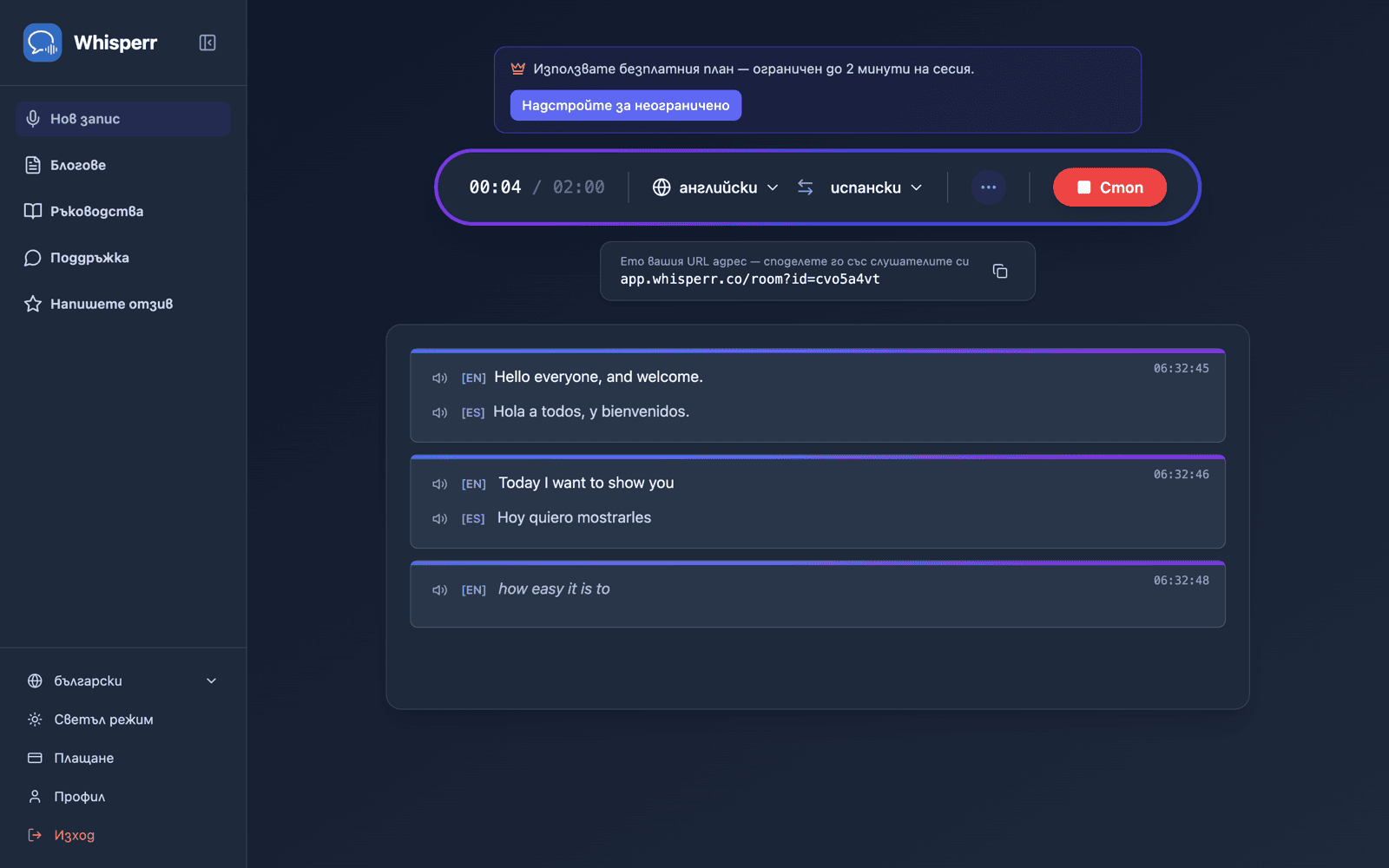
- Споделете стаята — щракнете върху бутона копиране до URL адреса, или бутона QR код до него, ако публиката ви е пред вас
Стаята остава активна, докато записвате. Приключете сесията, като щракнете върху Стоп.
Споделяне на стаята чрез QR код
Хапчето за споделяне под лентата за запис има два бутона до URL адреса на стаята: копиране и бутон QR код. QR кодът кодира същата връзка whisperr.co/app/room?id=…, така че публика, държаща телефони, може да насочи камера към екрана ви, вместо да въвежда отново идентификатора на стаята.
Щракнете върху него и се отваря панел Сканирайте, за да слушате с кода и изписан URL адрес отдолу. Изтегляне на PNG запазва кода в резолюция за печат (1024px или повече) — достатъчна, за да го поставите на начален слайд, отпечатате като плакат за входа или раздадете на хартия.
Бутонът за QR код се появява само докато записвате с включено Излъчване. Вашата връзка към стаята обаче принадлежи на вашия акаунт, а не на конкретния запис — уеб приложението ви дава една и съща стабилна връзка всеки път, когато излъчвате, така че код, отпечатан веднъж, продължава да работи за всяко следващо ваше изказване. Това в момента е възможност само за Уеб приложението: на iPhone/iPad, Android, Mac и Windows всяко излъчване все още получава нова, еднократна връзка към стая, която спира да работи, щом спрете този запис — вижте Режим на излъчване: поддържани платформи. За да подготвите слайд или материал предварително, стартирайте кратко тестово излъчване, изтеглете PNG файла и спрете; кодът ще остане валиден в деня на събитието.
Разделите Стая и OBS на хапчето за споделяне са отделни: Стая е връзката за вашата публика, OBS е прозрачен URL адрес за субтитри, който да добавите като Browser Source в OBS или Streamlabs. Стабилната връзка, обвързана с акаунта, описана по-горе, важи само за раздела Стая — URL адресът за OBS е обвързан с конкретния запис и се променя всеки път, когато стартирате нов, така че актуализирайте URL адреса на своя Browser Source след всяко ново излъчване, вместо да преизползвате стар.
Какво виждат вашите зрители
Всеки, който отвори връзката към стаята, получава тази страница в браузъра си — без приложение, без акаунт, без регистрация. Всеки ред транскрипция и превод се появява, докато говорите.
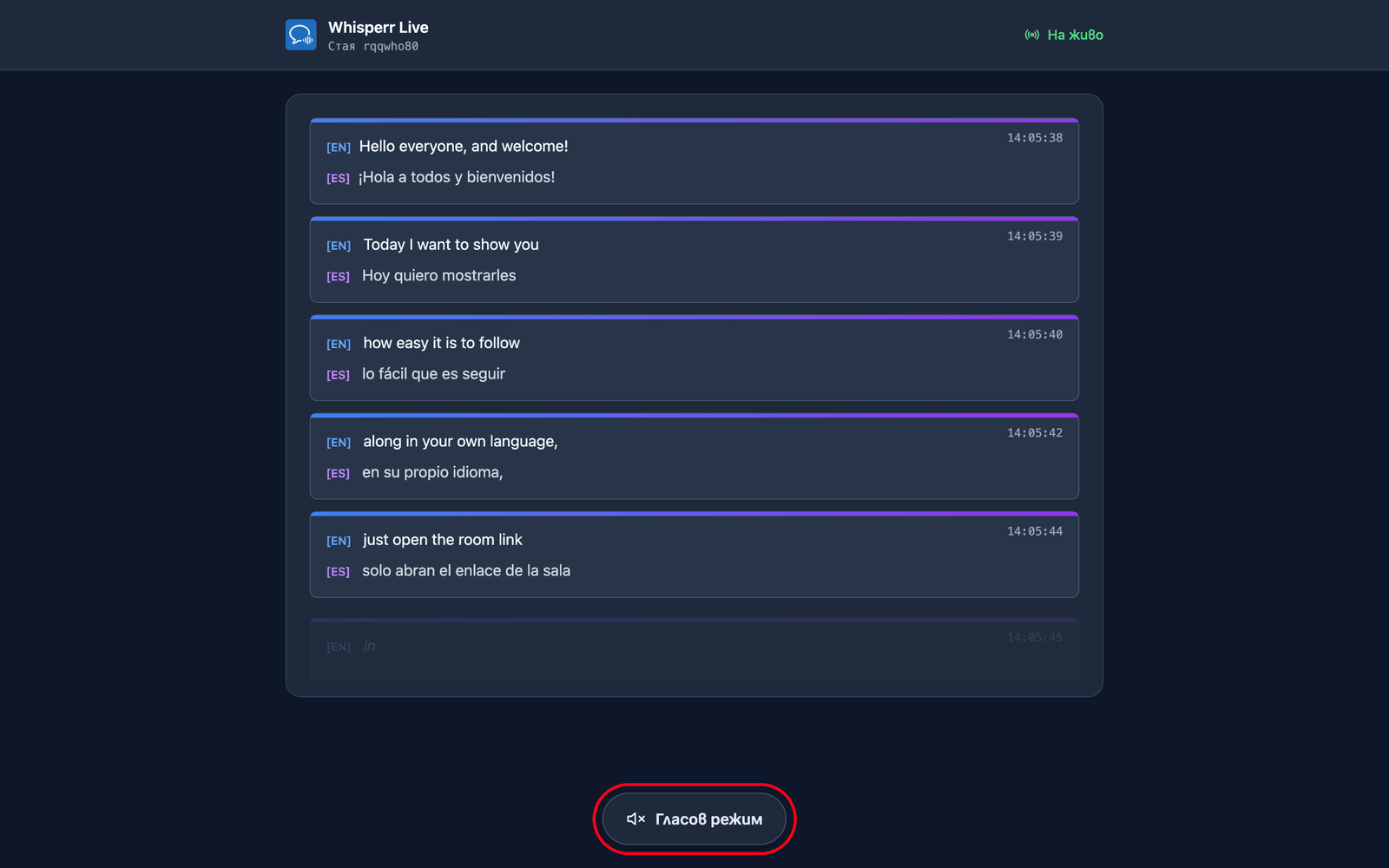
Те избират своя собствен език. Задавате език по подразбиране, когато създавате стаята, и можете да добавите още до 5, между които зрителите да превключват (общо 6 езика на стая) чрез менюто Език на превода в горната част на страницата. Езиците, които стаята ви вече излъчва, се показват първи със зелена точка и се сменят на следващия ви ред; нов език (ако стаята все още не е достигнала лимита си) се създава при поискване, така че за момент ще видят Подготвяме вашия език…. Така една стая и една връзка обхващат публика до 6 езика — създайте отделна стая само ако имате нужда от повече от 6 езика, или искате напълно отделна публика/връзка.
Могат да слушат, вместо да четат. Докосването на Гласов режим в долната част на страницата прави бутона син и разкрива гласовите контроли в горната част, а Whisperr прочита на глас всеки превод на собственото им устройство веднага щом е завършен — на избрания от тях език.
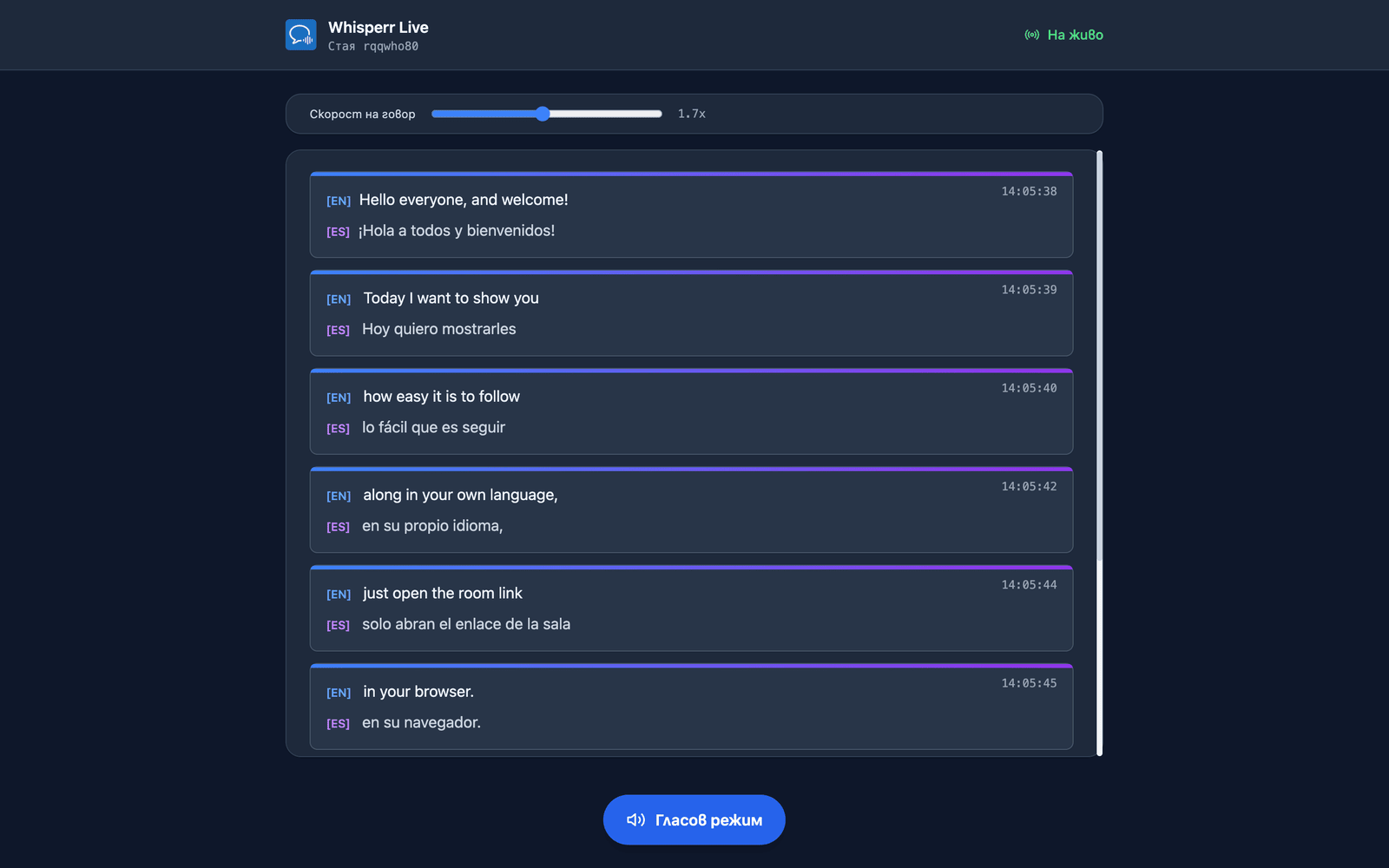
Избират гласа и темпото. Гласът по подразбиране е Автоматично, което съобразява гласа за четене с това кой реално говори в момента — полезно, когато приемате въпроси от публиката. Мъжки и Женски фиксират един разказвач вместо това. Скоростта на говор варира от 0.5x до 3.0x и по подразбиране е 1.7x, достатъчно бързо, за да поддържа звука близо до реално време.
Гласовият режим започва изключен за всички — това първо докосване играе ролята и на жеста, който браузърите изискват, преди да пуснат звук. Всяка от тези настройки е индивидуална за зрителя, така че част от публиката ви може да слуша на испански, докато останалите четат на хинди. Повече подробности в изживяването на зрителя.
Свързани теми
- Режим на излъчване (общ преглед) — как работи, поддържани платформи и изживяването на зрителите
- На iPhone/iPad — стартирайте излъчване от вашия iPhone или iPad
- Често задавани въпроси за Режима на излъчване — често задавани въпроси относно стаи, връзки и зрители