Речник в Уеб приложението
Тази страница описва настройването и използването на Речника от Whisperr Уеб приложението. За това какво прави всеки раздел, вижте общ преглед на Речника.
Как да настроите речника си
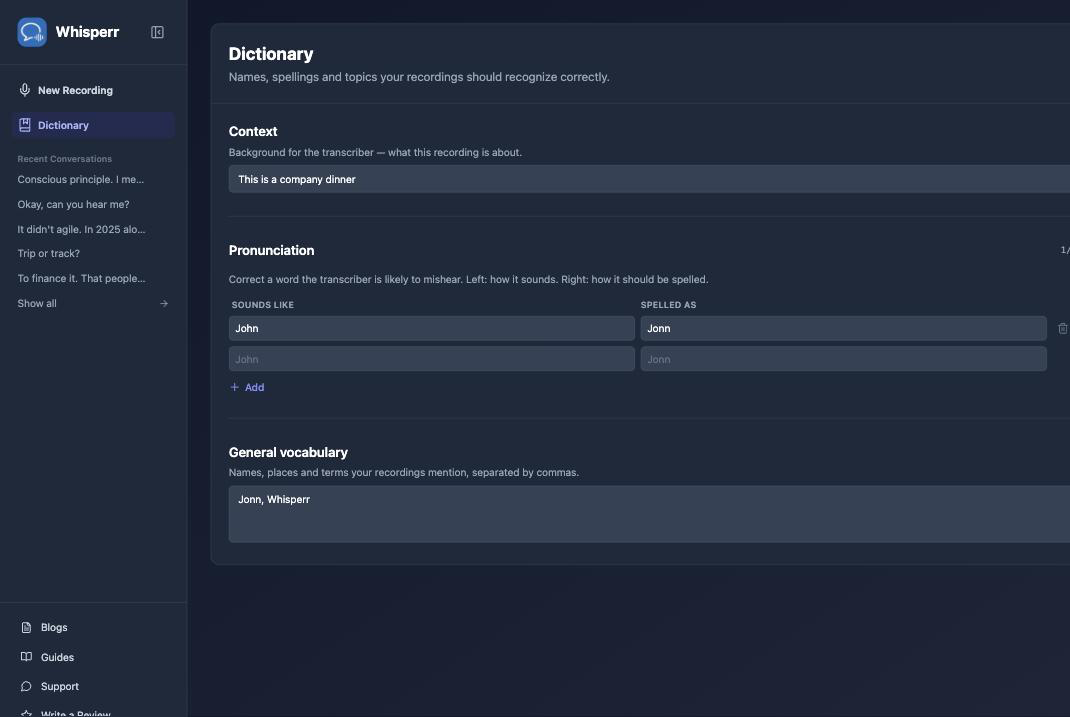
- Отидете на app.whisperr.co и влезте в профила си, след което кликнете върху Речник в лявата странична лента
-
В раздел Контекст опишете за какво се отнася записът, например:
This is a company dinner -
В раздел Произношение кликнете Добави и попълнете ред за дума, която Whisperr вероятно ще чуе погрешно — Звучи като отляво, Изписва се като отдясно. Например, ако "John" всъщност трябва да се изписва "Jonn": напишете
Johnотляво иJonnотдясно -
В раздел Общ речник добавете разделен със запетаи списък с имена, места и термини, споменати в записите ви, например:
Jonn, Whisperr
Всичко на тази страница се записва автоматично, докато пишете — няма отделен бутон за запазване.
Прилагане на речника към запис
Речникът ви се прилага автоматично към всеки запис — не е нужно да правите нищо друго. Ако искате да го изключите за конкретен запис, отворете менюто с опции "…" в лентата за запис и премахнете отметката от Прилагане на речника:
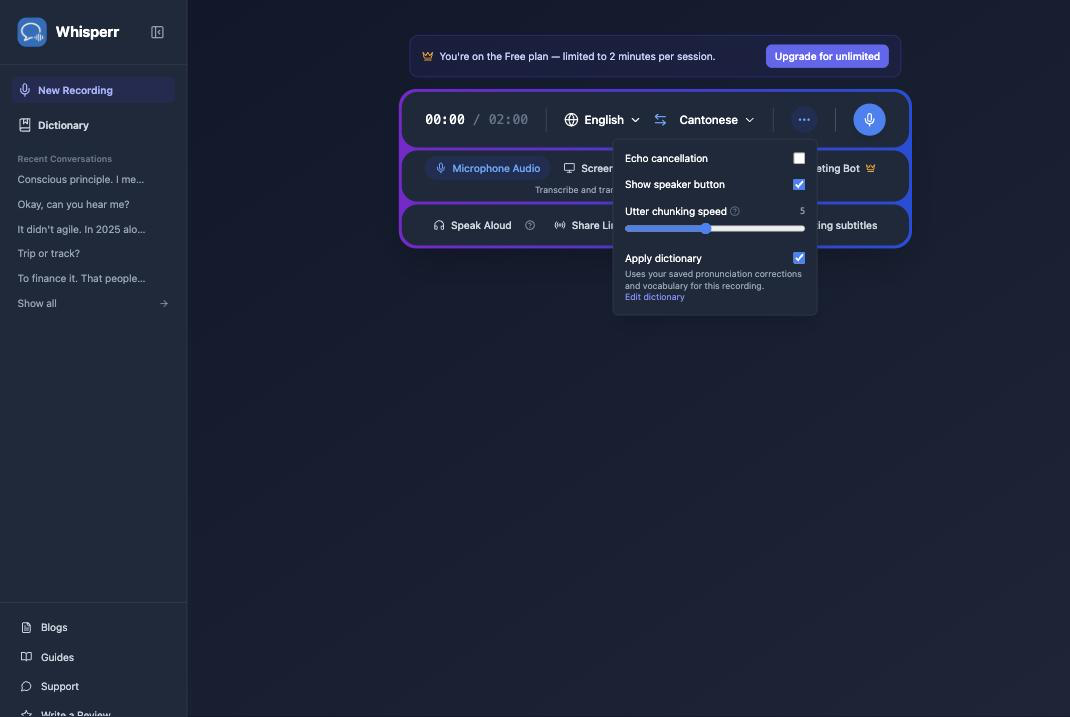
Превключвателят се запомня за бъдещите записи: докато е изключен, новите записи изобщо няма да използват вашия речник. Включете го отново и те ще се върнат към използването на каквото съдържа речникът ви в момента.
Редактиране на речника по време на запис
Не е нужно да спирате запис, за да поправите речника си. От същото меню с опции "…" кликнете Редактиране на речника, за да отворите изскачащ прозорец със същите полета за Контекст, Произношение и Общ речник:
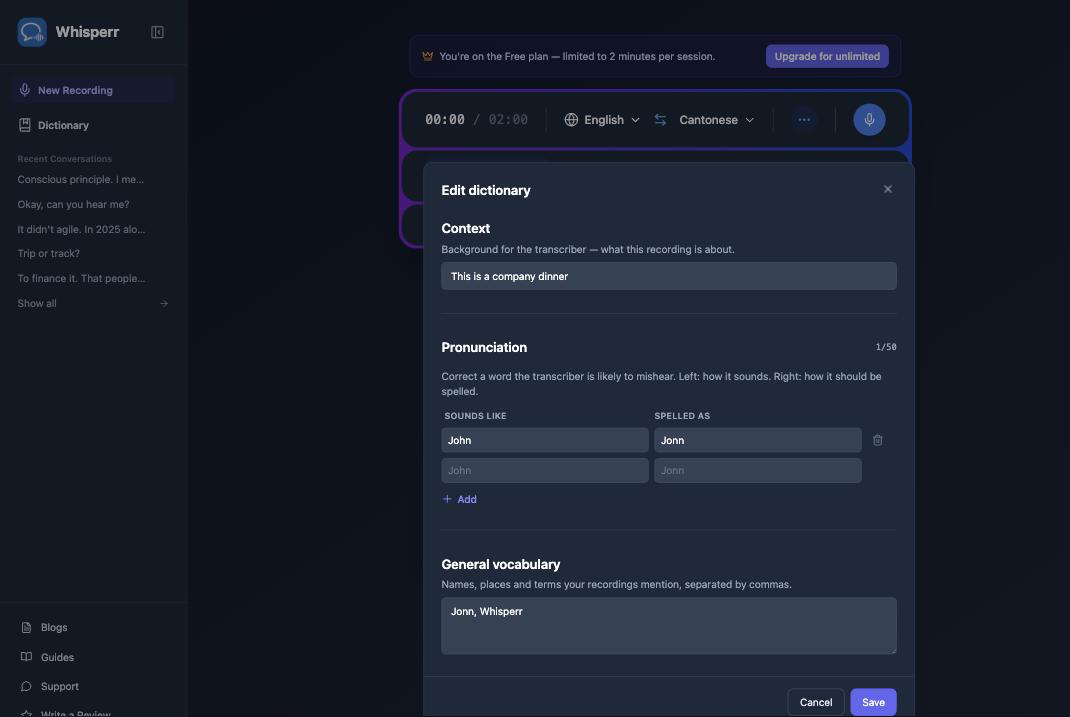
Направете промените си и кликнете Запази — те се прилагат към записа, който в момента е в ход, без да е нужно рестартиране. Вместо това кликнете Отказ, за да затворите изскачащия прозорец, без да променяте нищо.
Често срещани проблеми (Уеб приложение)
Моята корекция не се появява в транскрипцията
Корекциите на произношението са силна подсказка за транскрибиращата система, а не гарантирано намиране и заместване — дума, която вече има често срещано, недвусмислено значение (като истинска английска дума), все пак може да надделее над вашата корекция. Работи най-добре за имена и измислени изписвания, които имат по-малко конкуренция. Добавянето на същия термин и в Общ речник може да помогне за подсилването му.
Не искам речникът ми да се прилага към запис
Премахнете отметката от Прилагане на речника в менюто с опции "…" преди или по време на записа — промяната по време на запис влиза в сила незабавно.
Къде се съхранява моят речник?
Речникът ви се запазва в браузъра ви, обвързан с това устройство и браузърски профил. Все още не е синхронизиран с профила ви или с други устройства.
Все още не работи? Свържете се с поддръжката
Свързани
- Речник (общ преглед) — какво прави всеки раздел и поддържани платформи
- Улавяне на аудио от микрофон в Уеб приложението — записвайте от микрофона на устройството си
- Бот за срещи в Уеб приложението — транскрибирайте разговори от Zoom, Teams и Google Meet