Плаващи субтитри на Mac
Тази страница описва настройката за плаващи субтитри на Mac. За информация как работи и кои платформи се поддържат, вижте общия преглед на плаващите субтитри.
На Mac Whisperr работи в собствен прозорец и улавя системния звук — всичко, което чувате от видео, разговор или друго приложение — така че живите субтитри се появяват до съдържанието ви в реално време. Дръжте прозореца на Whisperr видим до това, което гледате (например, прикрепен към едната страна на екрана).
Как да използвате плаващи субтитри на Mac
- Изтеглете Whisperr за Mac (файл
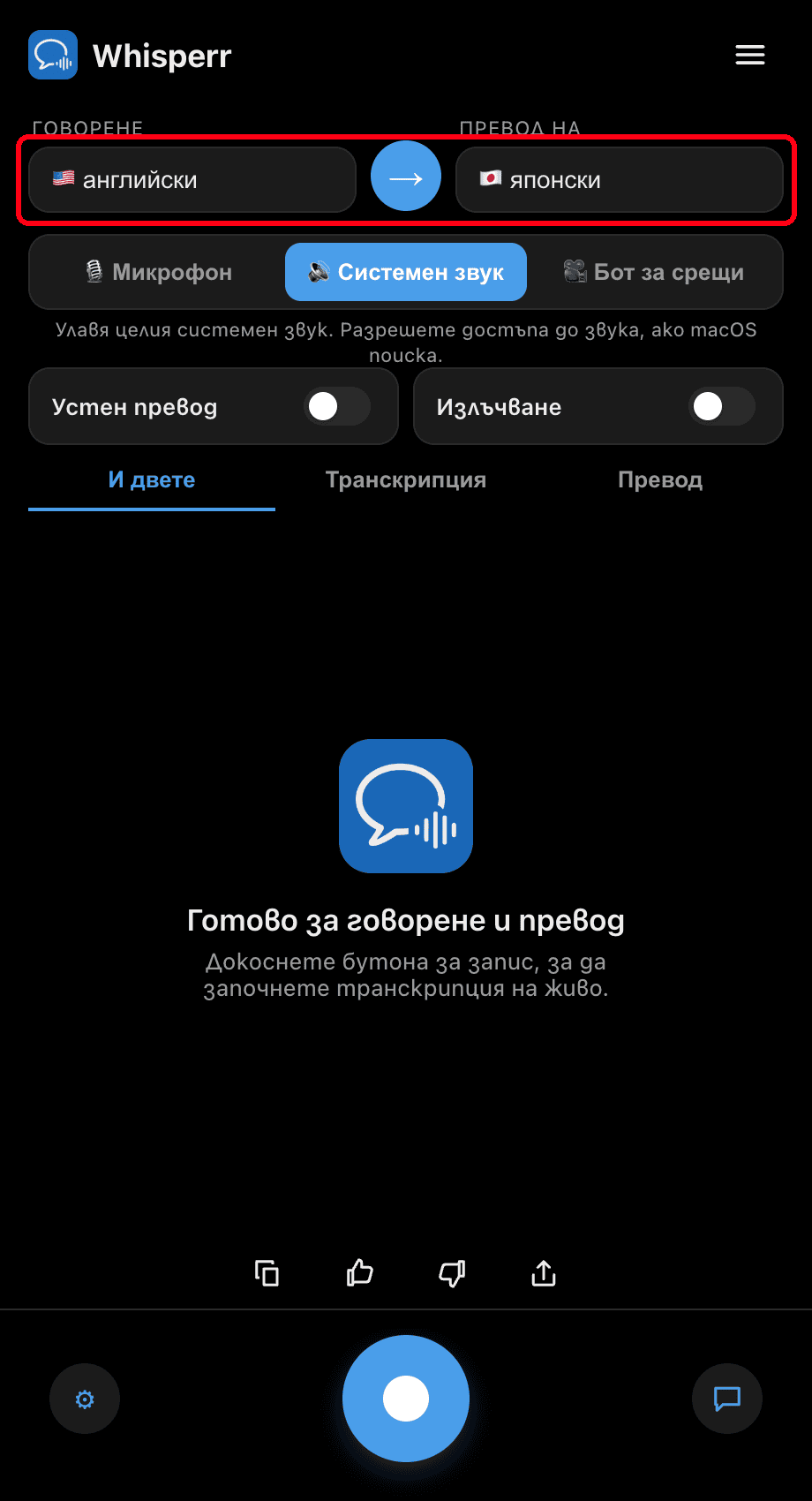
.dmgза Apple Silicon), отворете изтегления файл и плъзнете Whisperr в папката си Applications - Стартирайте Whisperr и задайте езиците си: изберете езика, който чувате, под Говоря, и този, на който да бъде Преводът
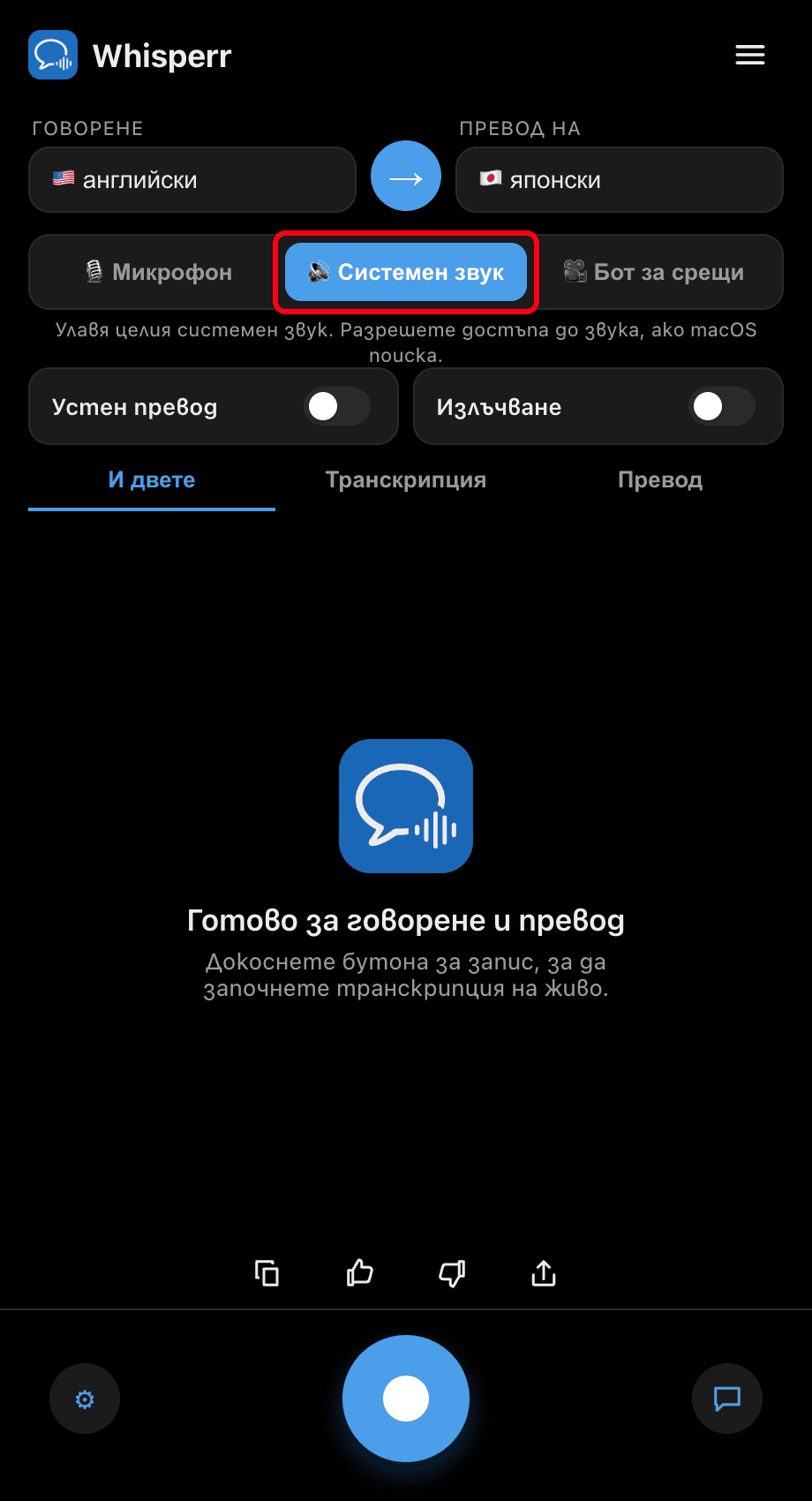
- Превключете източника на 🔊 Системен звук — когато macOS поиска разрешение, разрешете достъпа до звука
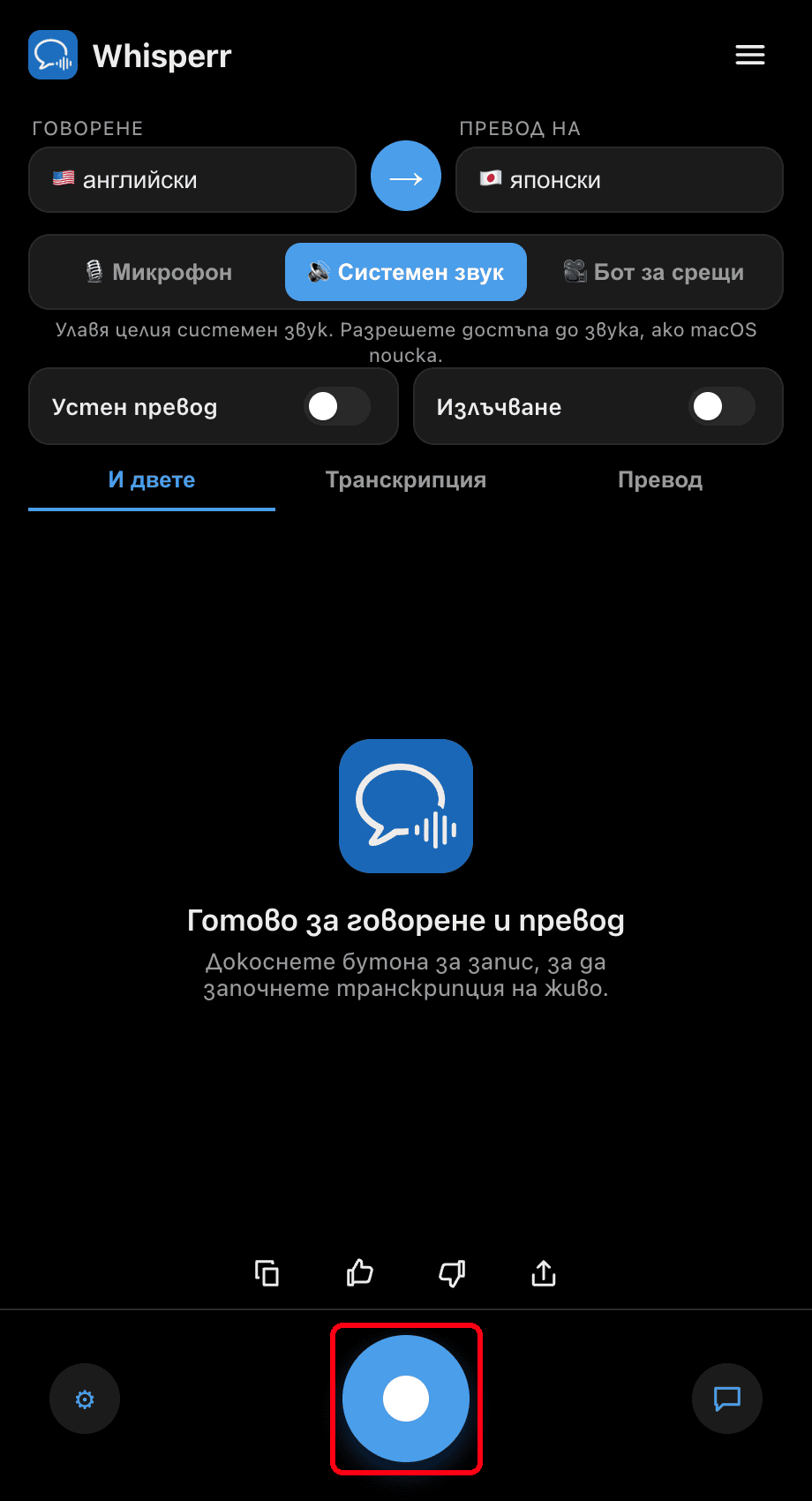
- Кликнете кръглия бутон за запис — Whisperr транскрибира всичко, което се възпроизвежда на вашия Mac, и показва превода на живо
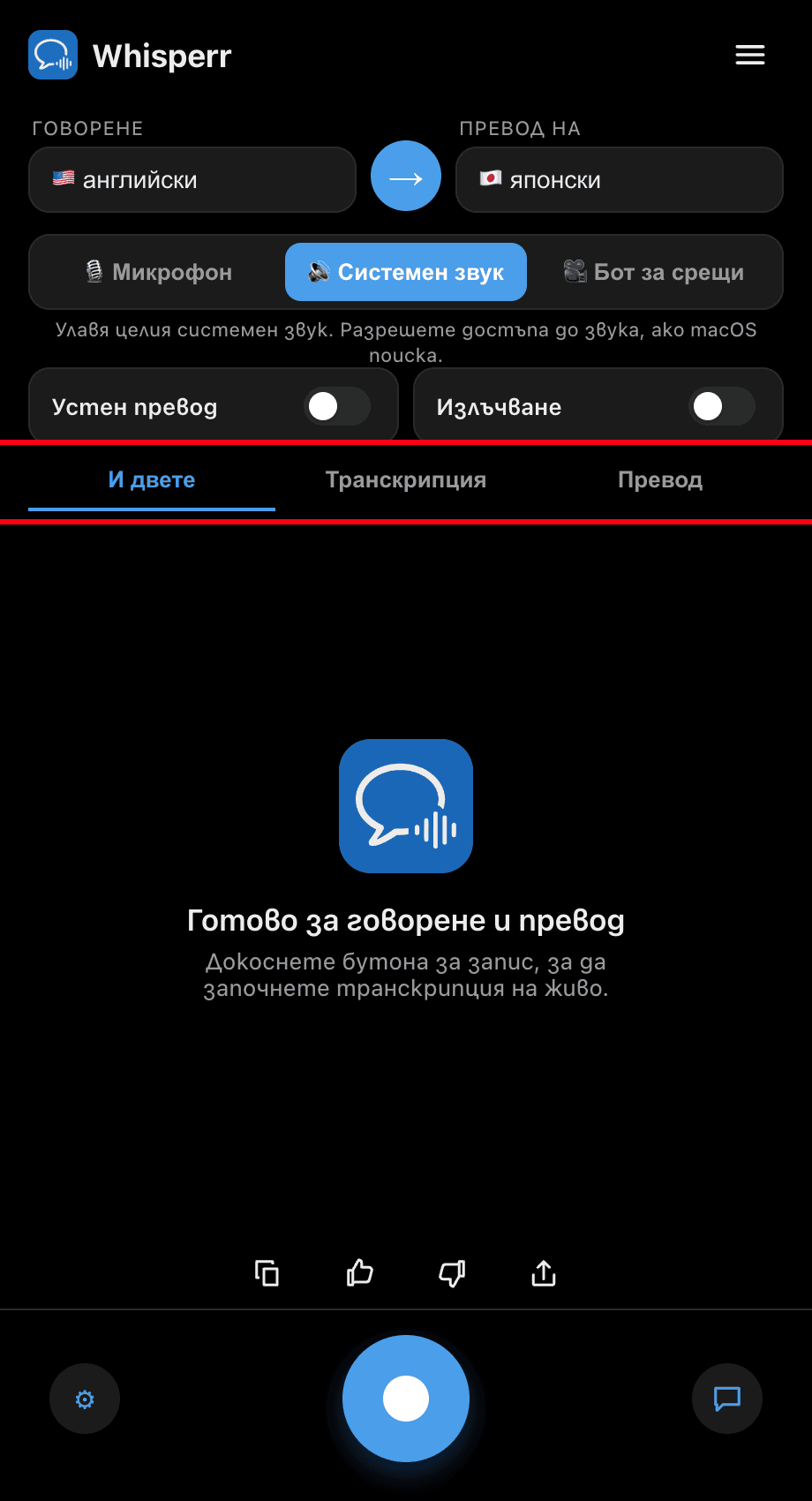
- Пуснете видеото си или се включете в разговор, след което дръжте прозореца на Whisperr до него — субтитрите се актуализират в реално време с възпроизвеждането на звука. Използвайте разделите И двете / Транскрипция / Превод, за да изберете какво да се показва

Чести проблеми (Mac)
Не се улавя звук
Whisperr се нуждае от достъп за улавяне на звук, за да чуе системния звук. Ако нищо не се транскрибира:
- Отворете Системни настройки
- Отидете на Поверителност и сигурност > Запис на екрана и системния звук (или подканата за достъп до звука, показана при първото стартиране)
- Включете Whisperr, след което рестартирайте приложението
Избран е Микрофон вместо Системен звук
За да субтитрирате това, което чувате (а не това, което казвате), се уверете, че превключвателят на източника показва 🔊 Системен звук, а не 🎙️ Микрофон.
Субтитрите са празни, докато звукът се възпроизвежда
Потвърдете, че звукът наистина се възпроизвежда чрез изхода на вашия Mac в Системни настройки > Звук > Изход и че приложението или разделът не са заглушени.
Все още нищо не се случва
Рестартирайте приложението и опитайте отново.
Все още не работи? Свържете се с поддръжката
Свързани теми
- Плаващи субтитри (общ преглед) — как работи, поддържани платформи и общи съвети
- На Windows · На iPhone/iPad · На Android · В уеб приложението
- Запис от микрофон на Mac — транскрибирайте собствения си глас или външен говорител вместо това
- Онлайн срещи — използвайте субтитри по време на видеоразговори