Плаващи субтитри на Windows
Тази страница описва настройката за плаващи субтитри на Windows. За информация как работи и кои платформи се поддържат, вижте общия преглед на плаващите субтитри.
На Windows Whisperr работи в собствен прозорец и улавя системния звук — всичко, което чувате от видео, разговор или друго приложение — така че живите субтитри се появяват до съдържанието ви в реално време. Дръжте прозореца на Whisperr видим до това, което гледате (например, прикрепен към едната страна на екрана).
Как да използвате плаващи субтитри на Windows
- Изтеглете Whisperr за Windows (Windows 10 и по-нови версии), стартирайте инсталатора и отворете Whisperr
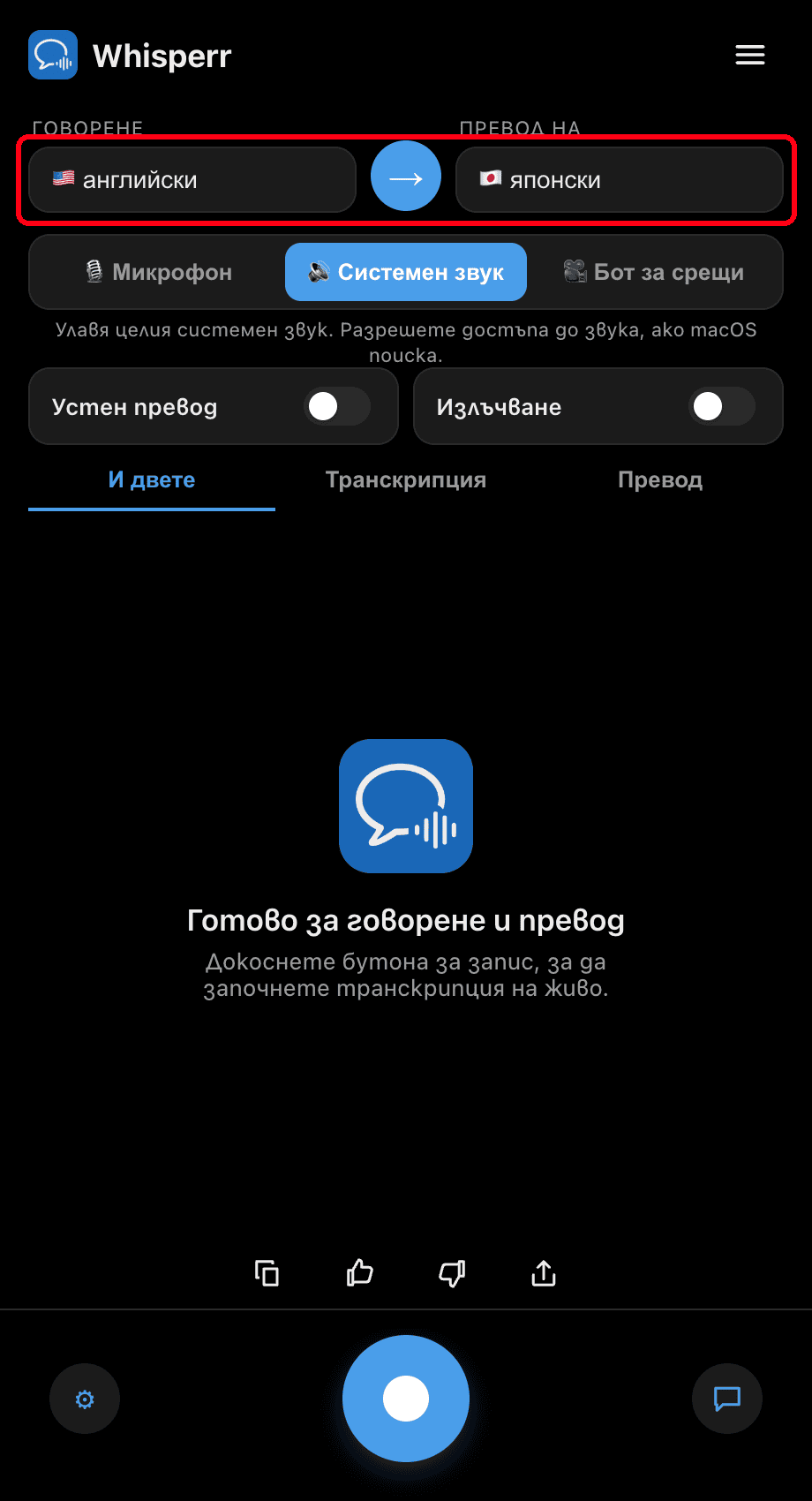
- Задайте езиците си: изберете езика, който чувате, под Говоря, и този, на който да бъде Преводът
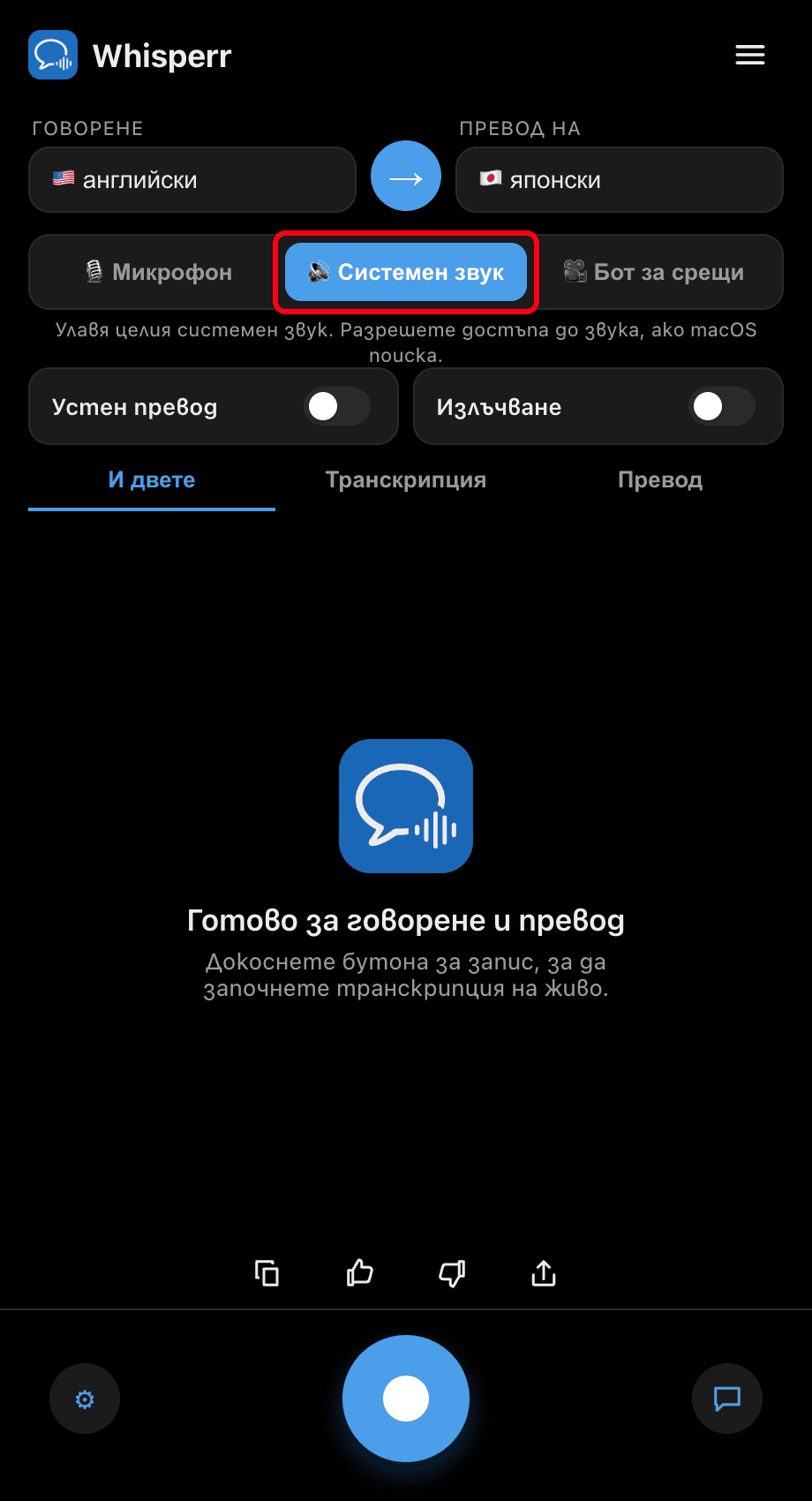
- Превключете източника на 🔊 Системен звук — на Windows това улавя директно възпроизвеждания звук на компютъра ви, без да е необходима допълнителна настройка
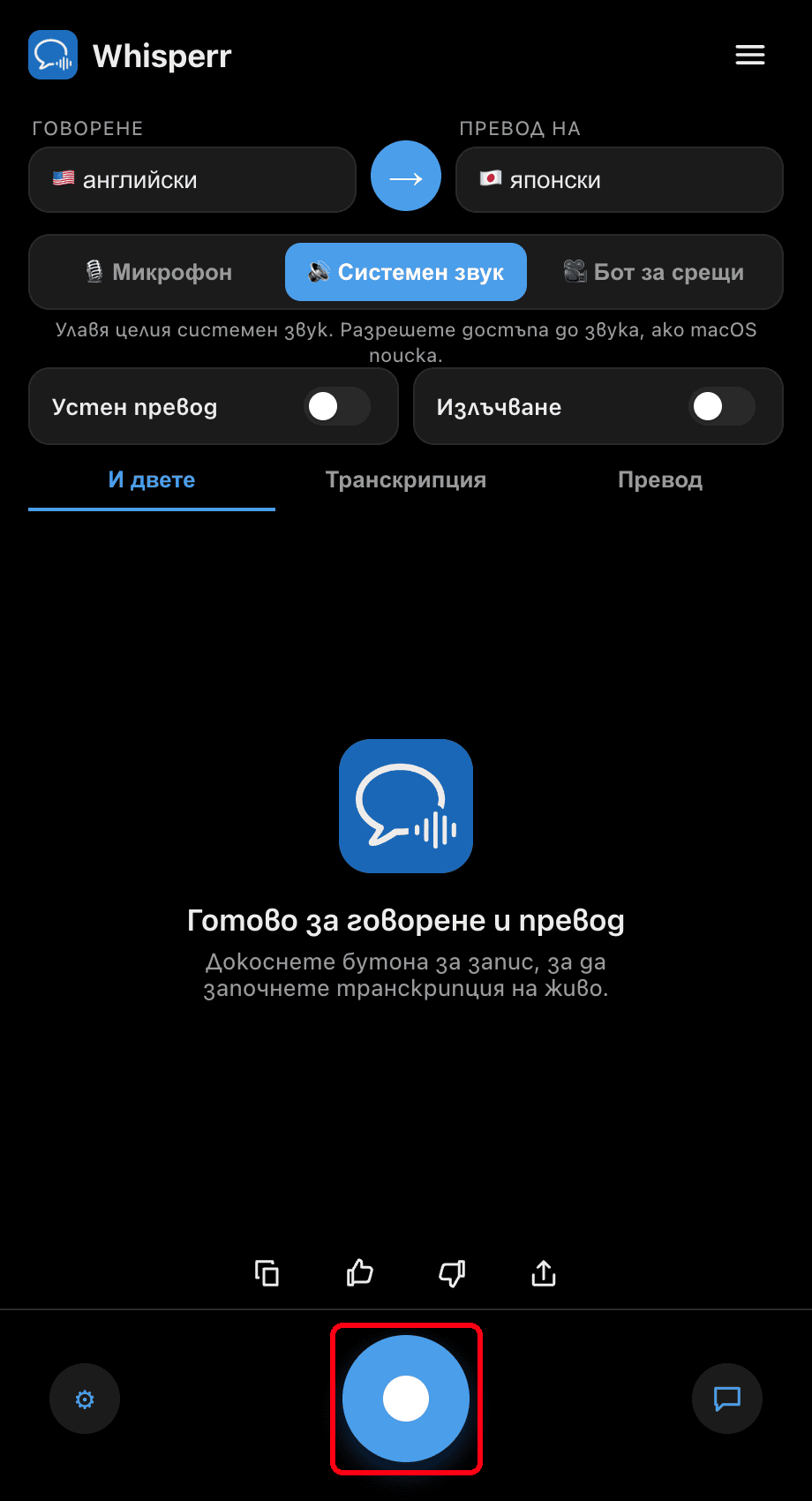
- Кликнете кръглия бутон за запис — Whisperr транскрибира всичко, което се възпроизвежда на компютъра ви, и показва превода на живо
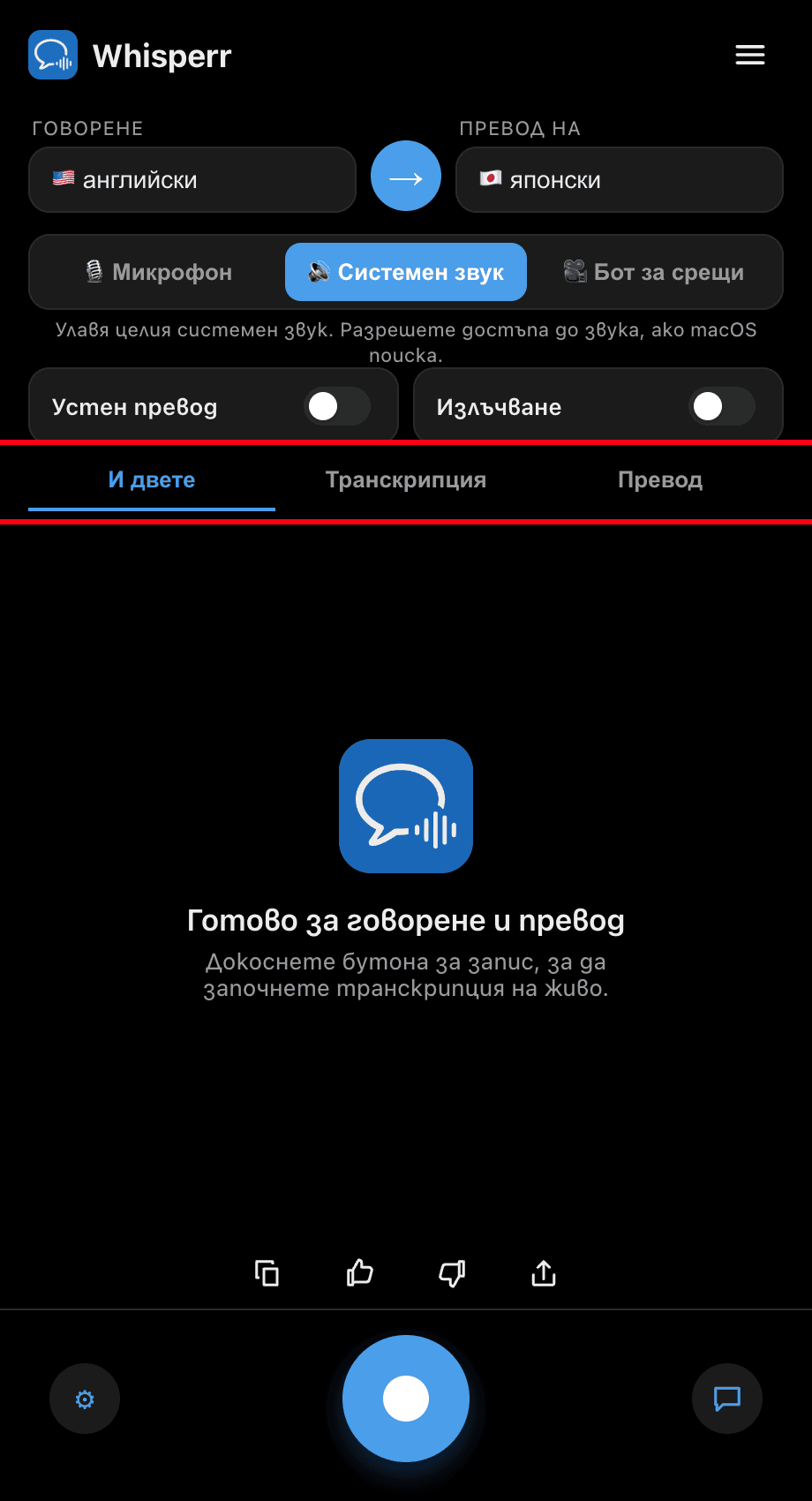
- Пуснете видеото си или се включете в разговор, след което дръжте прозореца на Whisperr до него — субтитрите се актуализират в реално време с възпроизвеждането на звука. Използвайте разделите И двете / Транскрипция / Превод, за да изберете какво да се показва

Чести проблеми (Windows)
Субтитрите са празни, докато звукът се възпроизвежда
Потвърдете, че звукът се възпроизвежда чрез правилното изходно устройство и не е заглушен: кликнете с десния бутон върху иконата на говорителя в лентата на задачите, изберете Настройки на звука и проверете Изход под Система > Звук.
Избран е Микрофон вместо Системен звук
За да субтитрирате това, което чувате (а не това, което казвате), се уверете, че превключвателят на източника показва 🔊 Системен звук, а не 🎙️ Микрофон.
Все още нищо не се случва
Рестартирайте приложението и опитайте отново.
Все още не работи? Свържете се с поддръжката
Свързани теми
- Плаващи субтитри (общ преглед) — как работи, поддържани платформи и общи съвети
- На Mac · На iPhone/iPad · На Android · В уеб приложението
- Запис от микрофон на Windows — транскрибирайте собствения си глас или външен говорител вместо това
- Онлайн срещи — използвайте субтитри по време на видеоразговори