Бот за срещи в уеб приложението
Тази страница описва как да изпратите бота за срещи на Whisperr към обаждане от уеб приложението на Whisperr — без нужда от изтегляне. За информация как работи ботът за срещи, вижте общия преглед на бота за срещи.
Ботът за срещи не е достъпен в безплатния план. Надстройте в приложението (Надстройка / Плащане), за да изпратите бота към обаждане.
Как да използвате бота за срещи в уеб приложението
- Отидете на app.whisperr.co и влезте в акаунта си
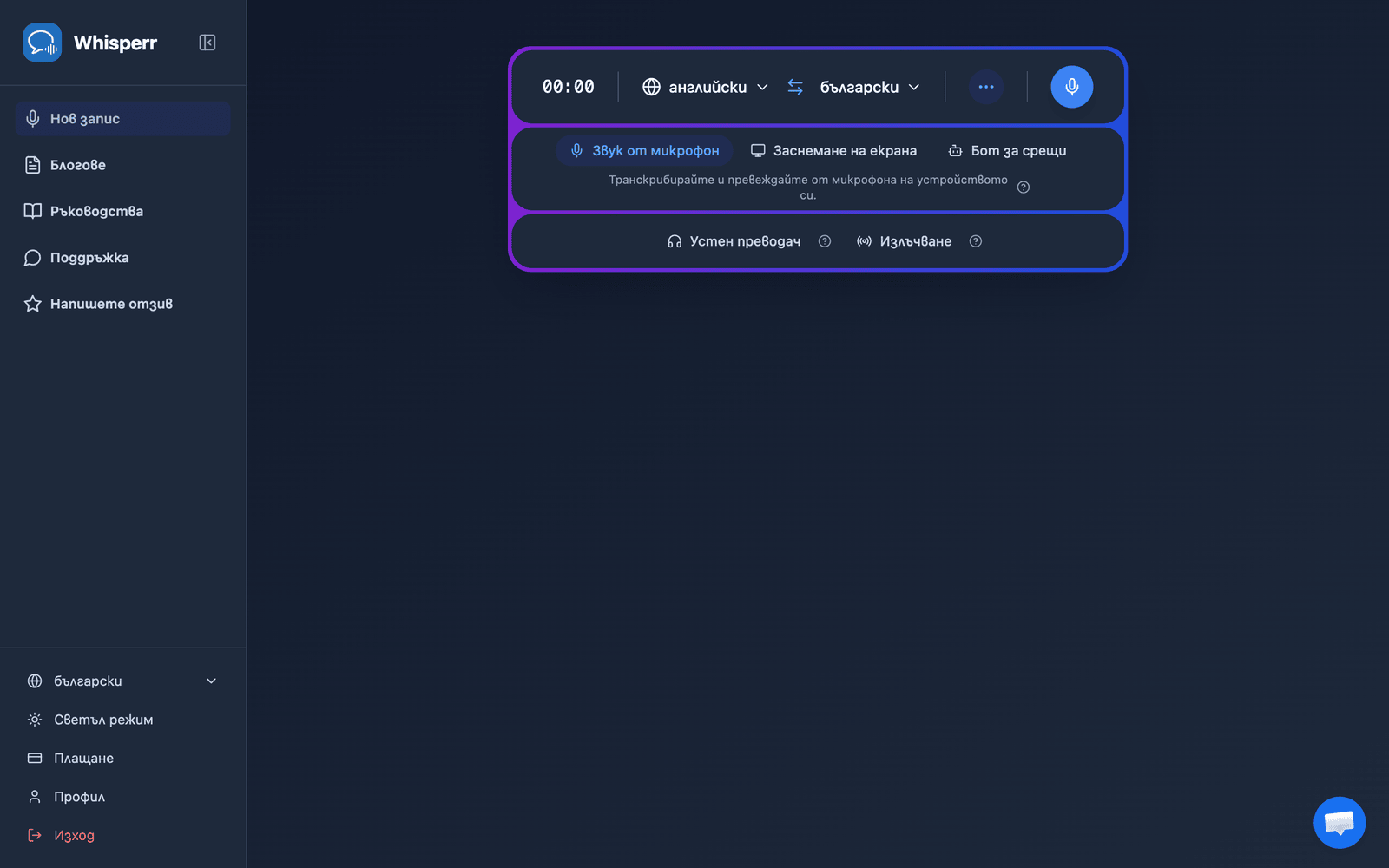
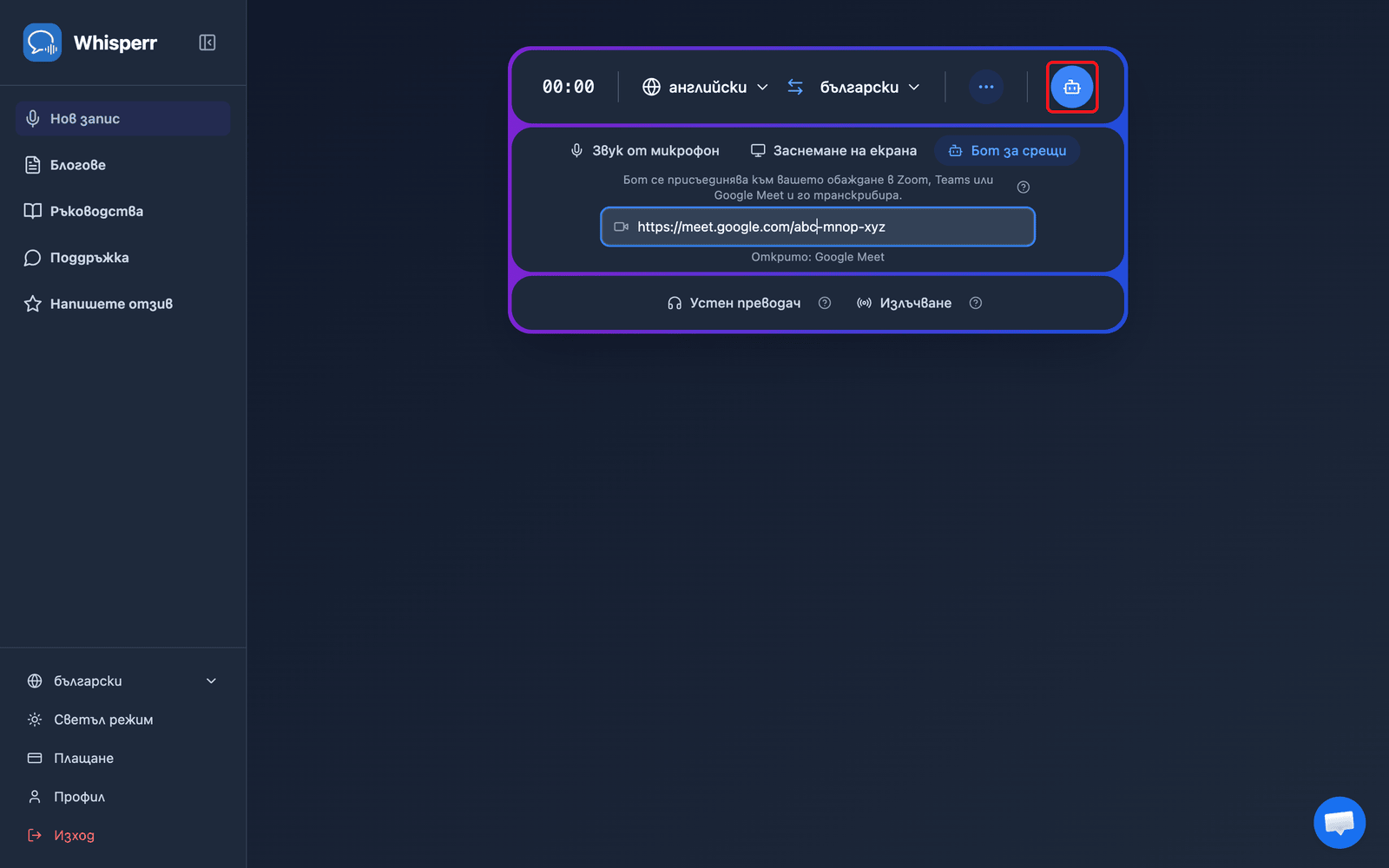
- В селектора на източник под лентата за запис кликнете Бот за срещи
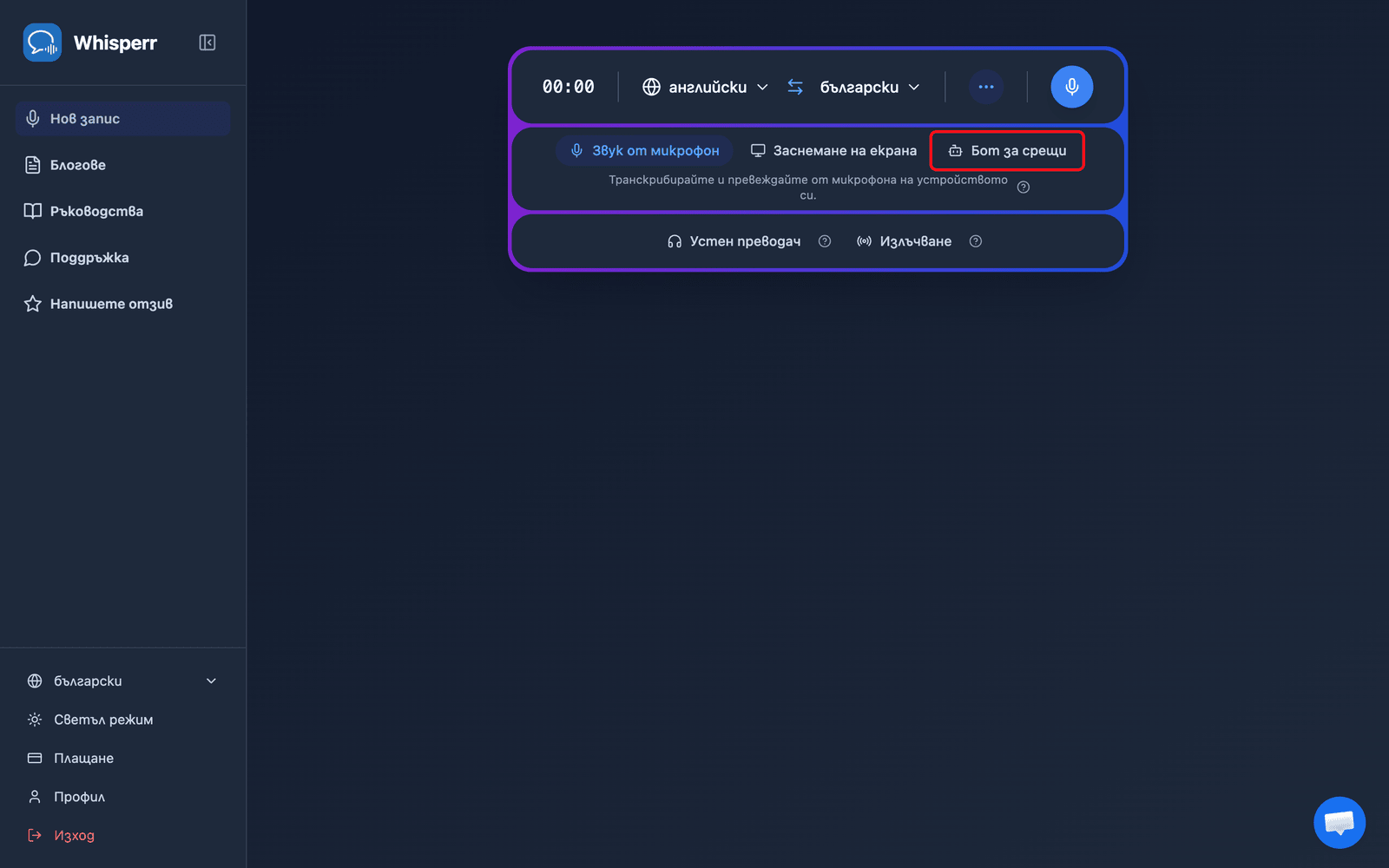
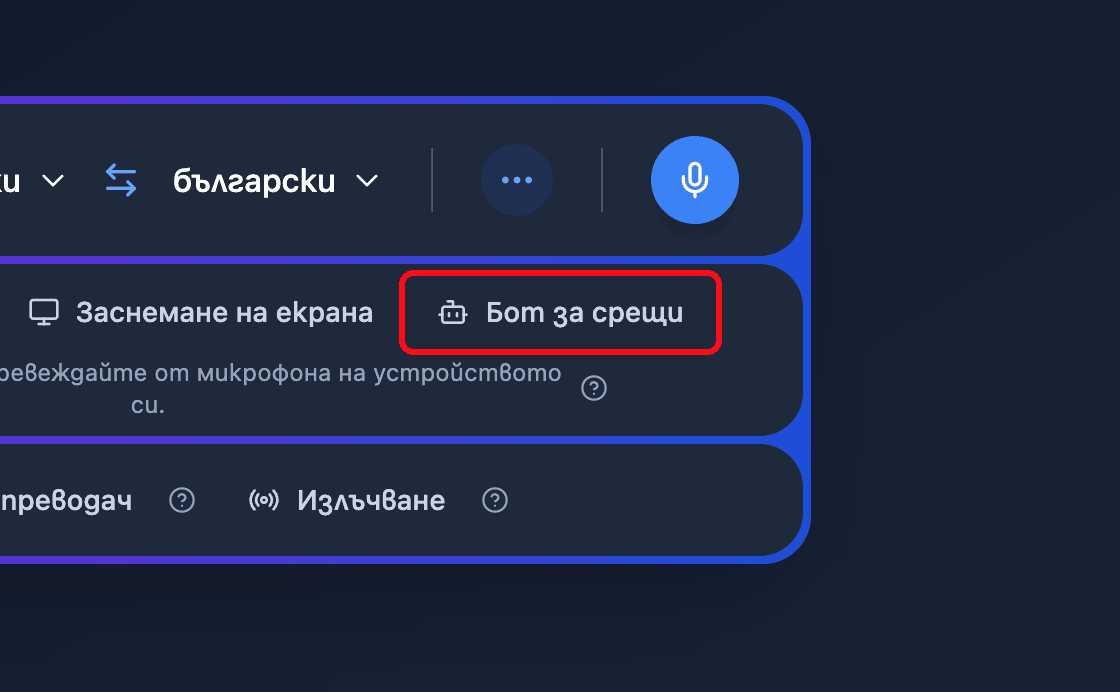
- Поставете връзката към срещата (Zoom, Teams или Google Meet) в полето Поставете връзка от Zoom, Teams или Google Meet — Whisperr разпознава платформата автоматично
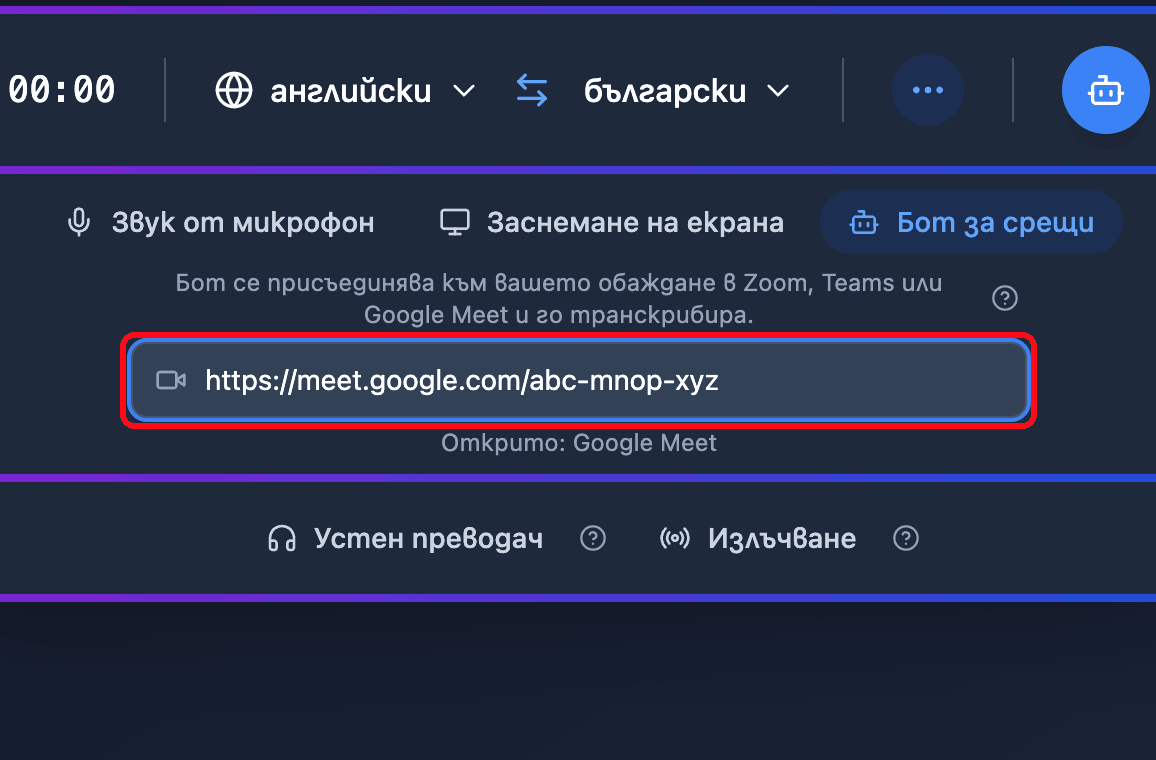
- Задайте изходния и целевия език в горната част на лентата за запис
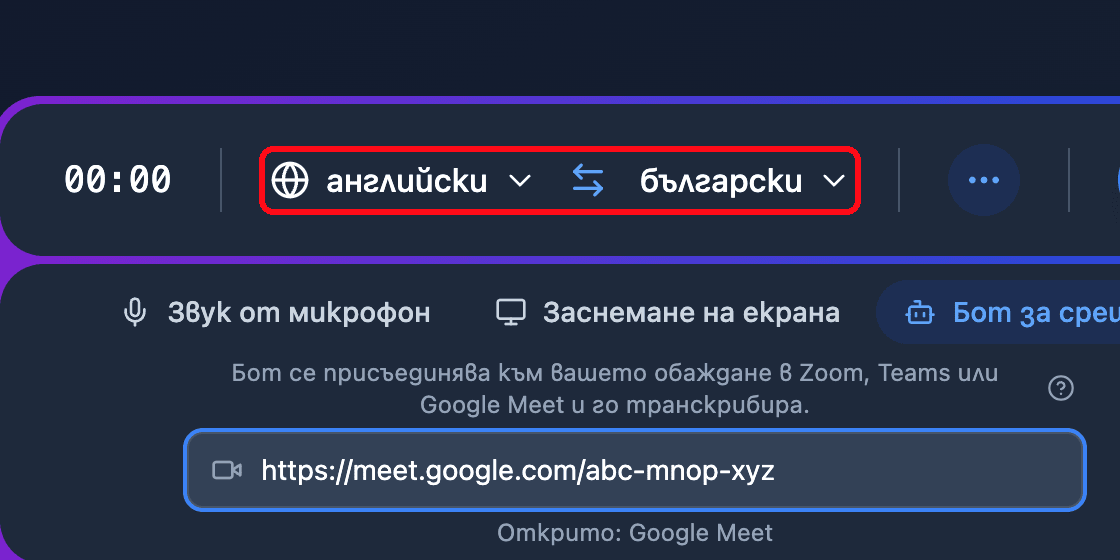
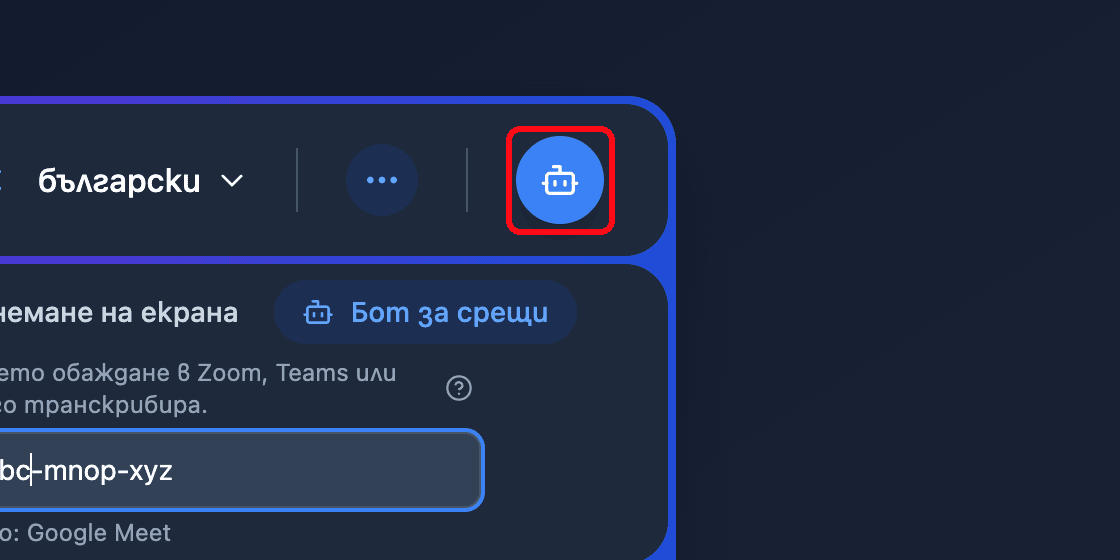
- Кликнете върху бутона Изпрати бота — Whisperr бот за превод се присъединява към срещата като участник
- Допуснете бота от чакалнята на срещата, ако организаторът я е активирал — транскрипцията и преводът след това се появяват в реално време в браузъра ви
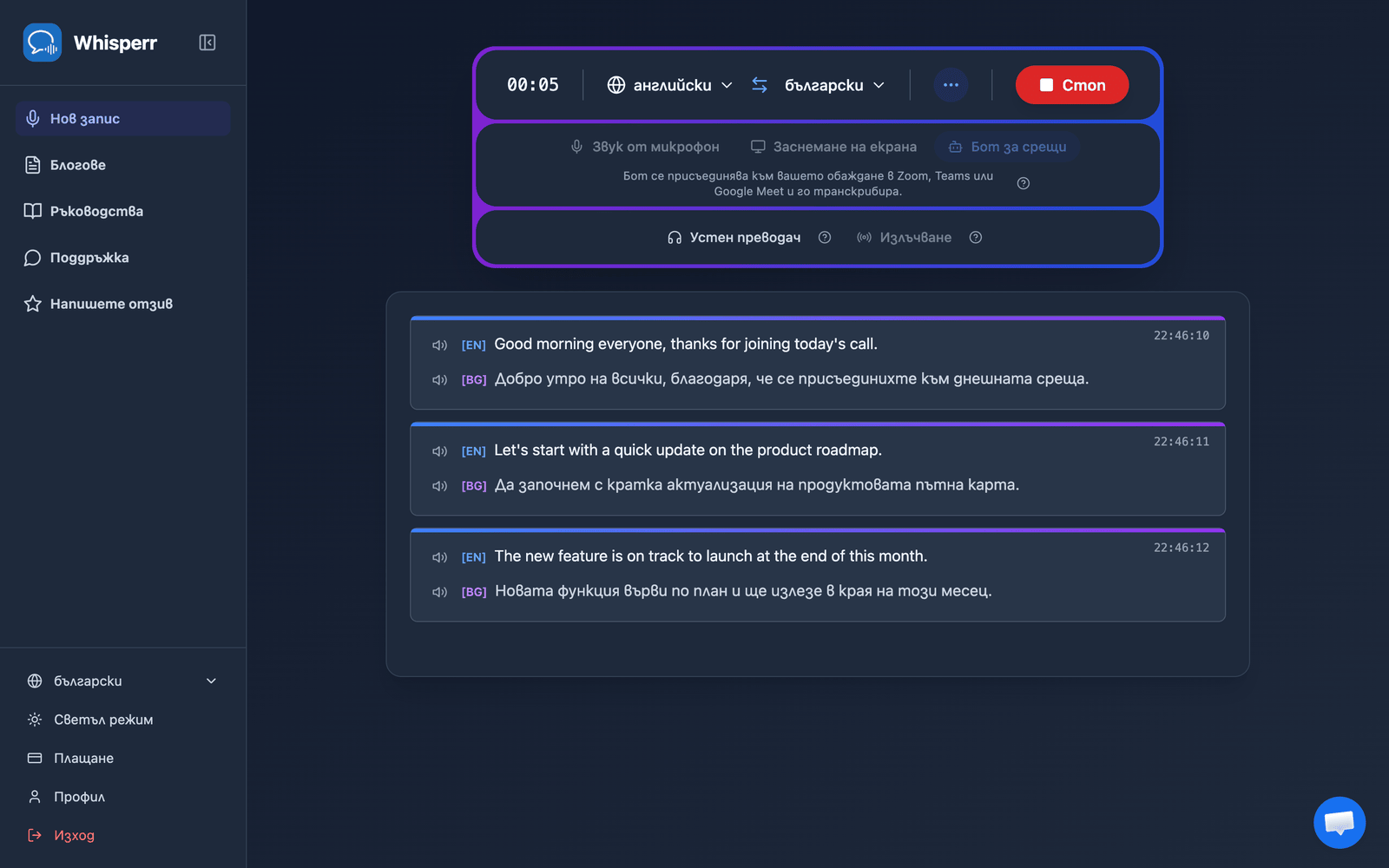
Кликнете Стоп, за да премахнете бота и да прекратите сесията.
Чести проблеми (уеб приложение)
Бутонът „Изпрати бота“ ме кара да надстроя плана си
Ботът за срещи изисква активен абонамент. Проверете банера с плана и изберете Надстройка, ако използвате безплатния план.
„Въведете валидна връзка от Zoom, Teams или Google Meet.“
Поставете пълната връзка към срещата. Поддържат се само връзки от Zoom, Microsoft Teams и Google Meet — копирайте връзката за присъединяване директно от поканата за срещата.
Ботът така и не се присъединява
Може да се наложи организаторът да допусне бота от чакалнята. Уверете се също, че срещата не е приключила и връзката все още е валидна.
Няма транскрипция след присъединяването на бота
Уверете се, че някой говори, и проверете отново изходния и целевия език в лентата за запис.
Все още не работи? Свържете се с поддръжката
Свързани теми
- Бот за срещи (общ преглед) — как работи и поддържаните платформи за срещи
- На iPhone/iPad · На Mac · На Windows
- Запис на аудио от микрофон в уеб приложението — вместо това записвайте аудио чрез устройството си