Запис на аудио от микрофон на Mac
Тази страница описва настройката за запис от микрофон на Mac. За информация как работи под капака и съвети, приложими за всички платформи, вижте общия преглед на записа от микрофон.
Как да записвате аудио от микрофон на Mac
- Изтеглете Whisperr за Mac (файл
.dmgза Apple Silicon), отворете изтегления файл и плъзнете Whisperr в папката си Applications - Стартирайте Whisperr, след което кликнете Разреши, за да предоставите достъп до микрофона (или го активирайте от Системни настройки > Поверителност и сигурност > Микрофон)
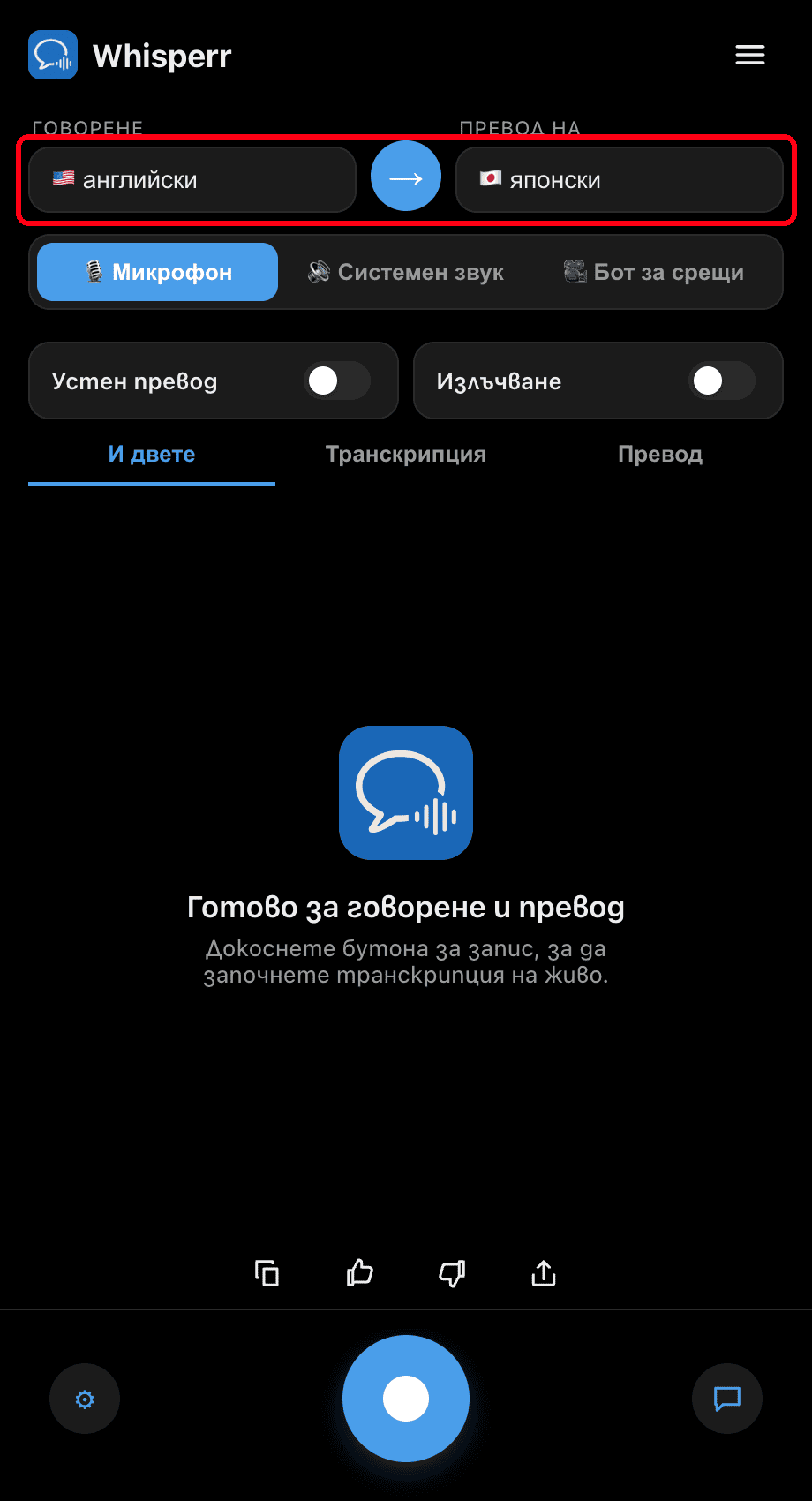
- Задайте езиците си в горната част: изберете езика, на който Говорите, и този, на който да бъде Преводът. Използвайте бутона →, за да размените посоката
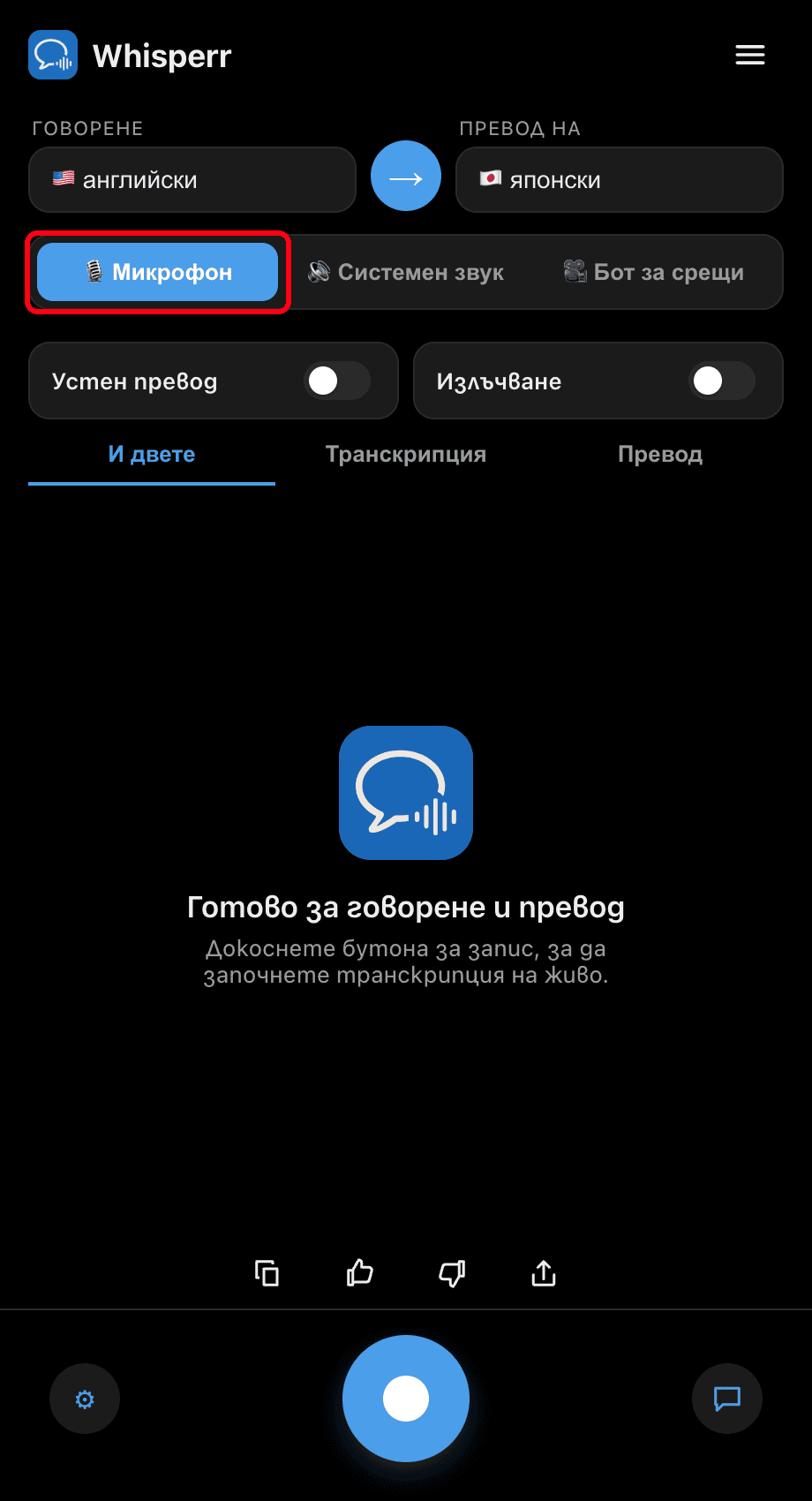
- Уверете се, че е избран източникът 🎙️ Микрофон (той е по подразбиране — другата опция, Системен звук, улавя това, което вие чувате)
- Кликнете кръглия бутон за запис в долната част — статусът показва Слуша… и живата транскрипция се появява на екрана заедно с превода на избрания от вас език
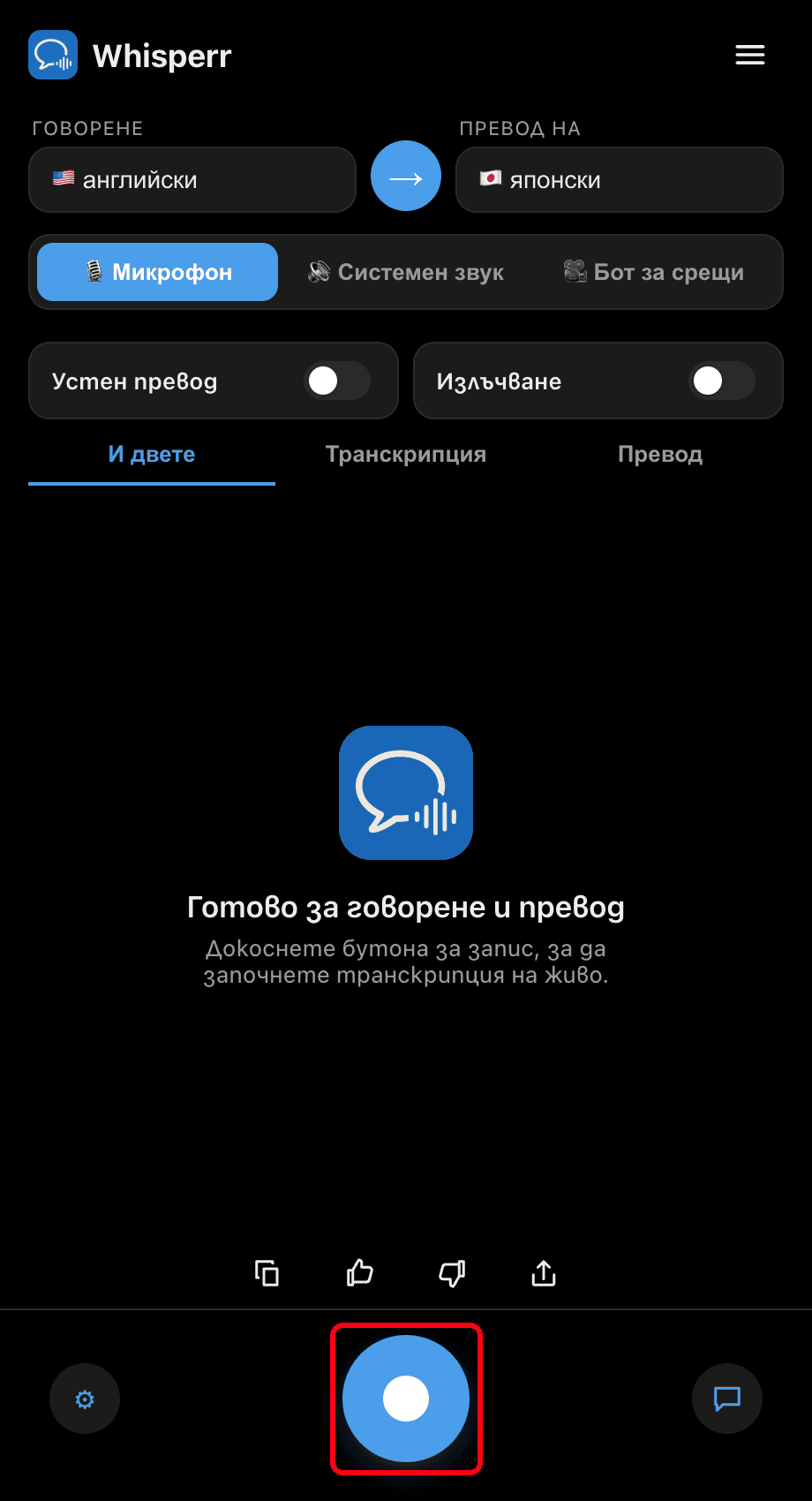
Говорете (или насочете Mac-а си към говорителя) и думите ви се появяват като транскрипционни балончета, всяко следвано от своя превод. Използвайте разделите И двете / Транскрипция / Превод, за да изберете какво да се показва, и кликнете отново бутона за запис, за да спрете.

Чести проблеми (Mac)
Разрешението за микрофон е деактивирано
Whisperr се нуждае от достъп до микрофона, за да извършва транскрипция. Ако не се появява транскрипция, активирайте достъпа от системните настройки:
- Отворете Системни настройки
- Отидете на Поверителност и сигурност > Микрофон
- Включете Whisperr
Грешно входно устройство
Потвърдете правилното входно устройство в Системни настройки > Звук > Вход.
Избран е Системен звук вместо Микрофон
Ако нищо от гласа ви не се транскрибира, проверете превключвателя на източника над транскрипцията — уверете се, че 🎙️ Микрофон (а не Системен звук) е маркиран.
Все още нищо не се случва
Рестартирайте приложението и опитайте отново.
Все още не работи? Свържете се с поддръжката
Свързани теми
- Запис от микрофон (общ преглед) — как работи, поддържани платформи и общи съвети
- На iPhone/iPad · На Android · В уеб приложението · На Windows
- Лични срещи — най-добра настройка за разговори лице в лице