Запис на аудио от микрофон в уеб приложението
Тази страница обхваща настройката на уеб приложението за запис от микрофон. За информация как работи в детайли и съвети, приложими за всички платформи, вижте прегледа на записа на аудио от микрофон.
Как да записвате аудио от микрофон в уеб приложението
- Отидете на app.whisperr.co
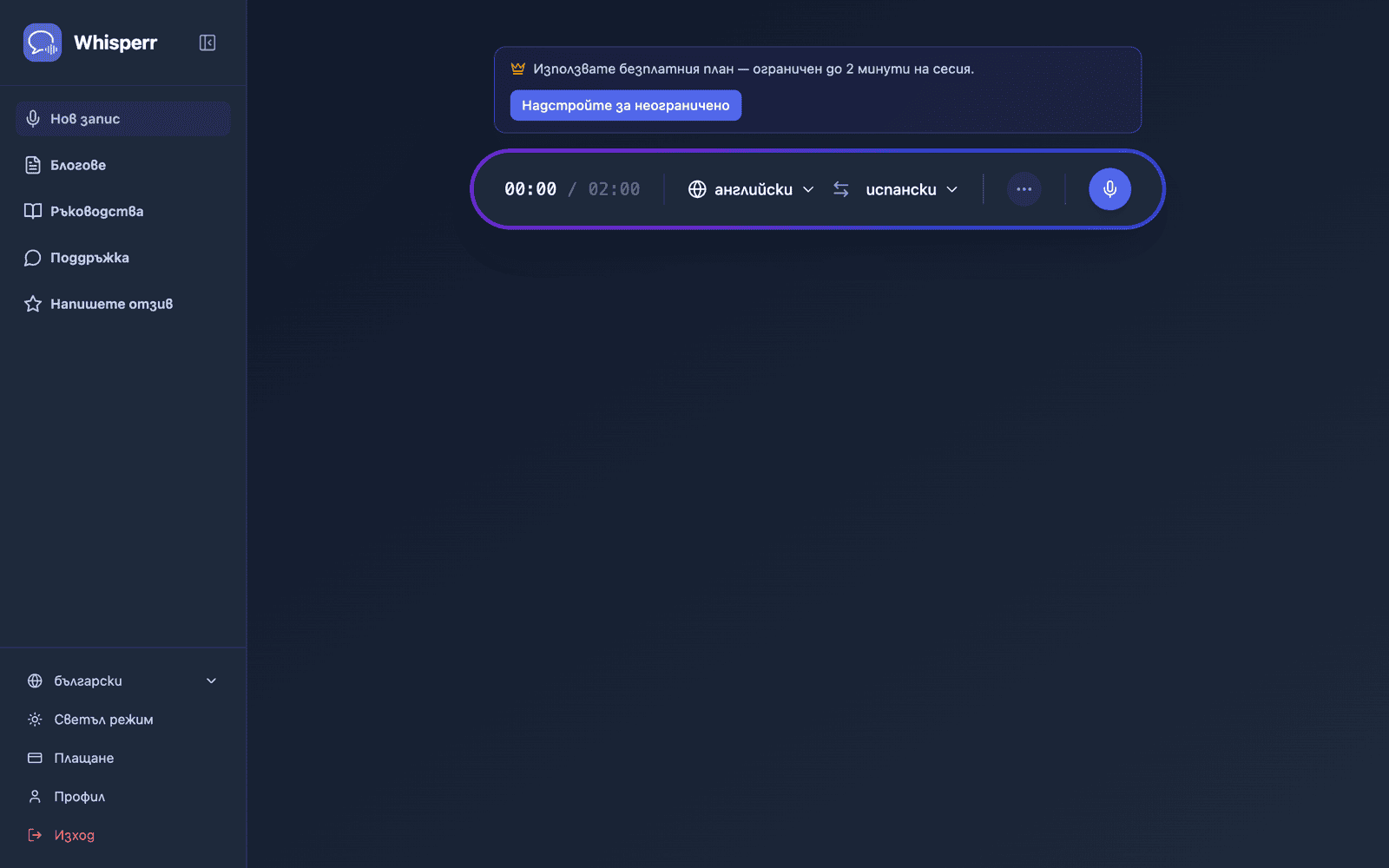
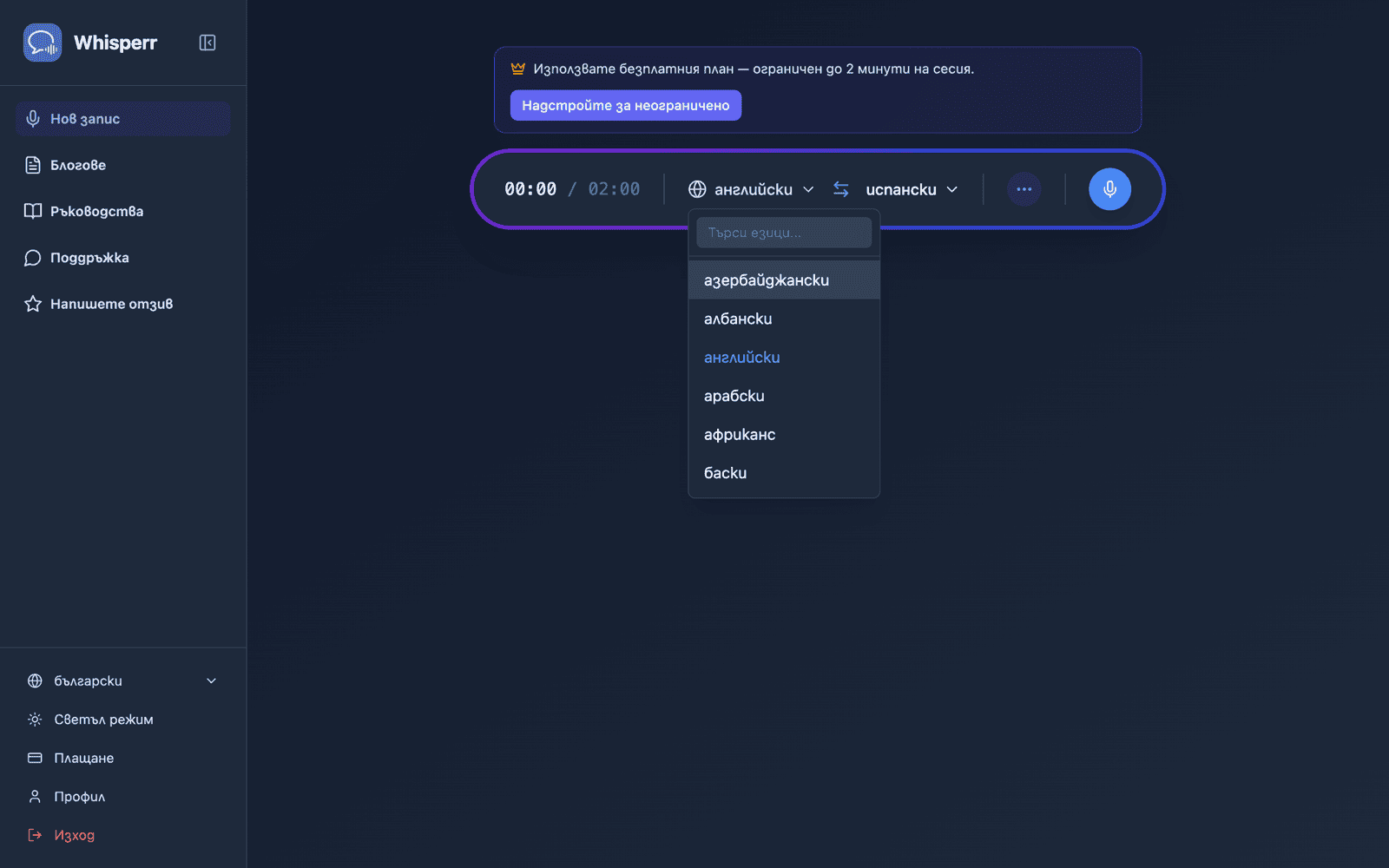
- Изберете изходния и целевия език
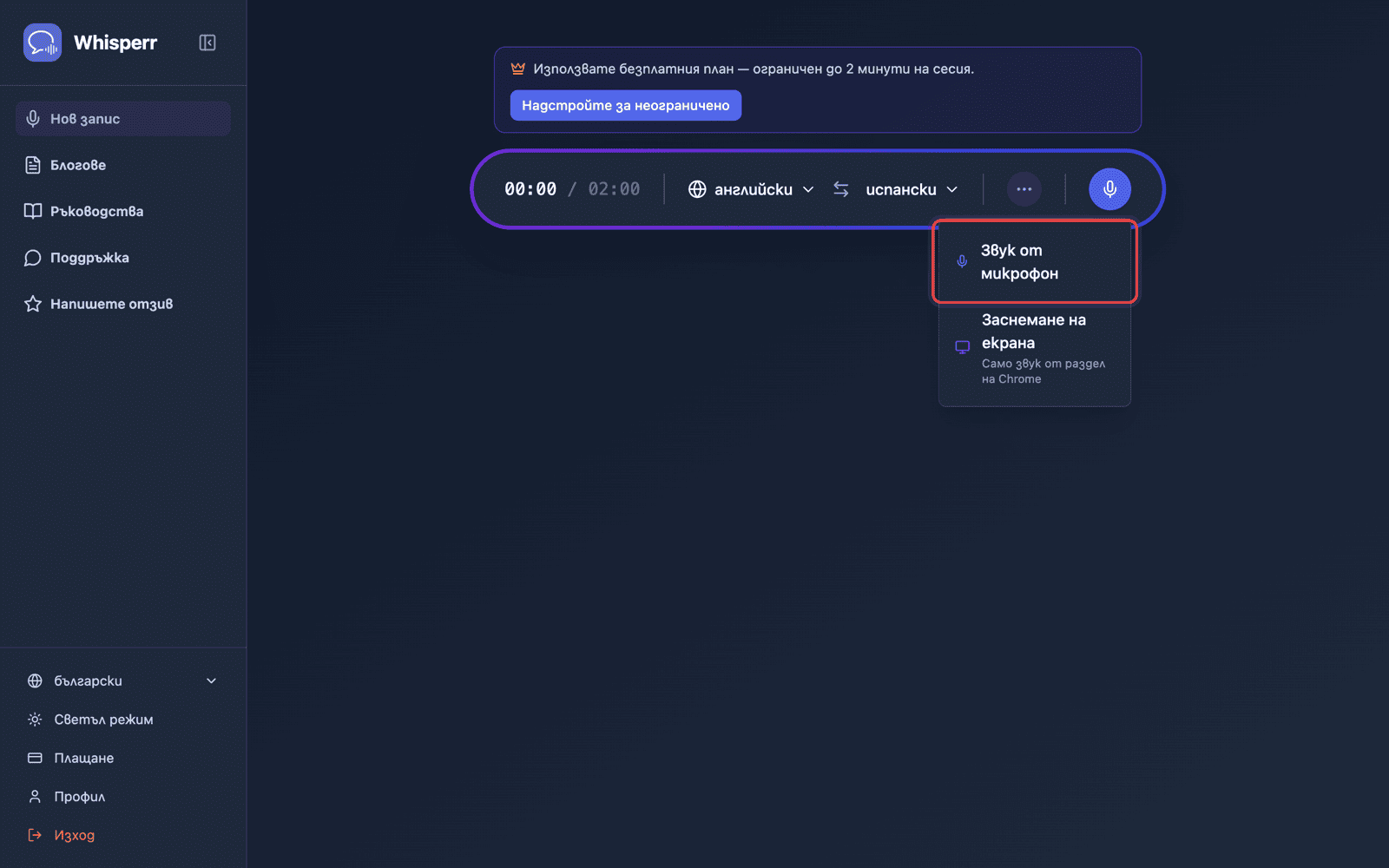
- Кликнете върху бутона за запис и изберете Аудио от микрофон
-
Браузърът ви ще поиска разрешение за микрофон — кликнете Разреши
-
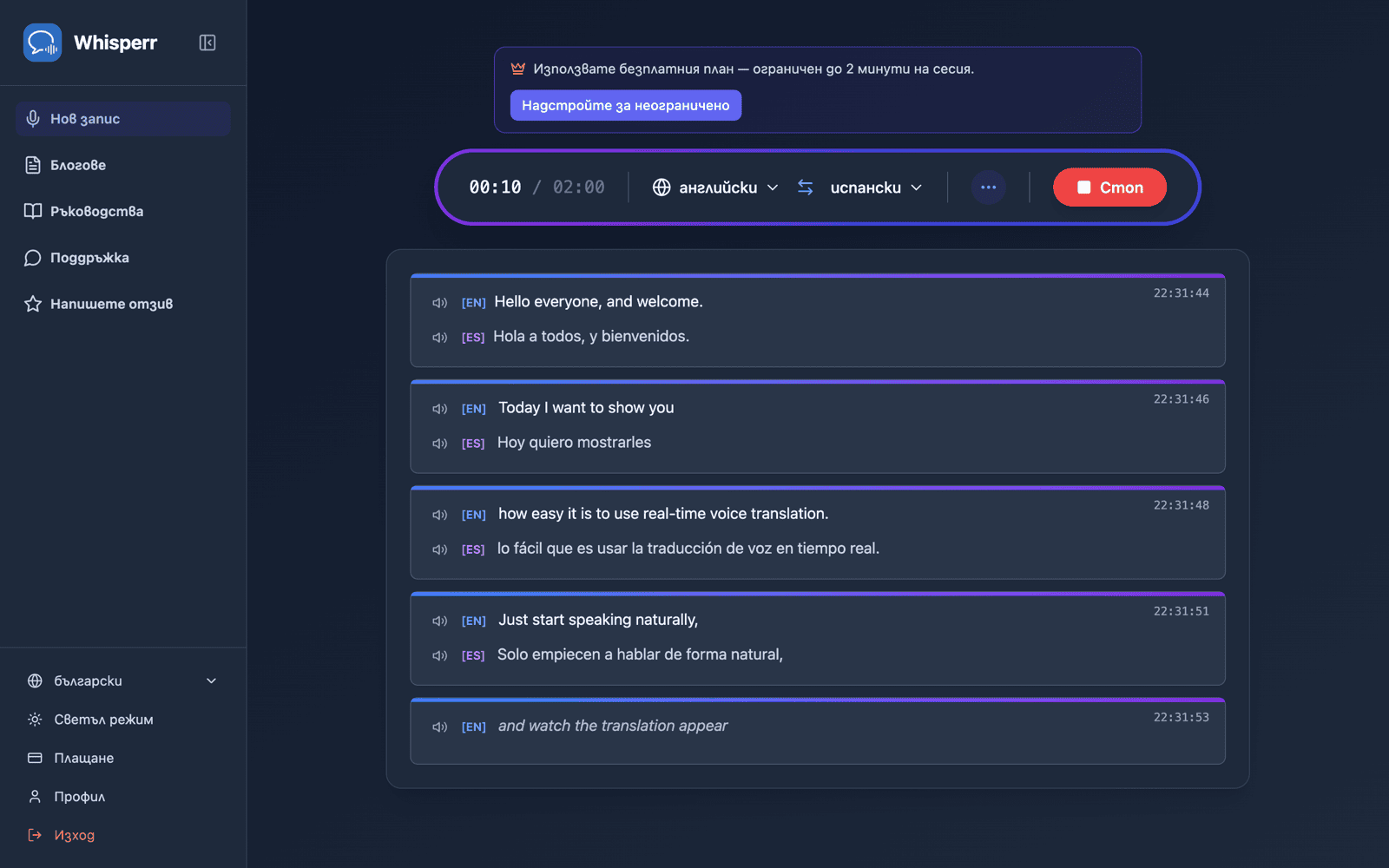
Започнете да говорите или насочете микрофона към говорителя — на екрана се появява транскрипция на живо заедно с превод на целевия ви език
Уеб приложението работи най-добре в Chrome и Edge. Safari може да има ограничена поддръжка на микрофон в зависимост от версията на macOS.
Чести проблеми (уеб приложение)
Разрешението за микрофон е деактивирано
Браузърът контролира достъпа до микрофона. Ако не се появява транскрипция, разрешете микрофона в настройките на браузъра:
- Кликнете върху иконата за катинар в адресната лента на браузъра и задайте Микрофон на Разреши, или
- Отидете в Настройки на Chrome > Поверителност и сигурност > Настройки на сайта > Микрофон и разрешете
app.whisperr.co
Грешно входно устройство
Потвърдете, че правилният микрофон е избран в звуковите настройки на операционната ви система.
Неподдържан браузър
Използвайте Chrome или Edge за най-надежден запис от микрофон.
Все още не работи? Свържете се с поддръжката
Свързани теми
- Запис на аудио от микрофон (преглед) — как работи, поддържани платформи и общи съвети
- На iPhone/iPad · На Android · На Mac
- Плаващи субтитри — вижте транскрипцията заедно с други раздели
- Онлайн срещи — запис на аудио от видеообаждания