Съхранение в облака в уеб приложението
Тази страница описва как да запазвате транскрипциите си в облака от уеб приложението на Whisperr. За информация какво прави функцията, вижте общия преглед на съхранението в облака.
Как да запазвате транскрипции в облака
- Отидете на app.whisperr.co и влезте в акаунта си
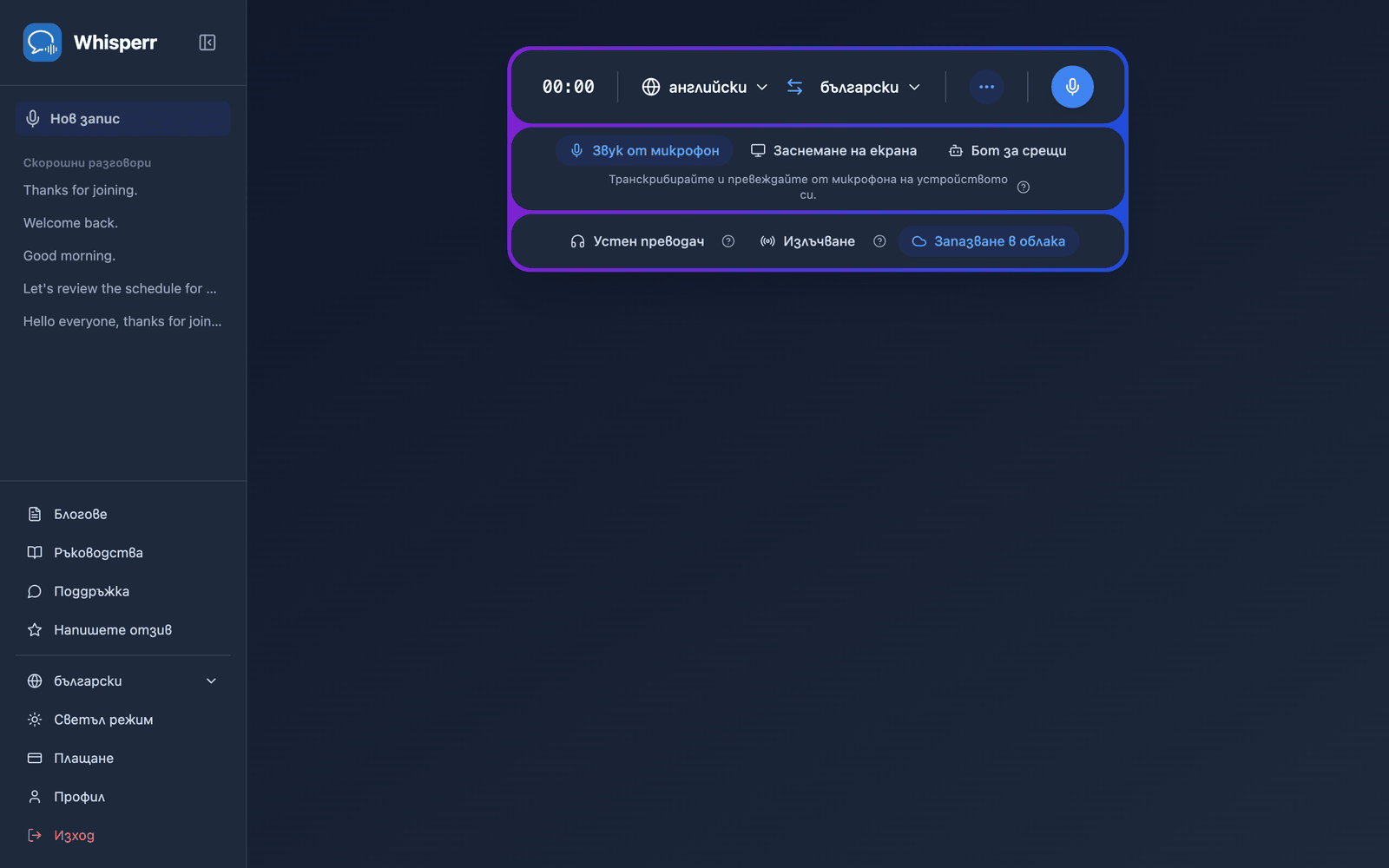
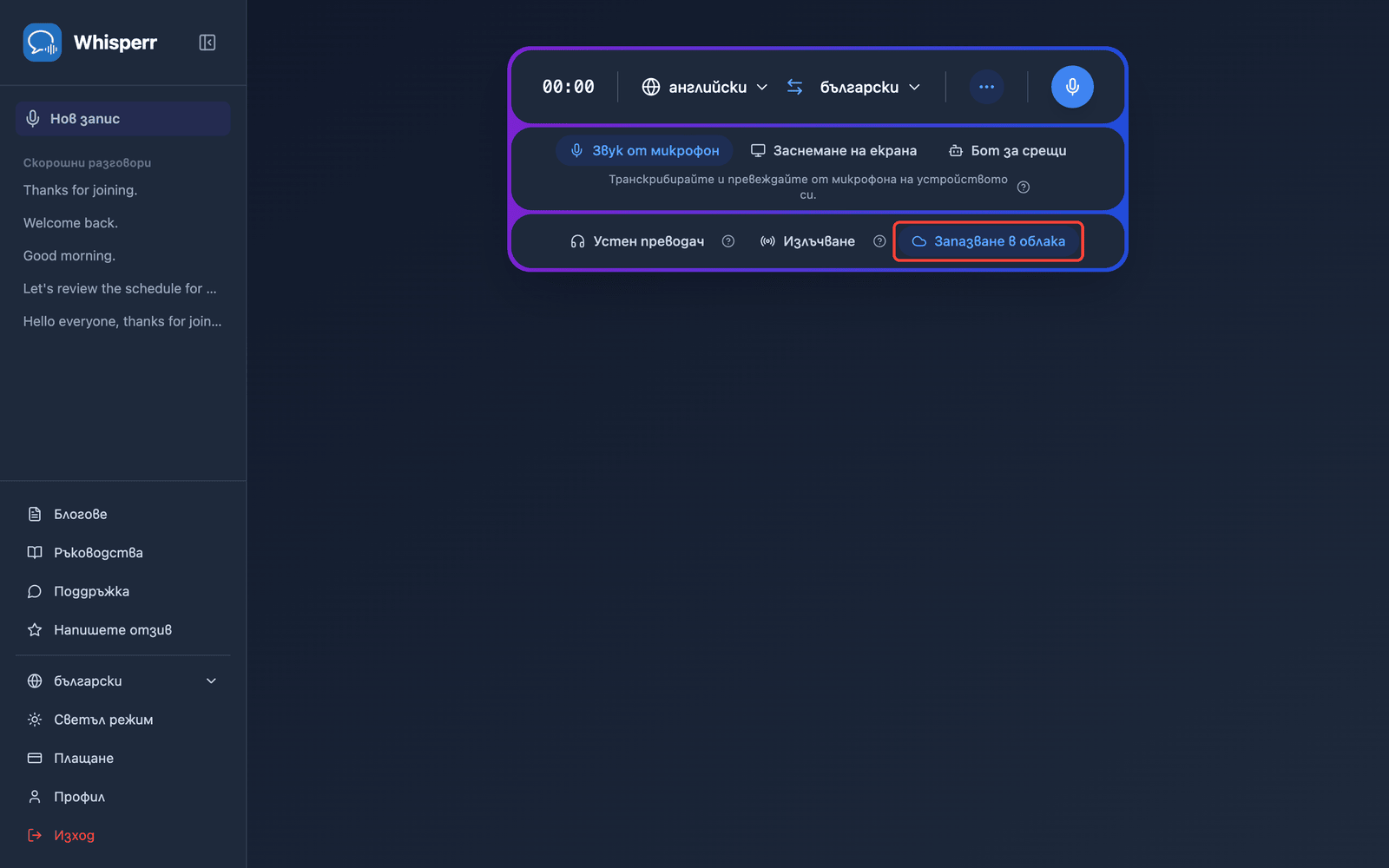
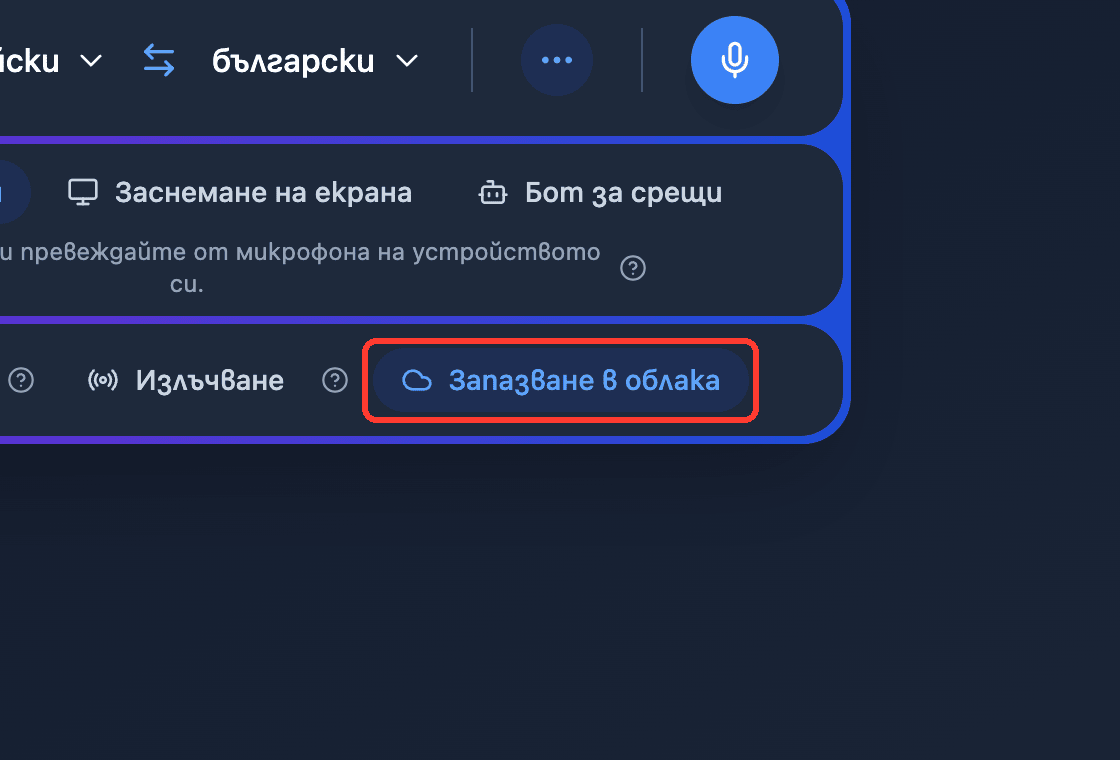
- Уверете се, че Запазване в облака е включено в лентата за запис — включено е по подразбиране и се откроява в синьо, когато е активно. Кликнете върху него, за да го включите или изключите (настройката се запомня за следващия ви запис)
- Записвайте както обикновено — транскрипцията и преводът се появяват в реално време, докато Whisperr запазва разговора във фонов режим
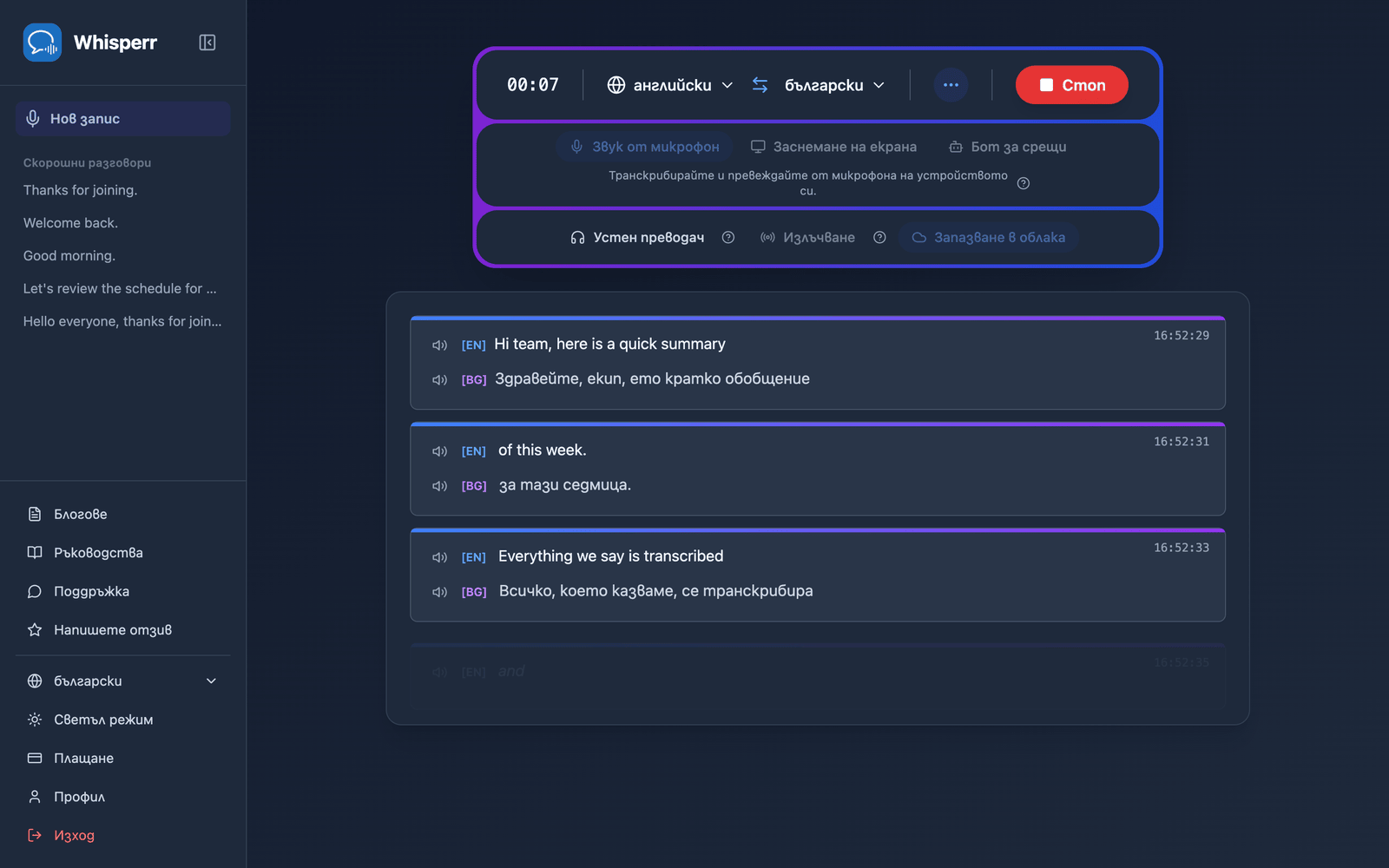
- Кликнете Стоп, когато приключите — разговорът се появява в Скорошни разговори в страничната лента
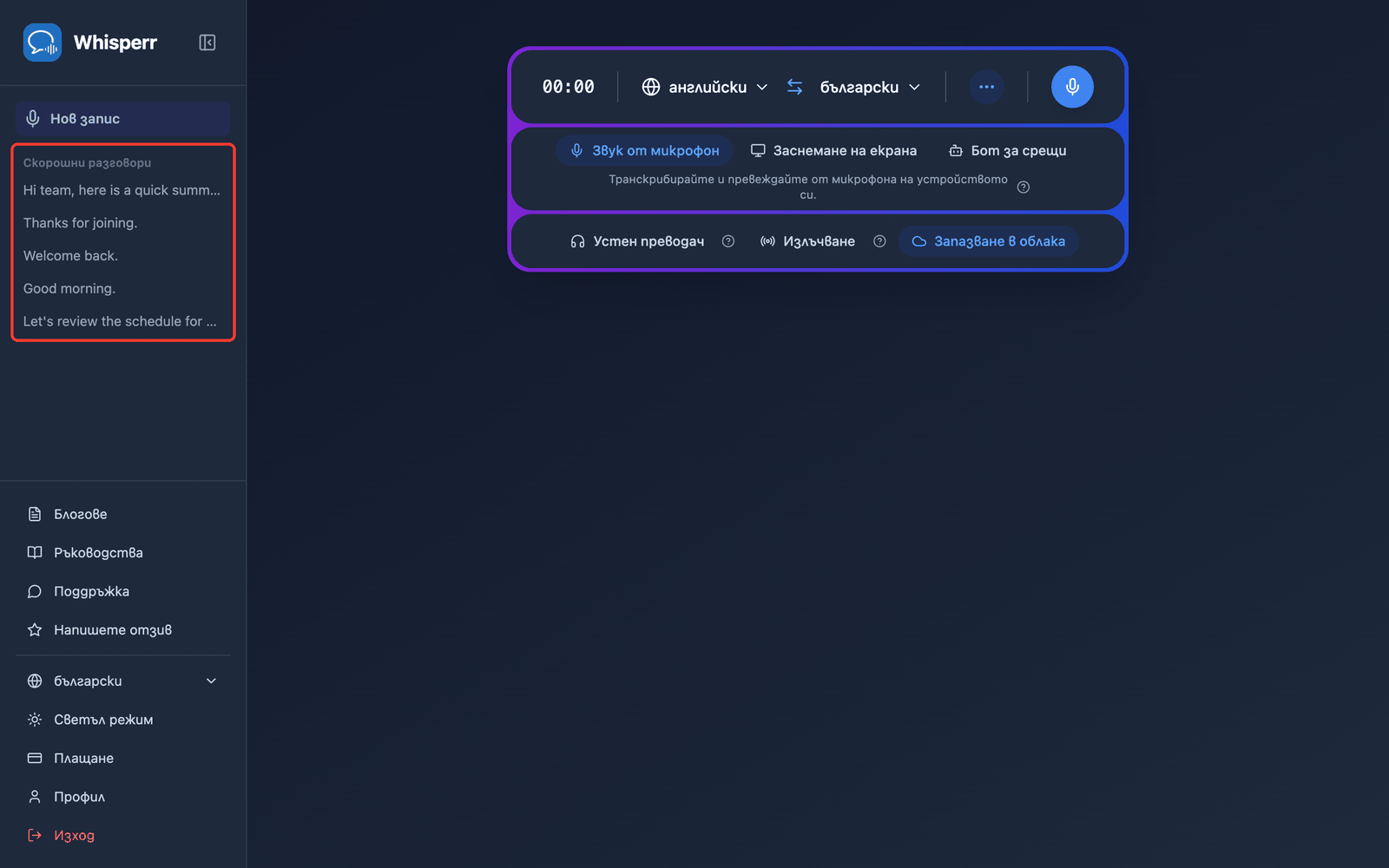
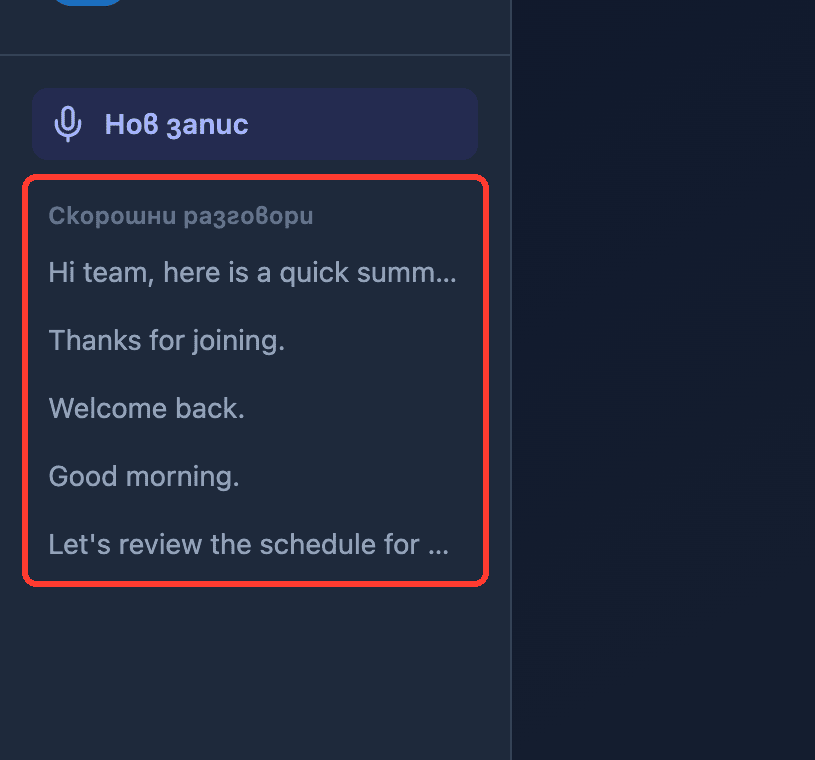
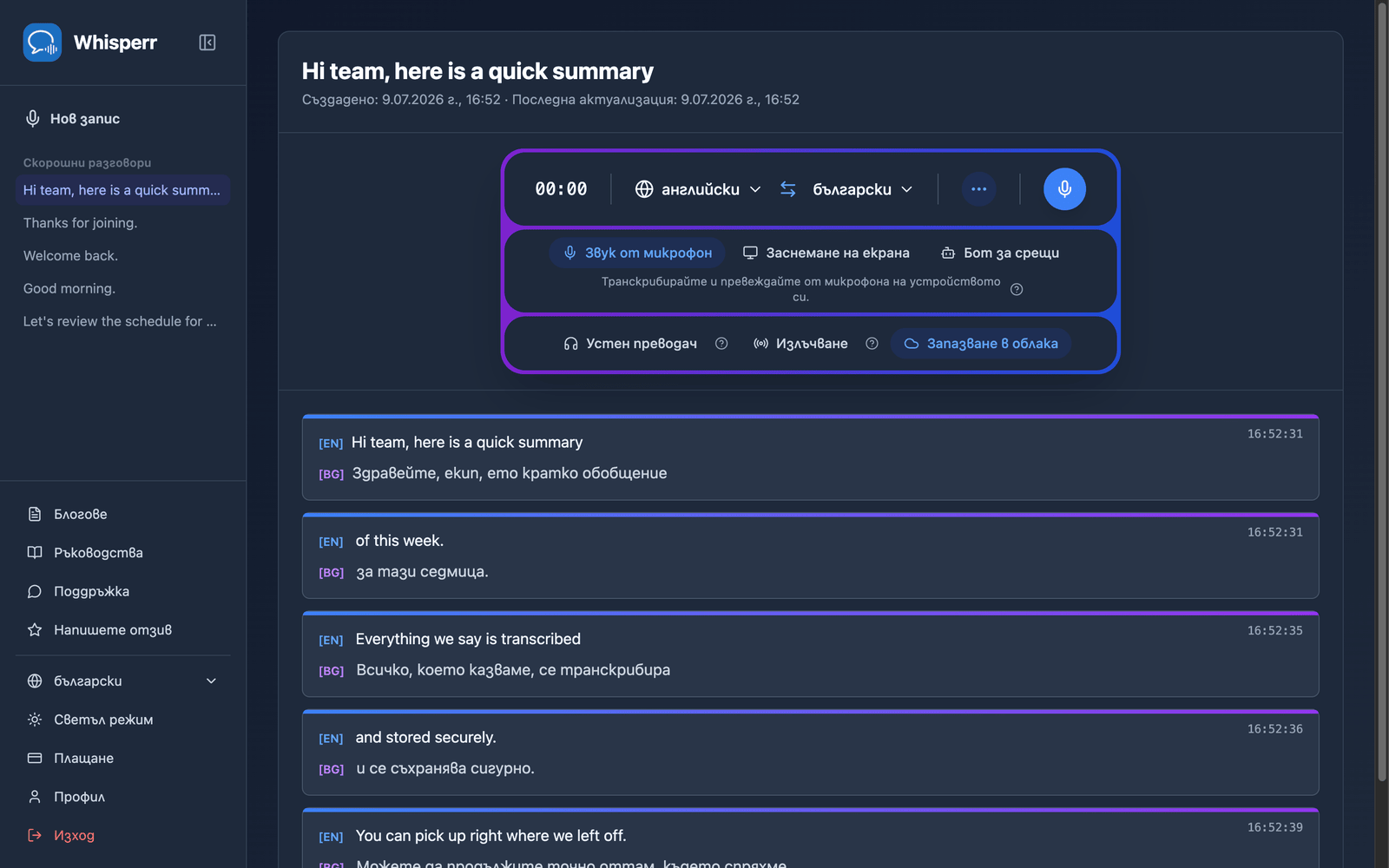
- Кликнете върху разговор, за да го отворите отново — пълната транскрипция и преводите са точно там, където сте ги оставили, на всяко устройство, на което влезете в акаунта си
Чести проблеми (уеб приложение)
Разговорът ми не се появява в „Скорошни разговори"
Разговорът се появява няколко секунди след като кликнете Стоп — опреснете страницата, ако още не се е показал. Уверете се също, че Запазване в облака е било включено преди да започнете записа; сесии, записани с изключена настройка, не се съхраняват.
Не мога да превключа „Запазване в облака" по време на запис
Това е нарочно — изборът се заключва при започване на записа. Кликнете Стоп, променете настройката и започнете нов запис.
Не искам транскрипциите ми да се съхраняват
Преди да започнете записа, кликнете Запазване в облака, така че вече да не е откроено. Whisperr запомня избора ви за бъдещи записи.
Все още не работи? Свържете се с поддръжката
Свързани теми
- Съхранение в облака (общ преглед) — какво прави функцията и поддържаните платформи
- Запис на аудио от микрофон в уеб приложението — записвайте от микрофона на вашето устройство
- Бот за срещи в уеб приложението — транскрибирайте разговори в Zoom, Teams и Google Meet