Режим на говор на Mac
Тази страница описва настройката за Режим на говор на Mac. За информация как работи и случаи на употреба, вижте общия преглед на Режим на говор.
Режимът на говор прочита на глас всеки завършен превод чрез високоговорителя или слушалките на вашия Mac, така че можете да слушате вместо (или заедно с) четенето на екрана.
Как да използвате Режим на говор на Mac
- Изтеглете Whisperr за Mac, ако все още не сте го направили, след което стартирайте Whisperr
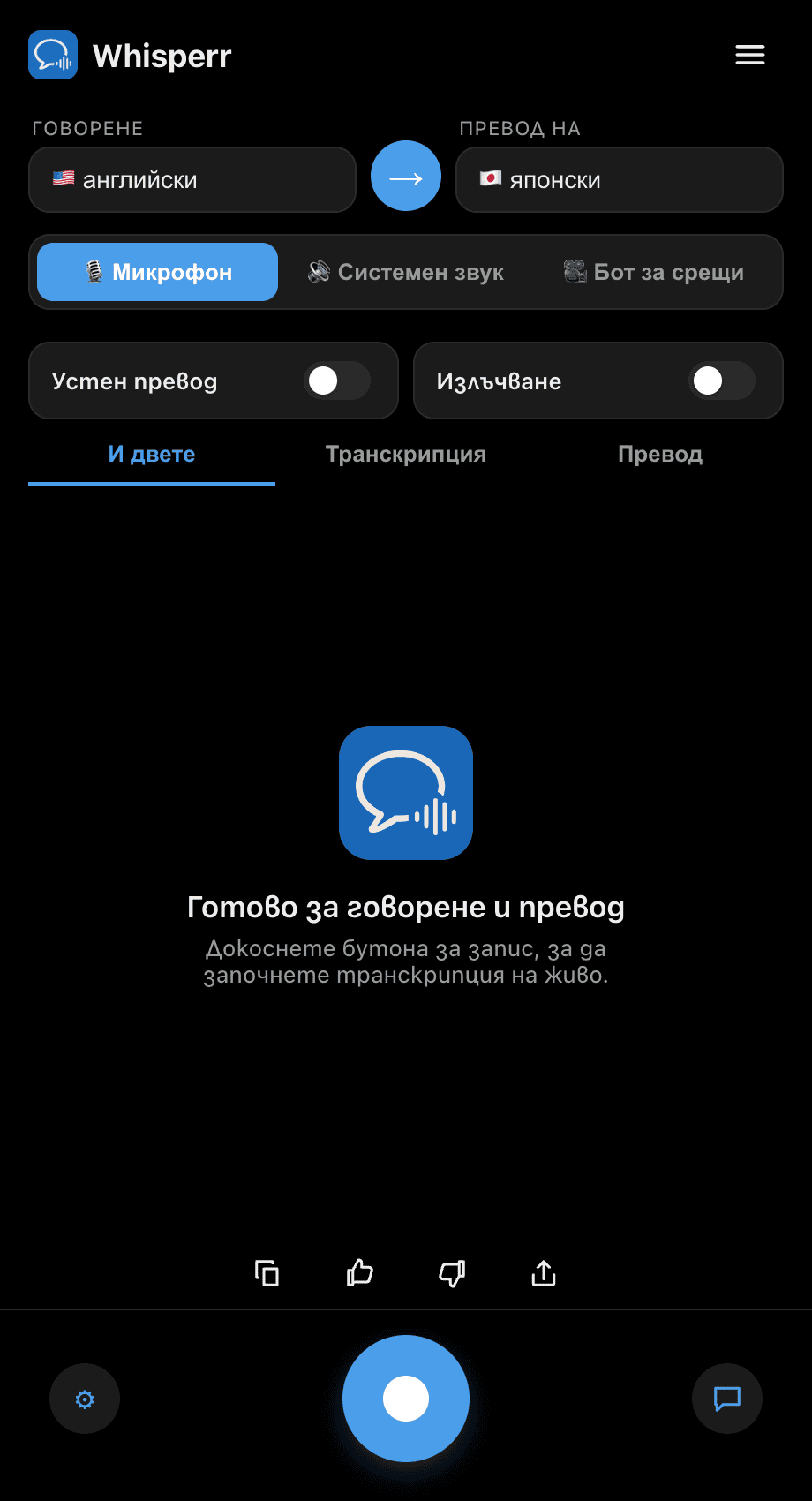
- Задайте езиците си за Говоря (изходен) и Превод на (целеви)
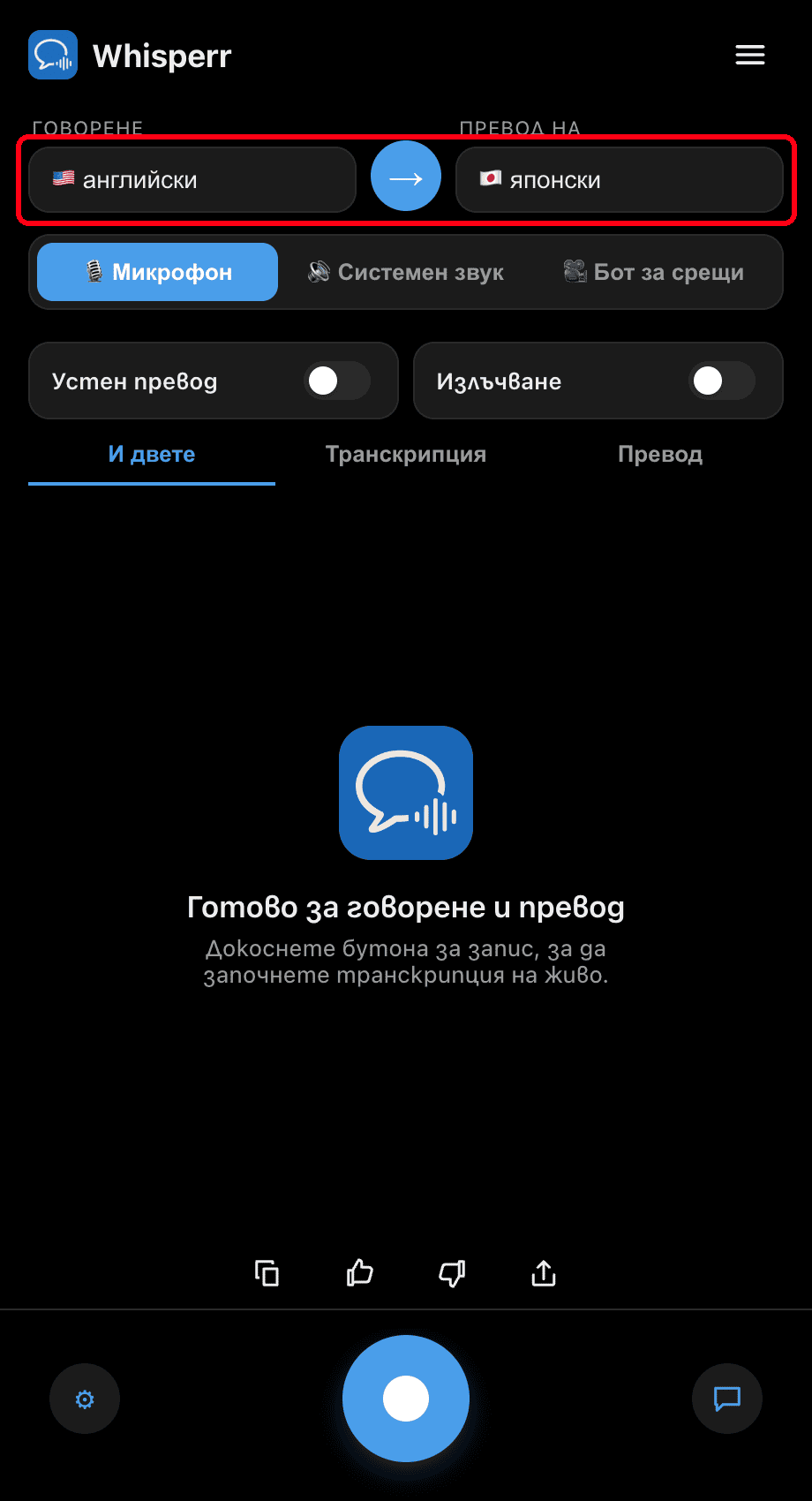
- Включете превключвателя Устен превод — Whisperr изговаря на глас всеки преведен ред веднага щом се появи
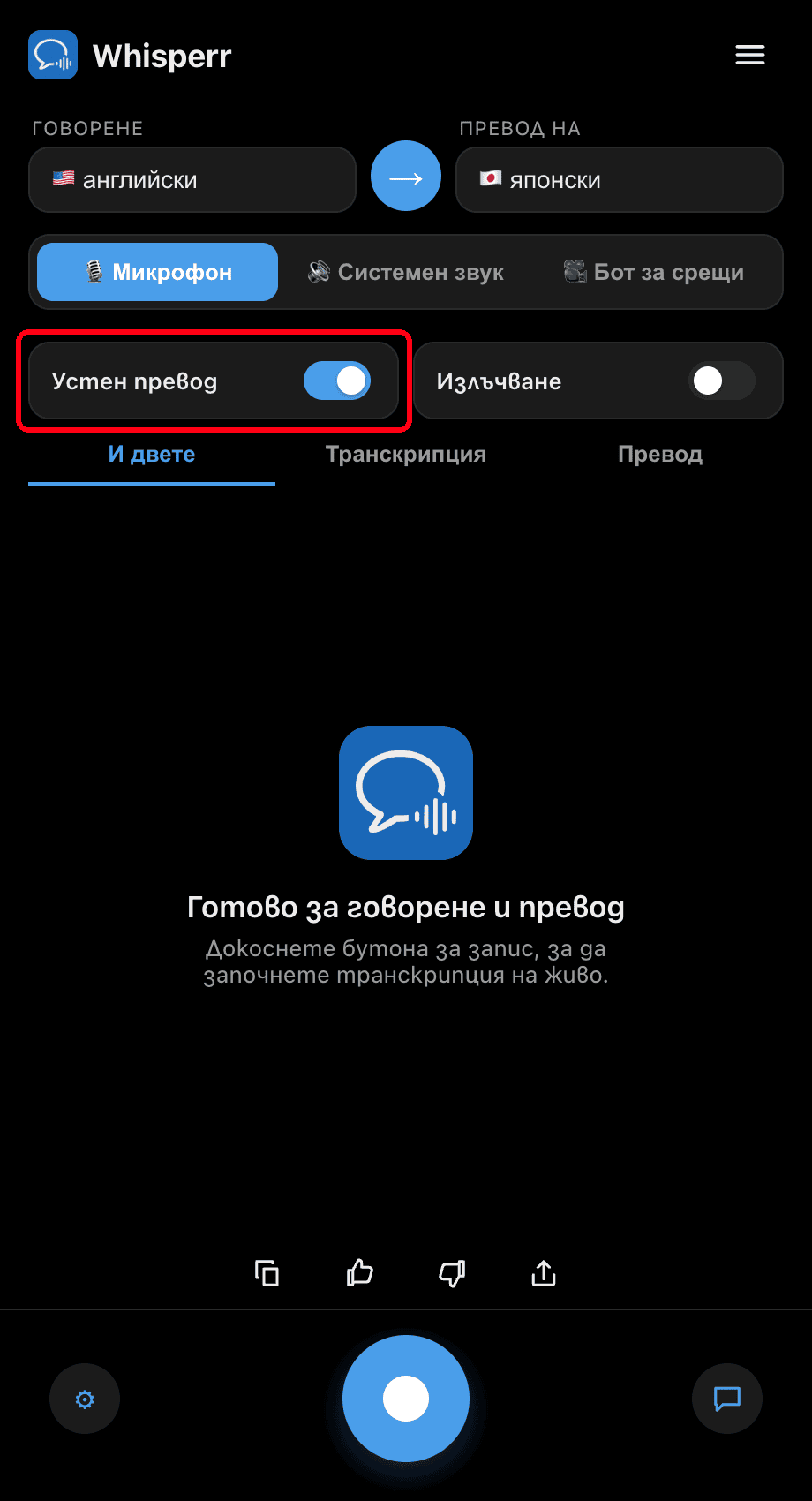
- Натиснете бутона за запис — всеки завършен превод се изговаря на глас, докато текстът остава на екрана
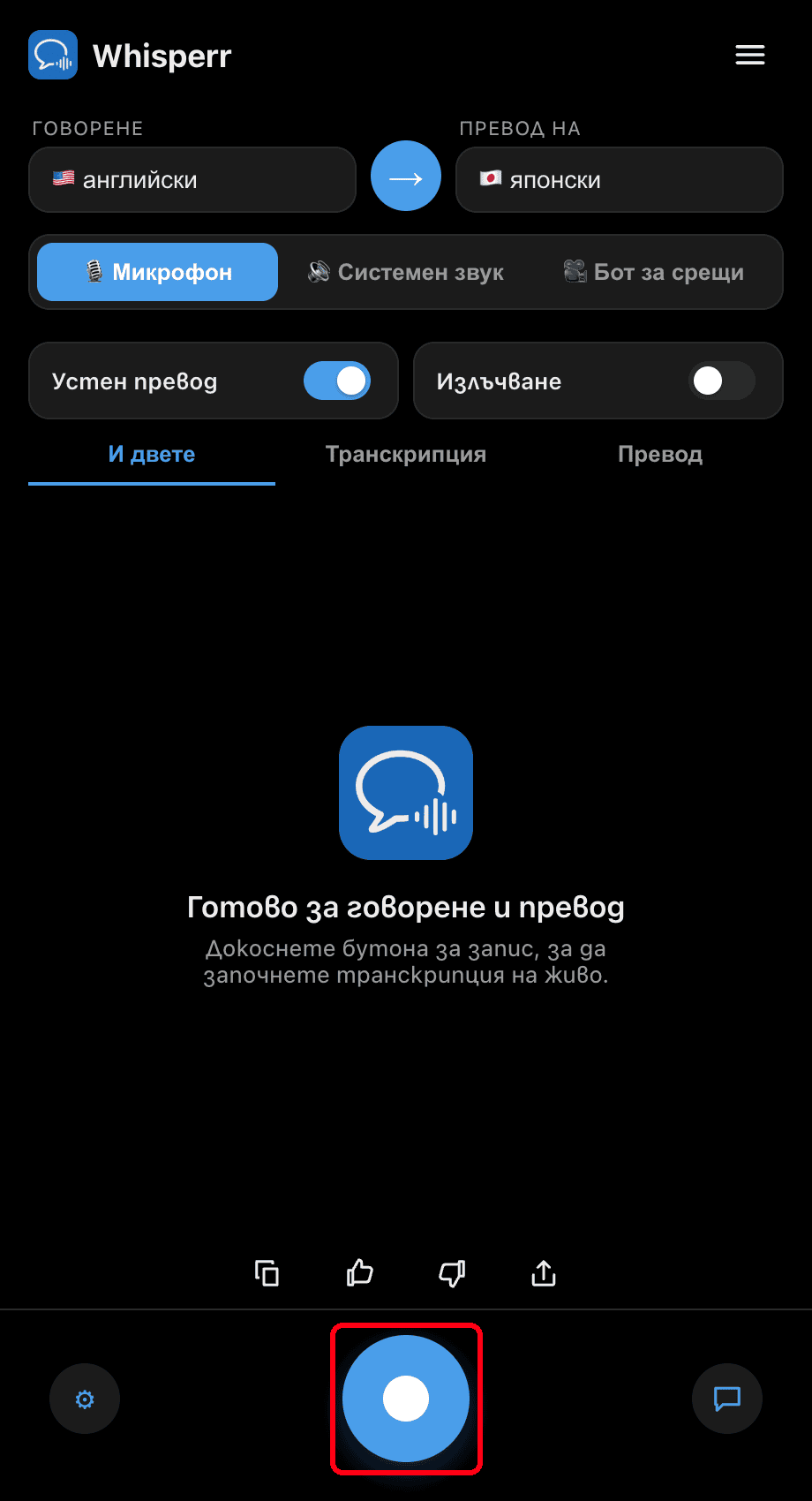
Регулирайте скоростта на говора (0,5×–2×) в ⚙ Настройки по ваш вкус. Използвайте слушалки за лично слушане и за да избегнете улавянето на изговорения изход обратно от микрофона.
Чести проблеми (Mac)
Не се изговаря никакъв звук
Уверете се, че превключвателят Устен превод е включен и че звукът на вашия Mac не е заглушен.
Ехо или обратна връзка
Ако изговореният превод на Whisperr се улавя обратно от микрофона, използвайте слушалки или намалете силата на изходния звук.
Все още нищо не се случва
Рестартирайте приложението и опитайте отново.
Все още не работи? Свържете се с поддръжката
Свързани теми
- Режим на говор (общ преглед) — как работи, случаи на употреба и общи съвети
- На Windows · На iPhone/iPad · На Android · В уеб приложението
- Запис от микрофон на Mac — как Whisperr улавя входящото аудио
- Плаващи субтитри на Mac — субтитрирайте всеки системен звук, който чувате