মাল্টি-প্ল্যাটফর্ম লগইন
আপনার সাবস্ক্রিপশন একবার আপনার অ্যাকাউন্টের সাথে লিঙ্ক করুন, তারপর অন্য ডিভাইসগুলোতে একই অ্যাকাউন্ট দিয়ে সাইন ইন করুন — আপনার সাবস্ক্রিপশন সব জায়গায় আনলক হয়ে যাবে:
- iPhone ও iPad
- Android
- Mac ও Windows
- Web ব্রাউজার (Chrome, Edge, Firefox)
এটি কীভাবে কাজ করে
আপনি যদি iOS বা Android-এ সাবস্ক্রিপশন কিনে থাকেন, তাহলে সেই অ্যাকাউন্ট দিয়ে সাইন ইন করে এটিকে একটি লগইন অ্যাকাউন্টের সাথে লিঙ্ক করতে পারেন — এবং তারপর Web, Windows বা Mac-এ ব্যবহার করতে পারেন। আপনি যদি Web-এ Stripe-এর মাধ্যমে কিনে থাকেন, তাহলে সেই অ্যাকাউন্ট দিয়ে iOS, Android, Windows বা Mac-এ লগ ইন করে Stripe-এ কেনা সাবস্ক্রিপশনটি ব্যবহার করতে পারেন।
প্রয়োজনীয় শর্ত
নিচের যেকোনো একটির মাধ্যমে কেনা একটি সক্রিয় Whisperr সাবস্ক্রিপশন আপনার প্রয়োজন:
- Apple App Store — iPhone বা iPad-এ Whisperr অ্যাপে সাবস্ক্রাইব করা
- Google Play Store — Android-এ Whisperr অ্যাপে সাবস্ক্রাইব করা
- Stripe — Whisperr Web অ্যাপের Billing পেজ থেকে সাবস্ক্রাইব করা (Mac ও Windows অ্যাপের Upgrade বোতামটিও আপনাকে এই পেজে নিয়ে যায়)
ধাপ ১ — আপনার সাবস্ক্রিপশন আপনার অ্যাকাউন্টের সাথে লিঙ্ক করুন
iPhone, iPad ও Android (App Store / Google Play কেনাকাটা)
যে ডিভাইসে আপনি সাবস্ক্রিপশন কিনেছেন, সেখানে সাইড মেনুর Account সেকশন থেকে সাইন ইন করুন — বা একটি অ্যাকাউন্ট তৈরি করুন। আপনি যে অ্যাকাউন্ট দিয়ে সাইন ইন করে আছেন, আপনার সাবস্ক্রিপশন স্বয়ংক্রিয়ভাবে সেই অ্যাকাউন্টের সাথে যুক্ত হয়ে যায়।
আপনি যে অ্যাকাউন্ট দিয়ে সাইন ইন করেন, সেটি হলো Whisperr-এ আপনার তৈরি করা অ্যাকাউন্ট — এটি আপনার Apple ID (iCloud) বা Google Play Store অ্যাকাউন্টের মতো একই জিনিস নয়।
আপনার সাবস্ক্রিপশন যদি ইতিমধ্যে অন্য কোনো অ্যাকাউন্টের সাথে যুক্ত থাকে, তাহলে কেনার ডিভাইসে অন্য অ্যাকাউন্ট দিয়ে সাইন ইন করলে আগের লিঙ্কটি নিষ্ক্রিয় হয়ে যায় — সাবস্ক্রিপশনটি তখন বর্তমানে সাইন ইন করা অ্যাকাউন্টের সাথে যুক্ত হয়।
Web (Stripe কেনাকাটা)
আপনার কিছুই করার দরকার নেই। আপনি সাইন ইন থাকা অবস্থায় Billing পেজ থেকে কেনেন, তাই আপনার সাবস্ক্রিপশন ইতিমধ্যেই আপনার অ্যাকাউন্টের সাথে যুক্ত।
ধাপ ২ — আপনার অন্য ডিভাইসগুলোতে সাইন ইন করুন
অন্য যেকোনো প্ল্যাটফর্মে একই অ্যাকাউন্ট দিয়ে সাইন ইন করুন, Whisperr স্বয়ংক্রিয়ভাবে প্রিমিয়াম ফিচারগুলো আনলক করে দেবে। সাইন-ইন স্ক্রিন কোথায় পাবেন তা এখানে:
- iPhone ও iPad — সাইড মেনু খুলে Account-এ ট্যাপ করুন, তারপর Apple, Google বা আপনার ইমেইল ও পাসওয়ার্ড দিয়ে লগ ইন করুন।
- Android — সাইড নেভিগেশন খুলে Account-এ ট্যাপ করুন, তারপর Google, Apple বা আপনার ইমেইল ও পাসওয়ার্ড দিয়ে লগ ইন করুন।
- Mac ও Windows — মেনুতে Log in-এ ক্লিক করুন, অথবা Settings খুলে Account সেকশন ব্যবহার করুন। আপনি Google বা আপনার ইমেইল ও পাসওয়ার্ড দিয়ে সাইন ইন করতে পারেন।
- Web — Whisperr Web অ্যাপ খুলুন এবং Apple, Google বা আপনার ইমেইল ও পাসওয়ার্ড দিয়ে সাইন ইন করুন।
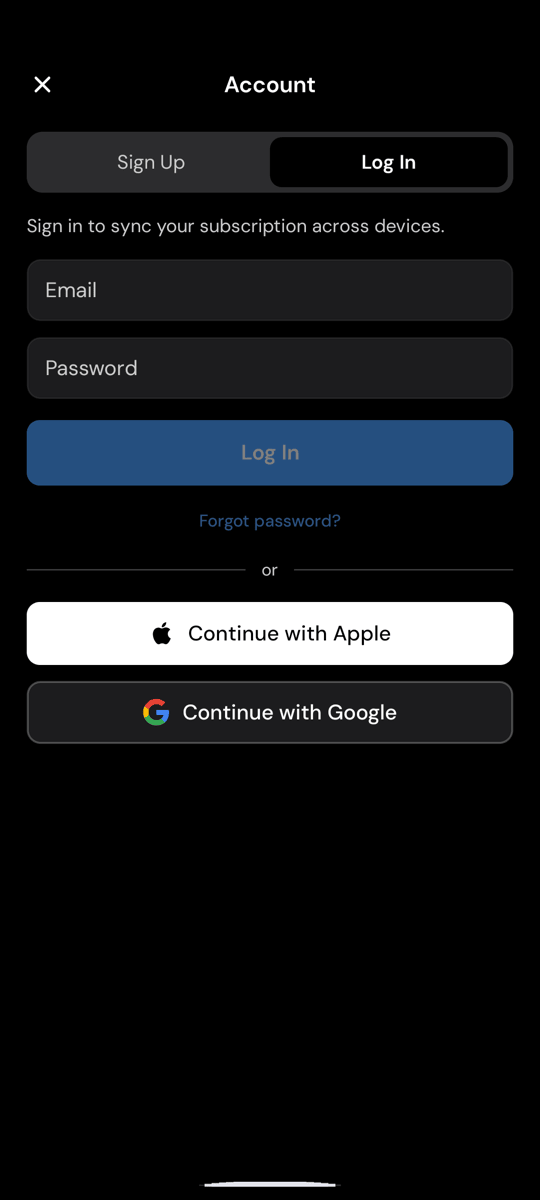
উদাহরণস্বরূপ, Android-এ সাইন-ইন স্ক্রিনটি এরকম:
প্রিমিয়াম যদি সাথে সাথে আনলক না হয়:
- নিশ্চিত করুন যে আপনার সাবস্ক্রিপশন যে অ্যাকাউন্টের সাথে লিঙ্ক করা আছে, আপনি সেই একই অ্যাকাউন্ট দিয়ে সাইন ইন করেছেন।
- iPhone, iPad বা Android-এ সাবস্ক্রিপশন স্ক্রিনে Restore Purchases ট্যাপ করুন।
- সাবস্ক্রিপশনের স্ট্যাটাস রিফ্রেশ করতে লগ আউট করে আবার লগ ইন করুন।
জেনে রাখা ভালো
- একটি সাবস্ক্রিপশনই যথেষ্ট। প্রতিটি প্ল্যাটফর্মে আবার কেনার দরকার নেই — এবং আপনার অ্যাকাউন্টে ইতিমধ্যে একটি সক্রিয় সাবস্ক্রিপশন থাকলে Whisperr দ্বিতীয়টি কেনা প্রতিরোধ করে।
- যেখানে কিনেছেন সেখানেই পরিচালনা ও বাতিল করুন। App Store সাবস্ক্রিপশন Apple-এর মাধ্যমে, Google Play সাবস্ক্রিপশন Google-এর মাধ্যমে এবং Web সাবস্ক্রিপশন Billing পেজ থেকে পরিচালিত হয়। সঠিক ধাপগুলোর জন্য বাতিলকরণ দেখুন।
- অ্যাকাউন্টের মধ্যে সাবস্ক্রিপশন স্থানান্তর সমর্থিত নয়। একটি Web (Stripe) সাবস্ক্রিপশন সবসময় যে অ্যাকাউন্ট দিয়ে কেনা হয়েছে সেটির সাথেই থাকে। একমাত্র ব্যতিক্রম হলো iPhone, iPad বা Android-এ কেনা সাবস্ক্রিপশন: আপনি যে ডিভাইসে কিনেছেন সেখানে অন্য অ্যাকাউন্ট দিয়ে সাইন ইন করলে সাবস্ক্রিপশনটি সেই অ্যাকাউন্টে চলে যায় (উপরের সতর্কতা দেখুন)।
সাহায্য দরকার?
আপনার সাবস্ক্রিপশন অন্য ডিভাইসে না দেখা গেলে, লাইভ চ্যাট-এর মাধ্যমে আমাদের সহায়তা দলের সাথে যোগাযোগ করুন এবং আমরা সাহায্য করতে পেরে খুশি হব।