পাসওয়ার্ড রিসেট
পাসওয়ার্ড ভুলে গেছেন? আপনি যেকোনো Whisperr অ্যাপ থেকে নিজেকে একটি রিসেট লিঙ্ক পাঠাতে পারেন — সবগুলোই একই অ্যাকাউন্ট ব্যবহার করে, তাই কোনটি ব্যবহার করছেন তাতে কিছু যায় আসে না:
- iPhone ও iPad
- Android
- Mac ও Windows (ডেস্কটপ অ্যাপ)
- Web
লিঙ্কটি ইমেলে আসে, এবং নতুন পাসওয়ার্ডটি আপনি যেখানেই সাইন ইন করুন সেখানেই কাজ করে।
আপনি যদি সবসময় Apple দিয়ে চালিয়ে যান বা Google দিয়ে চালিয়ে যান বোতাম দিয়ে সাইন ইন করেন, তাহলে রিসেট করার মতো কোনো Whisperr পাসওয়ার্ড আপনার নেই — একই বোতাম ব্যবহার করা চালিয়ে যান। পাসওয়ার্ড রিসেট শুধু সেই অ্যাকাউন্টগুলোর জন্য প্রযোজ্য যেগুলো ইমেল ঠিকানা ও পাসওয়ার্ড দিয়ে তৈরি করা হয়েছে।
পাসওয়ার্ড রিসেট করলে আপনার সাবস্ক্রিপশনে কোনো প্রভাব পড়ে না। বিলিং বন্ধ করতে বাতিলকরণ দেখুন।
iPhone ও iPad
- সাইড মেনু খুলুন এবং Account-এ ট্যাপ করুন।
- নিশ্চিত করুন যে আপনি Log In ট্যাবে আছেন।
- Email ফিল্ডে আপনার ইমেল ঠিকানা লিখুন।
- Log In বোতামের নিচে Forgot password?-এ ট্যাপ করুন।
রিসেট ইমেলটি সঙ্গে সঙ্গেই পাঠানো হয় — আলাদা কোনো স্ক্রিন নেই। পাঠানো হয়ে গেলে আপনি Password reset email sent. দেখতে পাবেন।
Email ফিল্ড ফাঁকা থাকা অবস্থায় Forgot password? নিষ্ক্রিয় থাকে, কারণ ওই ঠিকানাতেই লিঙ্কটি পাঠানো হয়।
Android
- সাইড নেভিগেশন খুলুন এবং Account-এ ট্যাপ করুন।
- নিশ্চিত করুন যে আপনি Log In ট্যাবে আছেন।
- Email ফিল্ডে আপনার ইমেল ঠিকানা লিখুন।
- Log In বোতামের নিচে Forgot password?-এ ট্যাপ করুন।
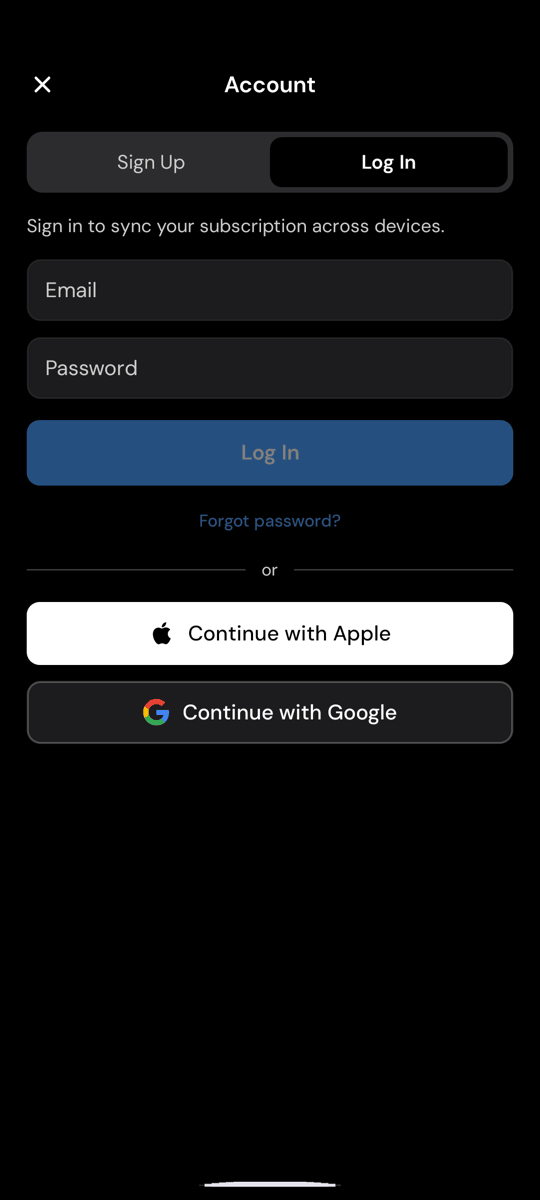
iPhone ও iPad-এর মতোই, ইমেলটি সঙ্গে সঙ্গে পাঠানো হয় এবং একই স্ক্রিনে একটি নিশ্চিতকরণ বার্তা দেখা যায়।
Mac ও Windows
ডেস্কটপ অ্যাপে পাসওয়ার্ড রিসেটের জন্য আলাদা একটি স্ক্রিন আছে।
- মেনুতে সাইন ইন ক্লিক করুন, অথবা সেটিংস খুলে অ্যাকাউন্ট বিভাগে যান।
- সাইন ইন করুন বোতামের নিচে পাসওয়ার্ড ভুলে গেছেন? ক্লিক করুন।
- আপনার ইমেল ঠিকানা লিখুন।
- রিসেট লিঙ্ক পাঠান ক্লিক করুন।
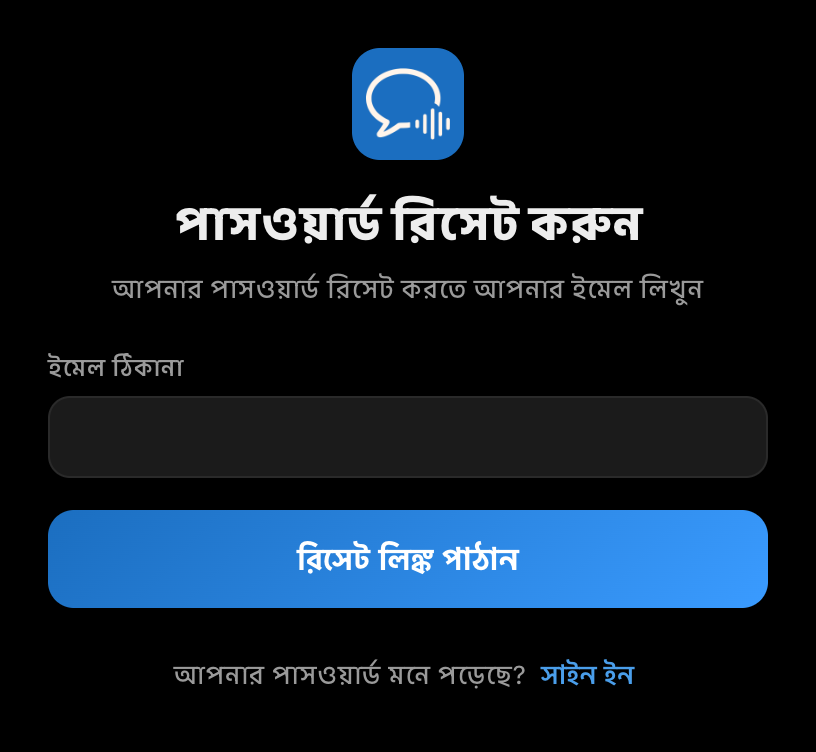
রিসেট না করেই ফিরে যেতে সাইন ইন ক্লিক করুন।
Web
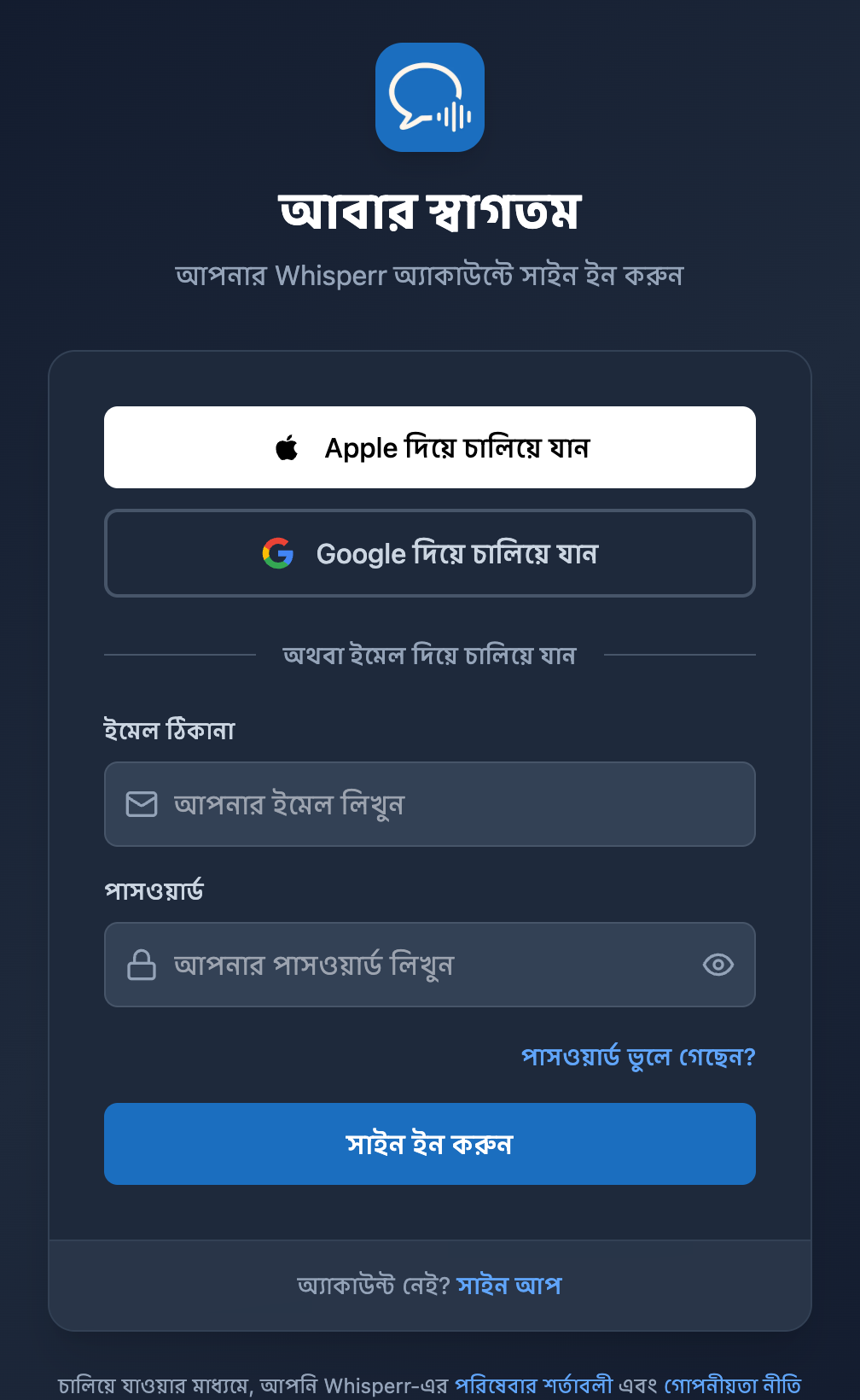
- whisperr.co/app-এ Whisperr Web অ্যাপ খুলুন এবং আগে থেকে সাইন ইন করা থাকলে সাইন আউট করুন।
- পাসওয়ার্ড ফিল্ডের নিচে পাসওয়ার্ড ভুলে গেছেন? ক্লিক করুন।
- পাসওয়ার্ড রিসেট করুন স্ক্রিনে আপনার ইমেল ঠিকানা লিখুন।
- রিসেট লিঙ্ক পাঠান ক্লিক করুন।
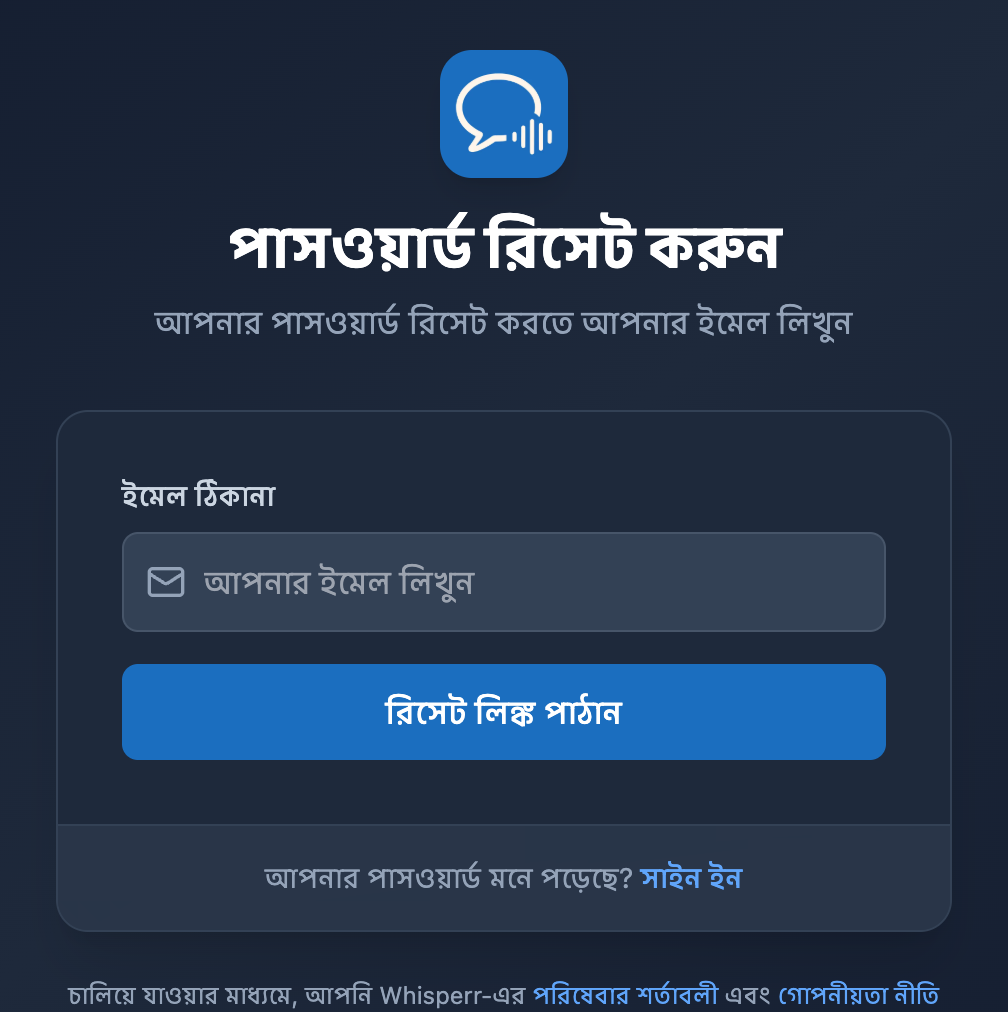
রিসেট না করেই ফিরে যেতে আপনার পাসওয়ার্ড মনে পড়েছে?-এর পাশে সাইন ইন করুন ক্লিক করুন।
আপনার নতুন পাসওয়ার্ড সেট করা
- Reset your password for Whisperr শিরোনামের ইমেলটি খুলুন। এটি
noreply@whisperr-prod-ae0f4.firebaseapp.comথেকে পাঠানো হয়। - ইমেলের লিঙ্কে ক্লিক করুন।
- আপনার নতুন পাসওয়ার্ড লিখুন এবং সেটি নিশ্চিত করুন।
- Whisperr-এ ফিরে গিয়ে আপনার ইমেল ও নতুন পাসওয়ার্ড দিয়ে সাইন ইন করুন।
পাসওয়ার্ড সেট করার সঙ্গে সঙ্গেই নতুন পাসওয়ার্ডটি সব প্ল্যাটফর্মে কাজ করে — iPhone, iPad, Android, Mac, Windows এবং Web।
ইমেল আসেনি?
- আপনার স্প্যাম বা জাঙ্ক ফোল্ডার দেখুন। বার্তাটি
noreply@whisperr-prod-ae0f4.firebaseapp.comথেকে আসে, যা কিছু মেল প্রোভাইডার ফিল্টার করে ফেলে। - আপনার ইমেল ঠিকানার বানান পরীক্ষা করুন। নিরাপত্তার কারণে, আপনি যে ঠিকানা লিখেছেন তার জন্য অ্যাকাউন্ট থাকুক বা না থাকুক, Whisperr একই নিশ্চিতকরণ বার্তা দেখায়, তাই বানান ভুল দেখতে ঠিক সফল পাঠানোর মতোই লাগে।
- নিশ্চিত করুন যে আপনার পাসওয়ার্ডভিত্তিক অ্যাকাউন্ট আছে। Apple দিয়ে চালিয়ে যান বা Google দিয়ে চালিয়ে যান দিয়ে তৈরি অ্যাকাউন্টে কোনো পাসওয়ার্ড থাকে না — এর বদলে একই বোতাম দিয়ে সাইন ইন করুন।
- নতুন লিঙ্কের অনুরোধ করুন। রিসেট লিঙ্ক একবারই ব্যবহারযোগ্য এবং মেয়াদ শেষ হয়ে যায়, তাই পুরোনো ইমেলের লিঙ্ক আর কাজ নাও করতে পারে। শুধু উপরের ধাপগুলো আবার করুন।
সাহায্য দরকার?
আপনি যদি এখনও আপনার অ্যাকাউন্টে ফিরতে না পারেন, তাহলে লাইভ চ্যাট-এর মাধ্যমে আমাদের সহায়তা দলের সাথে যোগাযোগ করুন এবং আমরা সাহায্য করতে পেরে খুশি হব।