iPhone এবং iPad-এ ব্রডকাস্ট মোড
এই পৃষ্ঠায় আপনার iPhone বা iPad থেকে স্পিকার হিসেবে ব্রডকাস্ট পরিচালনা করা নিয়ে আলোচনা করা হয়েছে। ব্রডকাস্ট মোড কীভাবে কাজ করে এবং দর্শকদের অভিজ্ঞতা সম্পর্কে জানতে ব্রডকাস্ট মোড সংক্ষিপ্ত বিবরণ দেখুন।
বক্তা হিসেবে সম্প্রচার করুন (iPhone/iPad)
- Whisperr অ্যাপ খুলুন

- নিচের বারে উৎস ভাষা (যে ভাষায় আপনি কথা বলবেন) এবং লক্ষ্য ভাষা (যা দর্শকরা পড়বেন) নির্বাচন করুন

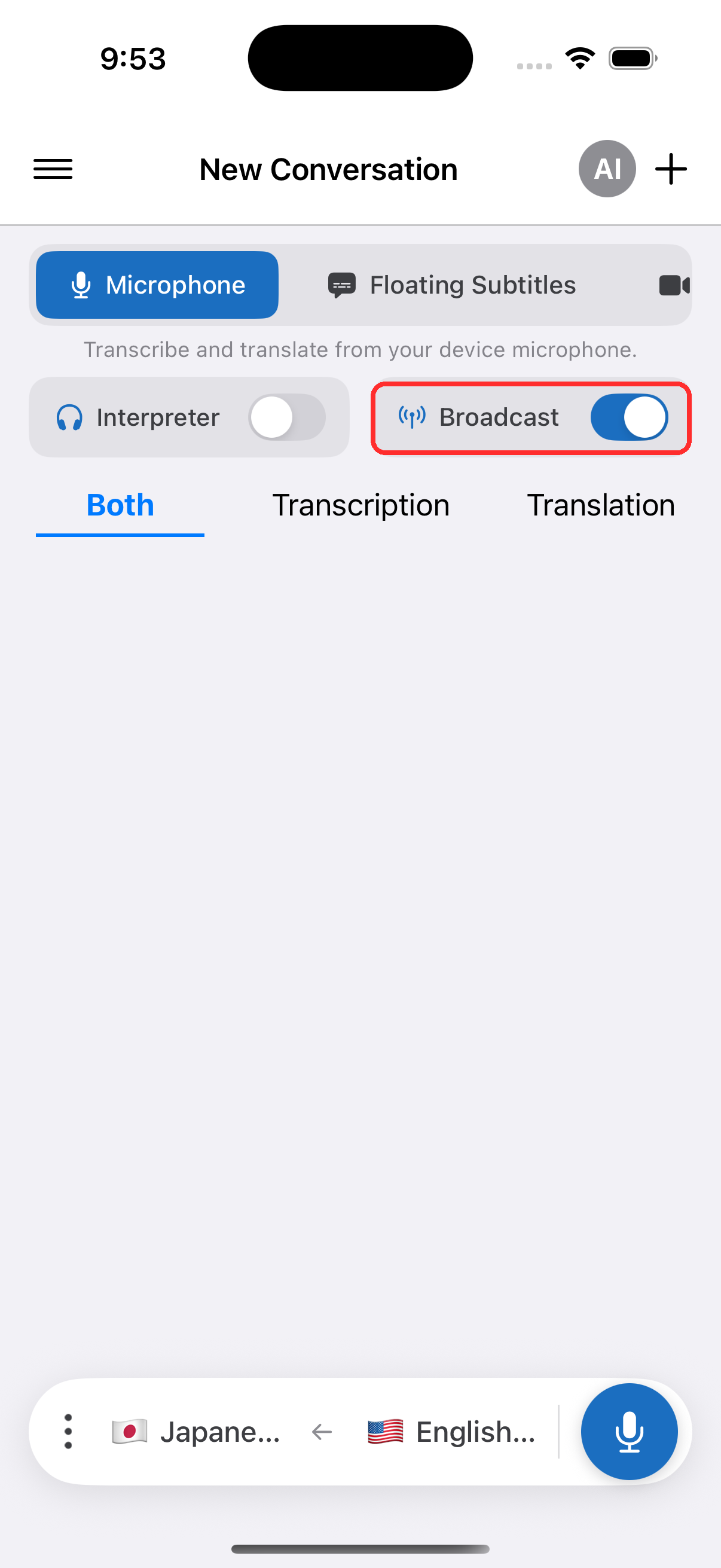
- Broadcast টগল চালু করুন
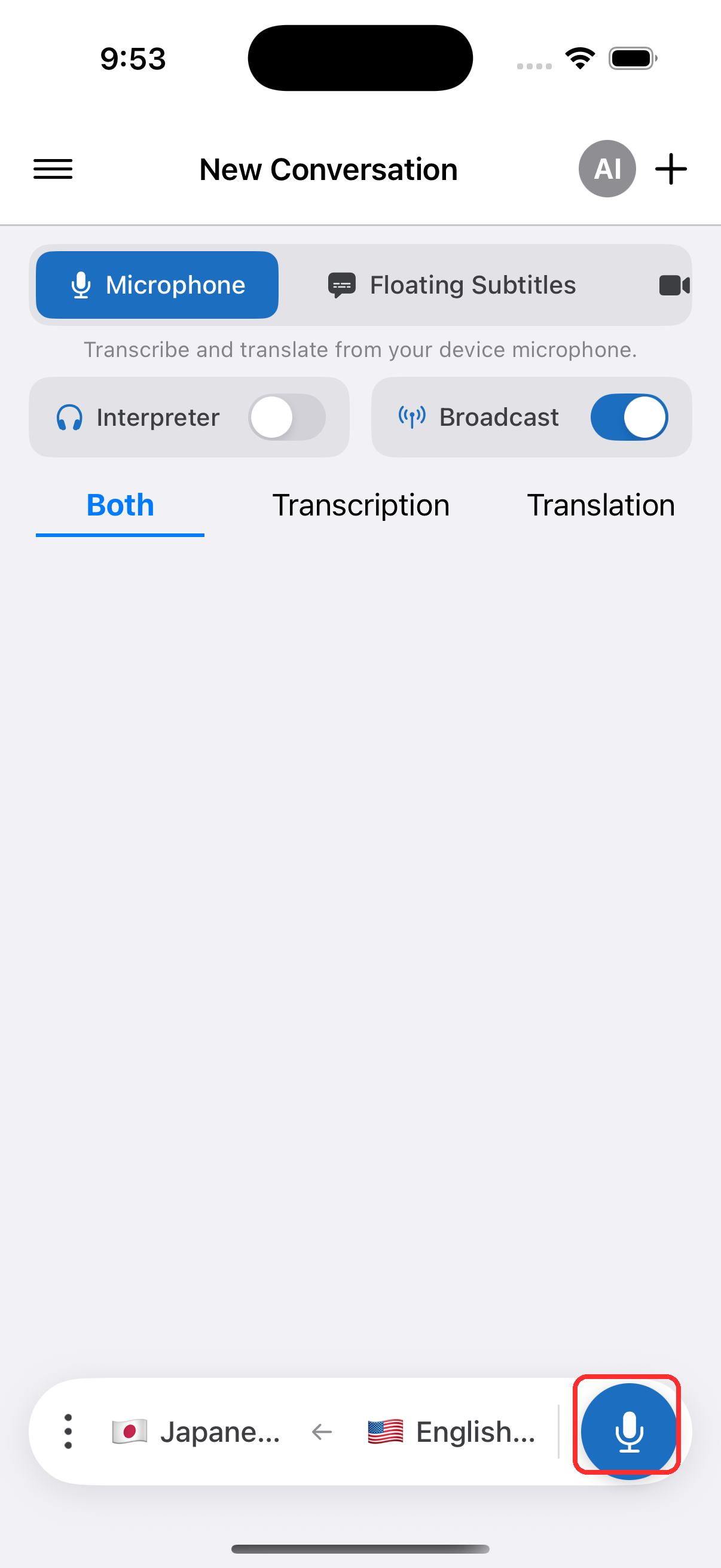
- শুরু করতে রেকর্ড বোতাম ট্যাপ করুন — Whisperr অডিও ক্যাপচার করা শুরু করে এবং একটি শেয়ারযোগ্য রুম লিঙ্ক প্রদর্শিত হয়
- আপনার দর্শকদের সাথে রুম লিঙ্কটি শেয়ার করুন — তারা আপনার লাইভ প্রতিলিপি এবং অনুবাদ অনুসরণ করতে যেকোনো ব্রাউজারে এটি খোলে
আপনার দর্শকেরা যা দেখেন
যিনিই রুম লিঙ্ক খোলেন, তিনি ব্রাউজারে এই পৃষ্ঠাটিই পান — কোনো অ্যাপ নেই, অ্যাকাউন্ট নেই, সাইন-আপ নেই। আপনার বেশিরভাগ দর্শক ফোনে থাকবেন, যেখানে এটি এমন দেখায়, আর আপনি বলতে থাকলে প্রতিলিপি ও অনুবাদের প্রতিটি লাইন একে একে দেখা যায়।
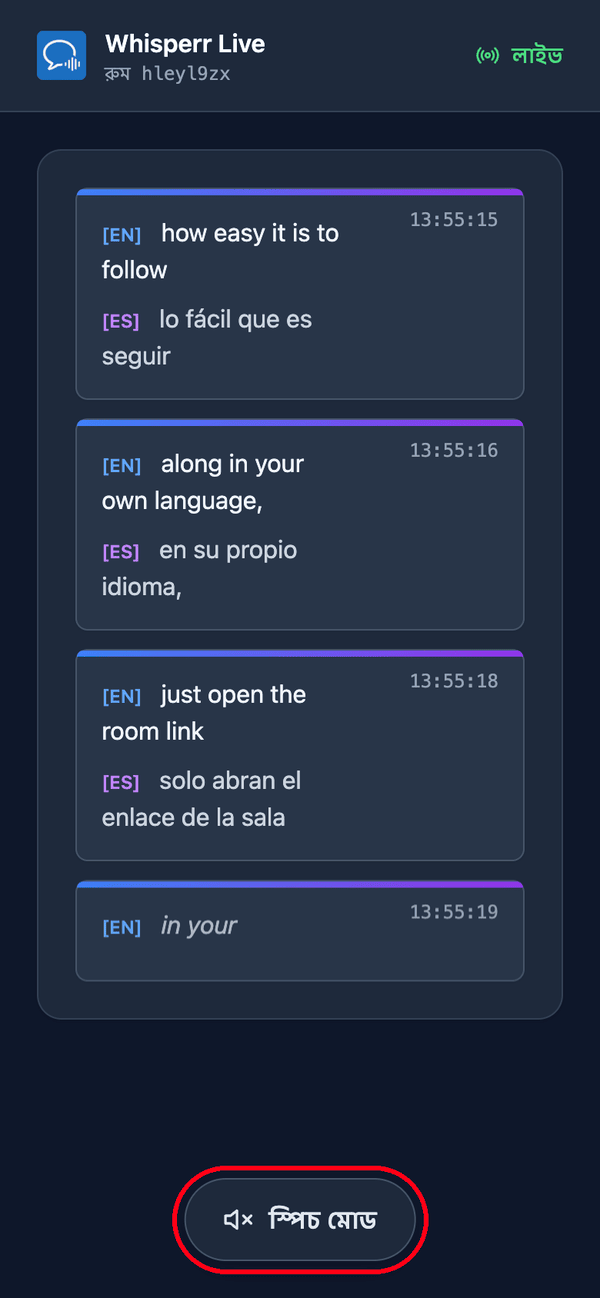
তাঁরা পড়ার বদলে শুনতে চাইলে পৃষ্ঠার নিচে স্পিচ মোড ট্যাপ করেন। বোতামটি নীল হয়ে যায়, উপরে কথা বলার গতি স্লাইডার দেখা যায়, আর প্রতিটি অনুবাদ চূড়ান্ত হওয়ামাত্র Whisperr সেটি তাঁদের নিজের ডিভাইসে পড়ে শোনায়।
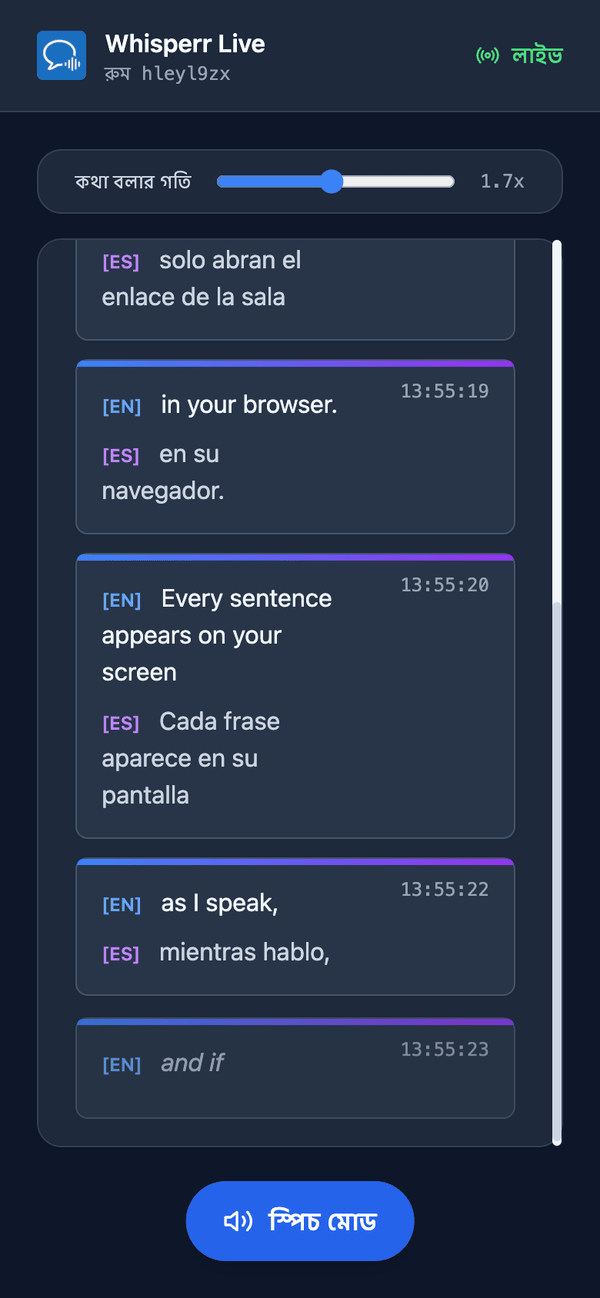
স্পিচ মোড সবার জন্যই বন্ধ অবস্থায় শুরু হয় — ওই প্রথম ট্যাপই সেই ক্রিয়া যা ব্রাউজার অডিও চালানোর আগে দাবি করে। এটি প্রতিটি দর্শকের নিজস্ব পছন্দ, তাই আপনার দর্শকদের একাংশ শুনতে পারেন আর বাকিরা শুধু পড়তে পারেন। আরও বিস্তারিত দর্শকের অভিজ্ঞতা-এ।
সম্পর্কিত
- ব্রডকাস্ট মোড (সংক্ষিপ্ত বিবরণ) — এটি কীভাবে কাজ করে, সমর্থিত প্ল্যাটফর্ম এবং দর্শকদের অভিজ্ঞতা
- ওয়েব অ্যাপে — ওয়েব অ্যাপ থেকে ব্রডকাস্ট উপস্থাপন করুন
- ব্রডকাস্ট মোড FAQ — রুম, লিঙ্ক এবং দর্শকদের সম্পর্কে সাধারণ প্রশ্নাবলী