iPhone, iPad এবং Android-এ ব্রডকাস্ট মোড
এই পৃষ্ঠায় Whisperr মোবাইল অ্যাপ থেকে বক্তা হিসেবে ব্রডকাস্ট পরিচালনার বিষয়টি আলোচনা করা হয়েছে। iPhone, iPad এবং Android অ্যাপে একই রেকর্ডিং স্ক্রিন ব্যবহৃত হয়, তাই নিচের ধাপগুলো তিনটিতেই একই। ব্রডকাস্ট মোড কীভাবে কাজ করে এবং দর্শকদের অভিজ্ঞতা সম্পর্কে জানতে ব্রডকাস্ট মোড ওভারভিউ দেখুন।
বক্তা হিসেবে ব্রডকাস্ট করুন
-
Whisperr অ্যাপ খুলুন — iPhone এবং iPad · Android
-
নিচের বারে আপনার সোর্স ভাষা (আপনি যে ভাষায় কথা বলবেন) এবং টার্গেট ভাষা (দর্শকরা যে ভাষায় অবতরণ করবেন) নির্বাচন করুন

-
অডিও সোর্স হিসেবে Microphone নির্বাচিত রাখুন যাতে Whisperr আপনার কণ্ঠ ক্যাপচার করে
-
শুরু করতে রেকর্ড বোতাম ট্যাপ করুন। ট্রান্সক্রিপ্টের উপরে তিনটি নিয়ন্ত্রণের একটি সারি দেখা যায় — Speak Aloud, Share Link এবং View Settings
-
Share Link-এ ট্যাপ করুন এবং সুইচটি চালু করুন। Whisperr সার্ভারকে একটি রুম খুলতে বলে, আর সাড়া পাওয়ার সাথে সাথেই সুইচের ঠিক নিচে লিঙ্ক এবং একটি copy বোতাম দেখা যায়
-
copy ট্যাপ করে আপনার দর্শকদের সাথে লিঙ্কটি শেয়ার করুন — তাঁরা আপনার লাইভ ট্রান্সক্রিপশন ও অনুবাদ অনুসরণ করতে এটি যেকোনো ব্রাউজারে খোলেন
আপনি যতক্ষণ রেকর্ড করছেন, ততক্ষণ রুমটি সক্রিয় থাকে। থামাতে রেকর্ড বোতামে আবার ট্যাপ করুন।
Share Link শুধুমাত্র রেকর্ডিংয়ের সময়ই দেখা যায়
তিন-নিয়ন্ত্রণের সারিটি রেকর্ডিং স্ক্রিনের অংশ: শুরু করার আগে স্ক্রিনে কেবল অডিও-সোর্স পিকারই দেখা যায়, তাই আগে থেকে চালু করার মতো কিছু নেই। এটি ইচ্ছাকৃত — সুইচটি চলমান সেশনকে তার বিদ্যমান সংযোগের মাধ্যমে একটি রুম খুলতে বলে, আর এ কারণেই আপনি একটি আলোচনার মাঝপথেও Share Link চালু করে তখন লিঙ্কটি বিতরণ করতে পারেন। আপনি ইতিমধ্যে যা বলেছেন তা আপনার ট্রান্সক্রিপ্টেই থেকে যায়; দর্শকরা কেবল সেই মুহূর্ত থেকেই যোগ দেন।
রুমটি প্রস্তুত না হওয়া পর্যন্ত, লিঙ্কটি যেখানে থাকবে সেখানে একটি সংক্ষিপ্ত ক্যাপশন থাকে; সার্ভার রুমটি নিশ্চিত করামাত্র লিঙ্কটি তার জায়গা নেয়। তার আগে কিছুই দেখানো হয় না, তাই আপনি যে লিঙ্কটি কপি করেন তা সবসময় এমন একটি রুমের, যা একজন দর্শক সত্যিই খুলতে পারবেন।
আপনার দর্শকেরা যা দেখেন
যিনিই রুম লিঙ্ক খোলেন, তিনি ব্রাউজারে এই পৃষ্ঠাটিই পান — কোনো অ্যাপ নেই, অ্যাকাউন্ট নেই, সাইন-আপ নেই। আপনার বেশিরভাগ দর্শক ফোনে থাকবেন, যেখানে এটি এমন দেখায়, আর আপনি বলতে থাকলে প্রতিলিপি ও অনুবাদের প্রতিটি লাইন একে একে দেখা যায়।
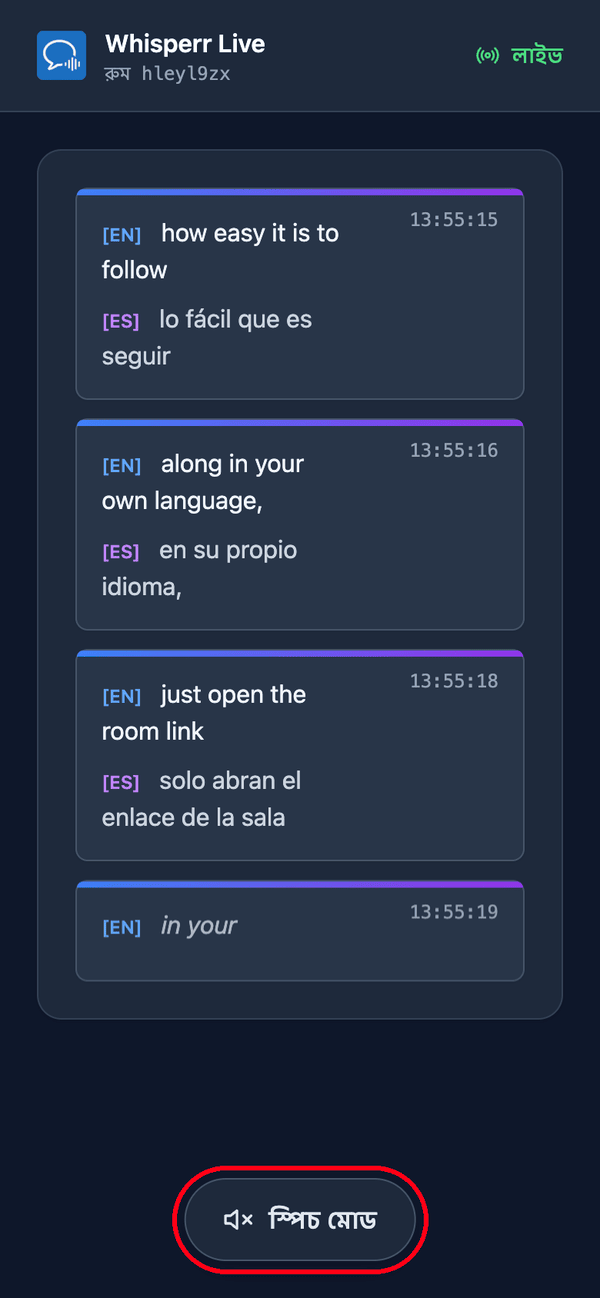
তাঁরা নিজের ভাষা বেছে নেন। আপনি রুম তৈরি করার সময় একটি ডিফল্ট লক্ষ্য ভাষা সেট করেন এবং দর্শকরা যেসব ভাষায় পরিবর্তন করতে পারেন এমন আরও ৫টি যোগ করতে পারেন (রুম প্রতি মোট ৬টি ভাষা) — পৃষ্ঠার শীর্ষে থাকা অনুবাদ ভাষা মেনু দিয়ে। আপনার রুম ইতিমধ্যে সম্প্রচার করছে এমন ভাষাগুলো প্রথমে সবুজ বিন্দু দিয়ে তালিকাভুক্ত হয় এবং আপনার পরবর্তী লাইনে পরিবর্তিত হয়; একটি নতুন ভাষা (যদি রুম এখনও তার সীমায় না পৌঁছায়) অনুরোধে তৈরি হয়, তাই তারা সংক্ষিপ্তভাবে আপনার ভাষা প্রস্তুত করা হচ্ছে… দেখবে। এভাবে একটি রুম এবং একটি লিঙ্ক সর্বোচ্চ ৬টি ভাষা জুড়ে দর্শকদের কভার করে — শুধুমাত্র তখনই আলাদা রুম তৈরি করুন যদি আপনার ৬টির বেশি ভাষা প্রয়োজন হয়, বা সম্পূর্ণ ভিন্ন দর্শক/লিঙ্ক চান।
তাঁরা পড়ার বদলে শুনতেও পারেন। পৃষ্ঠার নিচে স্পিচ মোড ট্যাপ করলে বোতামটি নীল হয়ে যায় এবং উপরে স্পিচ কন্ট্রোলগুলো দেখা যায়, আর প্রতিটি অনুবাদ চূড়ান্ত হওয়ামাত্র Whisperr তা তাঁদের নিজের ডিভাইসে পড়ে শোনায় — তাঁরা যে ভাষা বেছে নিয়েছেন সেই ভাষায়।
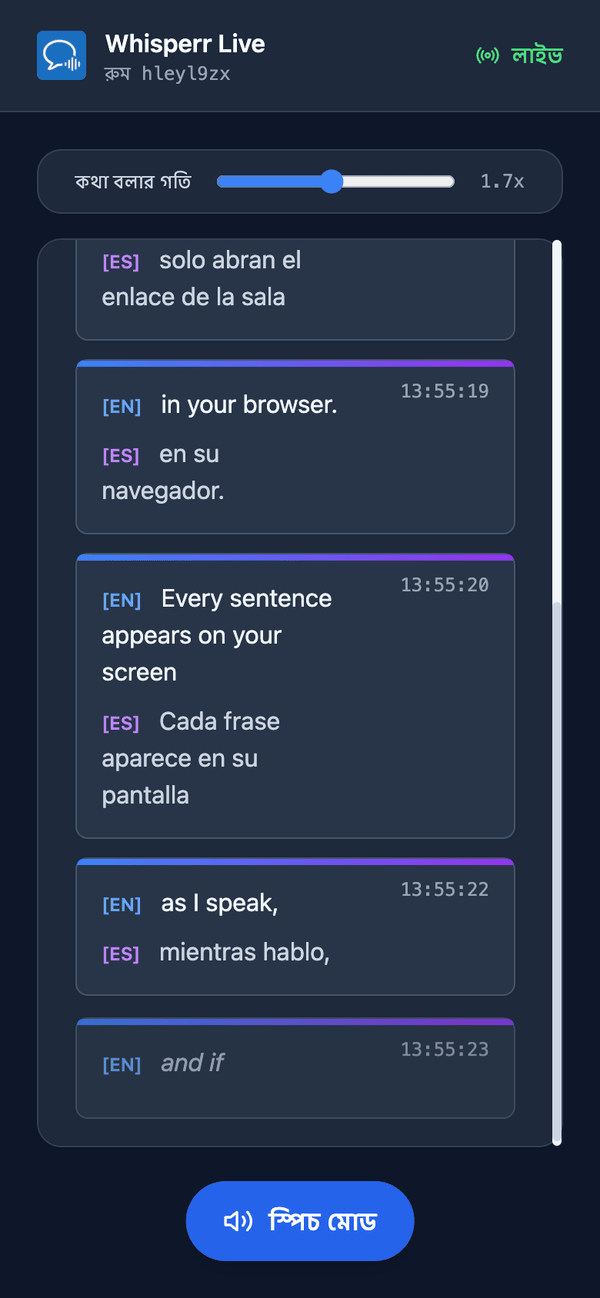
তাঁরা ভয়েস ও গতিও বেছে নেন। ভয়েস ডিফল্টভাবে অটো থাকে, যা পড়ার ভয়েসকে প্রকৃতপক্ষে যিনি কথা বলছেন তাঁর সাথে মিলিয়ে দেয় — শ্রোতাদের প্রশ্ন নেওয়ার সময় এটি কাজে লাগে। পুরুষ ও নারী এর বদলে একটি নির্দিষ্ট, স্থির কণ্ঠস্বর বেছে নেয়। কথা বলার গতি 0.5x থেকে 3.0x পর্যন্ত চলে এবং ডিফল্ট থাকে 1.7x, যা অডিওকে রিয়েল টাইমের কাছাকাছি রাখার জন্য যথেষ্ট দ্রুত।
স্পিচ মোড সবার জন্যই শুরুতে বন্ধ থাকে — সেই প্রথম ট্যাপই সেই ক্রিয়া যা ব্রাউজার অডিও চালানোর আগে দাবি করে। এই সেটিংসগুলোর প্রতিটিই প্রতিটি দর্শকের নিজস্ব, তাই আপনার দর্শকদের একাংশ স্প্যানিশে শুনতে পারেন আর বাকিরা হিন্দিতে পড়তে পারেন। আরও বিস্তারিত দর্শকের অভিজ্ঞতা-এ।
সাধারণ সমস্যা
স্ক্রিনে কোনো Share Link নিয়ন্ত্রণ নেই
তিন-নিয়ন্ত্রণের সারিটি কেবল আপনি রেকর্ড করার সময়ই থাকে। প্রথমে রেকর্ডিং শুরু করুন, তারপর Share Link-এ ট্যাপ করুন।
"Share Link isn't available for this recording"
শেয়ারিংয়ের জন্য সেই সার্ভার সংযোগ প্রয়োজন যা ট্রান্সক্রিপশনের জন্য আপনার অডিও স্ট্রিম করে, আর দুটি সেটআপে তা থাকে না: on-device transcription, যা কখনো আপনার ফোন ছেড়ে যায় না, এবং Meeting Bot সোর্স, যা আপনার মাইক্রোফোন শোনার বদলে একটি কলে যোগ দেয়। সোর্সটি সার্ভার ট্রান্সক্রিপশনসহ Microphone-এ পরিবর্তন করে একটি নতুন রেকর্ডিং শুরু করুন।
দর্শকরা কিছুই দেখতে পান না
নিশ্চিত করুন যে আপনি এখনও রেকর্ড করছেন — রুমটি কেবল সক্রিয় রেকর্ডিংয়ের সময়ই লাইভ থাকে। আপনি শুরু করার আগে যেসব দর্শক লিঙ্কটি খুলেছিলেন তাঁদের এটি রিলোড করা উচিত।
দর্শকদের জন্য ভুল অনুবাদের ভাষা
রেকর্ডিং শুরুর আগে আপনার বেছে নেওয়া টার্গেট ভাষা কেবল ডিফল্ট। অন্য কিছু চাওয়া দর্শক রুম পৃষ্ঠার উপরে অনুবাদের ভাষা মেনু খুলে নিজে থেকেই বদলে নিতে পারেন — আপনার রিস্টার্ট করার প্রয়োজন নেই। সবাই যে ডিফল্ট ভাষায় অবতরণ করে তা পরিবর্তন করতে, থামুন, টার্গেট ভাষা বদলান, এবং একটি নতুন রেকর্ডিং শুরু করুন।
এখনও সমস্যা হচ্ছে? সহায়তার সাথে যোগাযোগ করুন
সম্পর্কিত
- ব্রডকাস্ট মোড (ওভারভিউ) — এটি কীভাবে কাজ করে, সমর্থিত প্ল্যাটফর্ম এবং দর্শকদের অভিজ্ঞতা
- Mac এবং Windows-এ — ডেস্কটপ অ্যাপ থেকে একটি ব্রডকাস্ট উপস্থাপন করুন
- ওয়েব অ্যাপে — আপনার রুমের জন্য QR কোড দেখানোর একমাত্র জায়গা
- ব্রডকাস্ট মোড FAQ — রুম, লিঙ্ক এবং দর্শকদের সম্পর্কে সাধারণ প্রশ্নাবলী