ওয়েব অ্যাপে ব্রডকাস্ট মোড
এই পৃষ্ঠায় ওয়েব অ্যাপ থেকে বক্তা হিসেবে একটি ব্রডকাস্ট পরিচালনার বিষয়টি আলোচনা করা হয়েছে। ব্রডকাস্ট মোড কীভাবে কাজ করে এবং দর্শকদের অভিজ্ঞতা সম্পর্কে জানতে ব্রডকাস্ট মোড ওভারভিউ দেখুন।
বক্তা হিসেবে ব্রডকাস্ট করুন (ওয়েব অ্যাপ)
- whisperr.co/app-এ যান
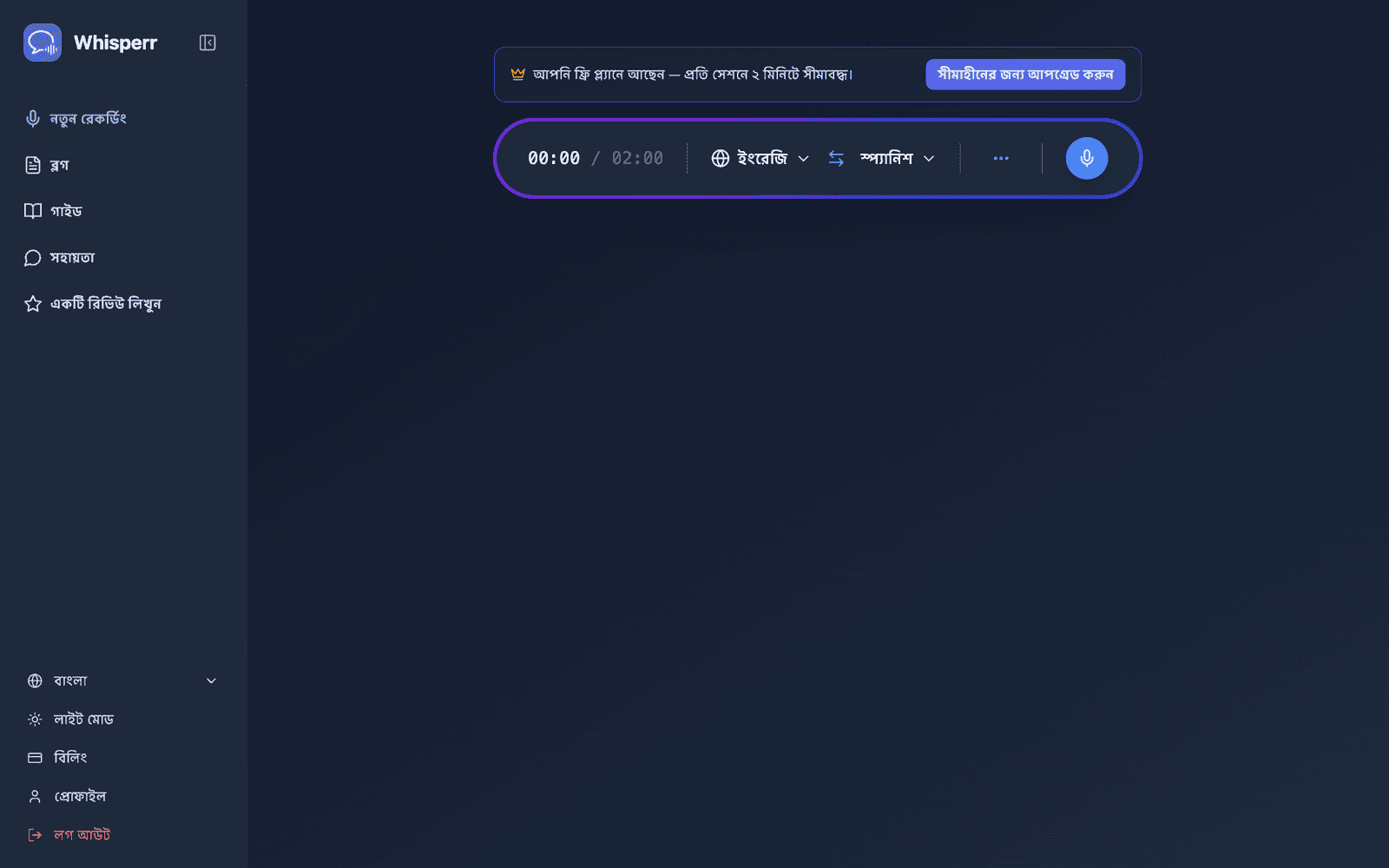
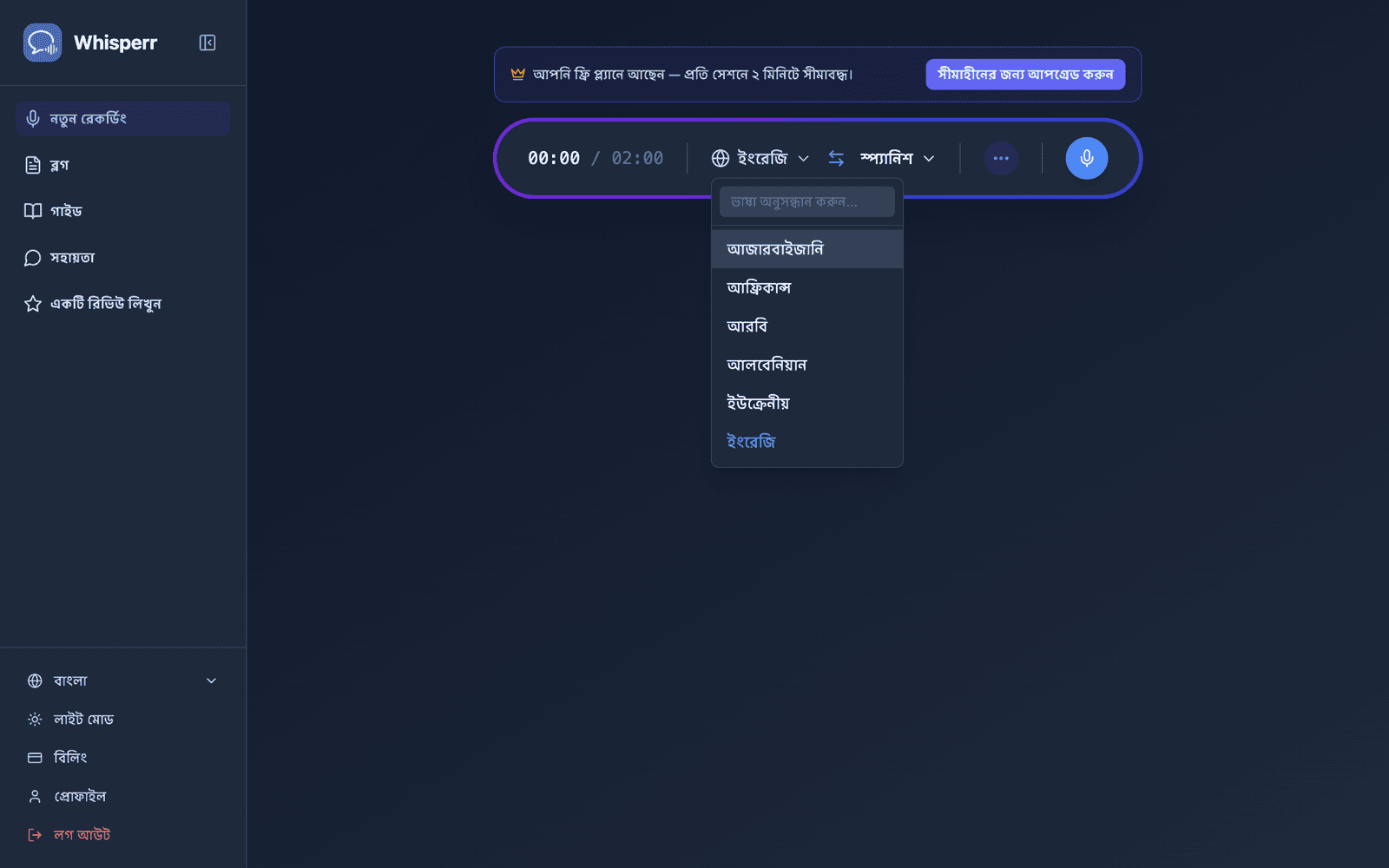
- আপনার সোর্স ভাষা (আপনি যে ভাষায় কথা বলবেন) এবং টার্গেট ভাষা (দর্শকরা যে ভাষায় পড়বেন) নির্বাচন করুন
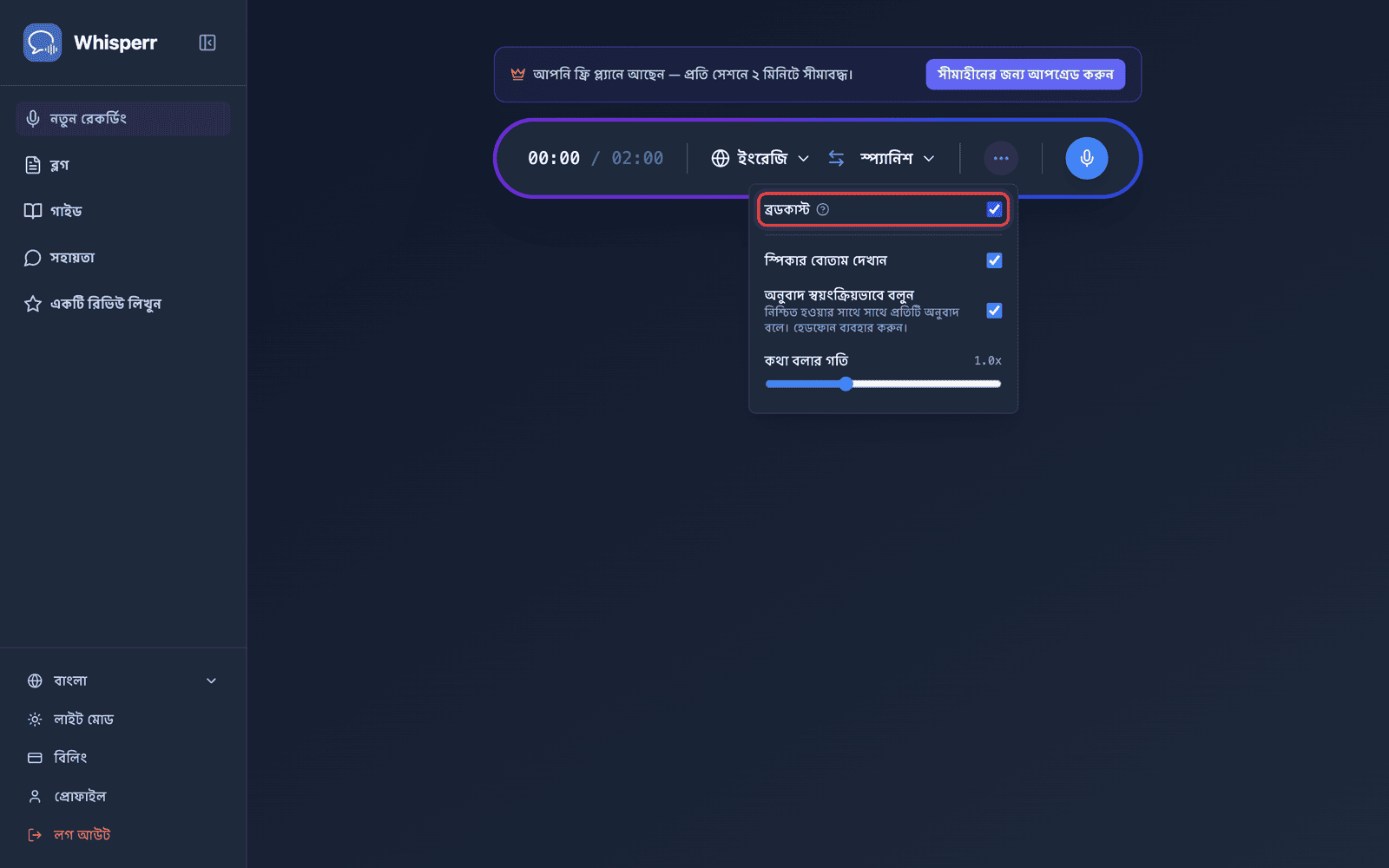
- রেকর্ডিং বারে ••• অপশন মেনু খুলুন এবং লিংক শেয়ার চালু করুন (আগের সংস্করণে এই টগলটির নাম ছিল ব্রডকাস্ট)
- Record ক্লিক করুন — Whisperr আপনার ডিভাইসের মাইক্রোফোনের মাধ্যমে অডিও ক্যাপচার শুরু করে এবং একই ভিউতে একটি শেয়ারযোগ্য রুম URL প্রদর্শিত হয়
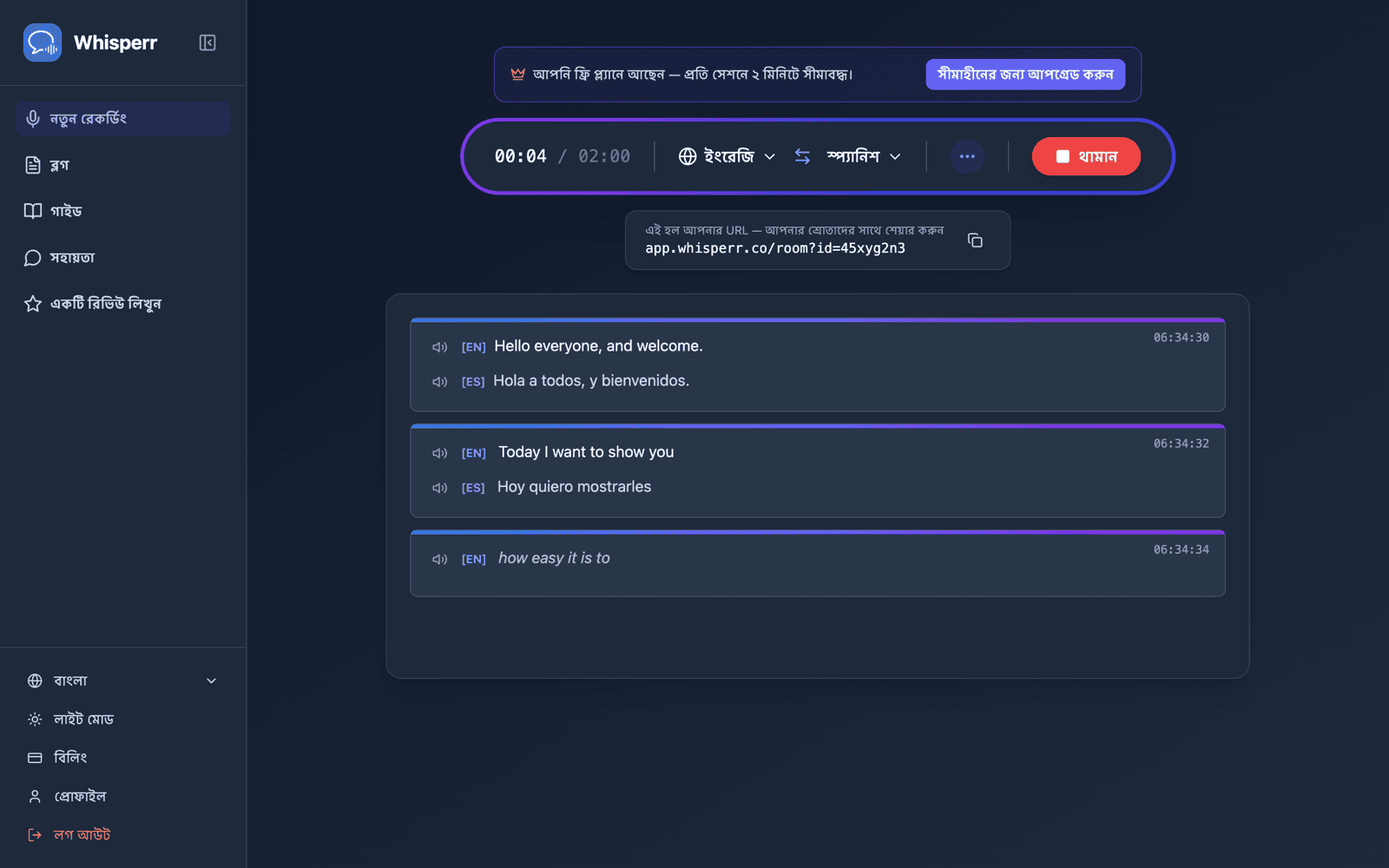
- রুমটি শেয়ার করুন — URL-এর পাশে copy বোতামে ক্লিক করুন, অথবা আপনার দর্শকরা সামনে থাকলে তার পাশে QR code বোতামে ক্লিক করুন
আপনি যতক্ষণ রেকর্ড করছেন, ততক্ষণ রুমটি সক্রিয় থাকে। Stop ক্লিক করে সেশন শেষ করুন।
QR কোড দিয়ে রুম শেয়ার করুন
রেকর্ডিং বারের নিচে শেয়ার পিলে রুম URL-এর পাশে দুটি বোতাম থাকে: copy, এবং একটি QR code বোতাম। QR কোডটি একই whisperr.co/app/room?id=… লিঙ্ক এনকোড করে, তাই ফোন হাতে থাকা দর্শকরা রুম আইডি টাইপ না করে আপনার পর্দার দিকে ক্যামেরা তাক করতে পারেন।
এতে ক্লিক করলে একটি Scan to listen প্যানেল খোলে, যাতে কোডটি এবং নিচে পুরো URL লেখা থাকে। Download PNG কোডটি প্রিন্ট-রেজোলিউশনে (1024px বা তার বেশি) সংরক্ষণ করে — যা টাইটেল স্লাইডে বসানো, দরজার জন্য পোস্টার প্রিন্ট করা, বা কাগজে হ্যান্ডআউট বিতরণের জন্য যথেষ্ট বড়।
QR code বোতামটি কেবল তখনই দেখা যায় যখন আপনি Broadcast চালু রেখে রেকর্ড করছেন। তবে আপনার রুম লিঙ্কটি একক রেকর্ডিং নয়, বরং আপনার অ্যাকাউন্টের সাথে যুক্ত — ওয়েব অ্যাপ প্রতিবার ব্রডকাস্ট করার সময় একই স্থায়ী লিঙ্ক দেয়, তাই একবার প্রিন্ট করা কোড পরবর্তী প্রতিটি আলোচনাতেও কাজ করতে থাকে। এটি আপাতত শুধু ওয়েব অ্যাপ-এর একটি সুবিধা: iPhone/iPad, Android, Mac এবং Windows-এ প্রতিটি ব্রডকাস্ট এখনও একটি নতুন, একবার-ব্যবহারযোগ্য রুম লিঙ্ক পায়, যা সেই রেকর্ডিং থামানোর সাথে সাথেই কাজ করা বন্ধ করে দেয় — দেখুন ব্রডকাস্ট মোড: সমর্থিত প্ল্যাটফর্ম। আগে থেকে একটি স্লাইড বা হ্যান্ডআউট তৈরি করতে চাইলে, একটি ছোট টেস্ট ব্রডকাস্ট শুরু করুন, PNG ডাউনলোড করুন এবং থামিয়ে দিন; মূল দিনেও কোডটি বৈধ থাকবে।
শেয়ার পিলের Room এবং OBS ট্যাব দুটি আলাদা: Room হলো আপনার দর্শকদের জন্য লিঙ্ক, আর OBS হলো OBS বা Streamlabs-এ Browser Source হিসেবে যোগ করার একটি স্বচ্ছ সাবটাইটেল URL। উপরে বর্ণিত স্থায়ী, অ্যাকাউন্টের সাথে যুক্ত লিঙ্কটি শুধু Room ট্যাবের ক্ষেত্রেই প্রযোজ্য — OBS URL-টি একক রেকর্ডিংয়ের সাথে যুক্ত এবং আপনি প্রতিবার নতুন একটি রেকর্ডিং শুরু করলেই তা বদলে যায়, তাই পুরনো URL পুনরায় ব্যবহার না করে প্রতিটি নতুন ব্রডকাস্টের পর আপনার Browser Source URL আপডেট করুন।
আপনার দর্শকেরা যা দেখেন
যিনিই রুম লিঙ্ক খোলেন, তিনি ব্রাউজারে এই পৃষ্ঠাটিই পান — কোনো অ্যাপ নেই, অ্যাকাউন্ট নেই, সাইন-আপ নেই। আপনি বলতে থাকলে প্রতিলিপি ও অনুবাদের প্রতিটি লাইন একে একে দেখা যায়।
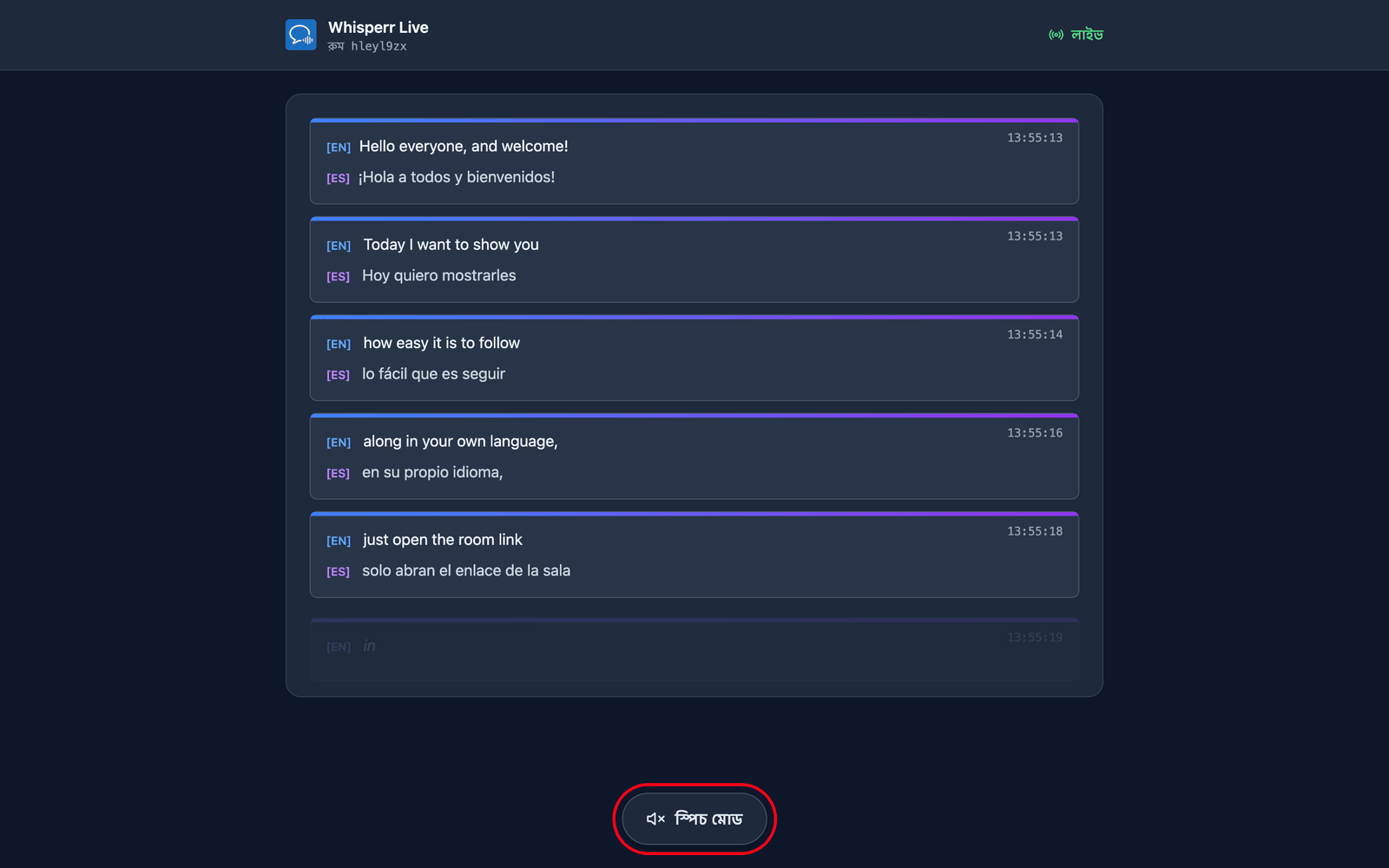
তাঁরা নিজের ভাষা বেছে নেন। আপনি রুম তৈরি করার সময় একটি ডিফল্ট লক্ষ্য ভাষা সেট করেন এবং দর্শকরা যেসব ভাষায় পরিবর্তন করতে পারেন এমন আরও ৫টি যোগ করতে পারেন (রুম প্রতি মোট ৬টি ভাষা) — পৃষ্ঠার শীর্ষে থাকা অনুবাদ ভাষা মেনু দিয়ে। আপনার রুম ইতিমধ্যে সম্প্রচার করছে এমন ভাষাগুলো প্রথমে সবুজ বিন্দু দিয়ে তালিকাভুক্ত হয় এবং আপনার পরবর্তী লাইনে পরিবর্তিত হয়; একটি নতুন ভাষা (যদি রুম এখনও তার সীমায় না পৌঁছায়) অনুরোধে তৈরি হয়, তাই তারা সংক্ষিপ্তভাবে আপনার ভাষা প্রস্তুত করা হচ্ছে… দেখবে। এভাবে একটি রুম এবং একটি লিঙ্ক সর্বোচ্চ ৬টি ভাষা জুড়ে দর্শকদের কভার করে — শুধুমাত্র তখনই আলাদা রুম তৈরি করুন যদি আপনার ৬টির বেশি ভাষা প্রয়োজন হয়, বা সম্পূর্ণ ভিন্ন দর্শক/লিঙ্ক চান।
তাঁরা পড়ার বদলে শুনতেও পারেন। পৃষ্ঠার নিচে স্পিচ মোড ট্যাপ করলে বোতামটি নীল হয়ে যায় এবং উপরে স্পিচ কন্ট্রোলগুলো দেখা যায়, আর প্রতিটি অনুবাদ চূড়ান্ত হওয়ামাত্র Whisperr তা তাঁদের নিজের ডিভাইসে পড়ে শোনায় — তাঁরা যে ভাষা বেছে নিয়েছেন সেই ভাষায়।
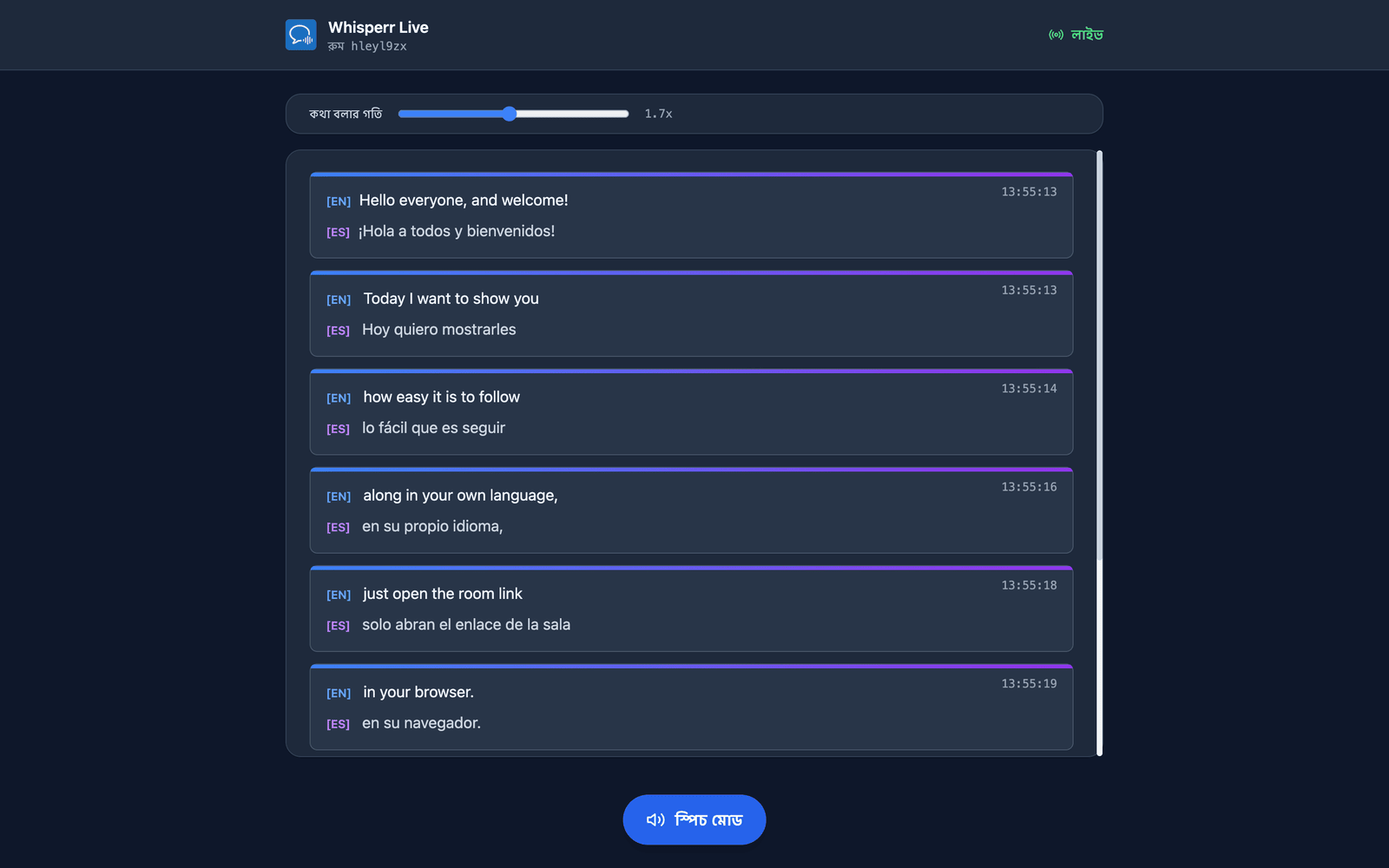
তাঁরা ভয়েস ও গতিও বেছে নেন। ভয়েস ডিফল্টভাবে অটো থাকে, যা পড়ার ভয়েসকে প্রকৃতপক্ষে যিনি কথা বলছেন তাঁর সাথে মিলিয়ে দেয় — শ্রোতাদের প্রশ্ন নেওয়ার সময় এটি কাজে লাগে। পুরুষ ও নারী এর বদলে একটি নির্দিষ্ট, স্থির কণ্ঠস্বর বেছে নেয়। কথা বলার গতি 0.5x থেকে 3.0x পর্যন্ত চলে এবং ডিফল্ট থাকে 1.7x, যা অডিওকে রিয়েল টাইমের কাছাকাছি রাখার জন্য যথেষ্ট দ্রুত।
স্পিচ মোড সবার জন্যই শুরুতে বন্ধ থাকে — সেই প্রথম ট্যাপই সেই ক্রিয়া যা ব্রাউজার অডিও চালানোর আগে দাবি করে। এই সেটিংসগুলোর প্রতিটিই প্রতিটি দর্শকের নিজস্ব, তাই আপনার দর্শকদের একাংশ স্প্যানিশে শুনতে পারেন আর বাকিরা হিন্দিতে পড়তে পারেন। আরও বিস্তারিত দর্শকের অভিজ্ঞতা-এ।
সম্পর্কিত
- ব্রডকাস্ট মোড (ওভারভিউ) — এটি কীভাবে কাজ করে, সমর্থিত প্ল্যাটফর্ম এবং দর্শকদের অভিজ্ঞতা
- iPhone/iPad-এ — আপনার iPhone বা iPad থেকে একটি ব্রডকাস্ট উপস্থাপন করুন
- ব্রডকাস্ট মোড FAQ — রুম, লিঙ্ক এবং দর্শকদের সম্পর্কে সাধারণ প্রশ্নাবলী