মিটিং বট
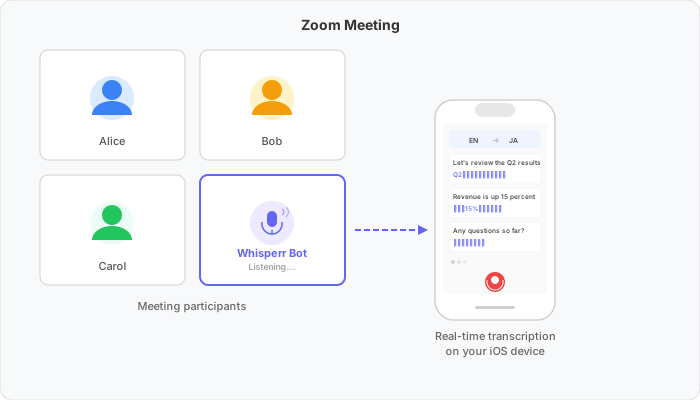
আপনার অনলাইন মিটিংয়ে যোগ দিতে একটি Whisperr বট পাঠান এবং সরাসরি আপনার iOS ডিভাইসে রিয়েল-টাইম ট্রান্সক্রিপশন ও অনুবাদ পান। বটটি একজন অংশগ্রহণকারী হিসেবে যোগ দেয়, কথোপকথন শোনে এবং অনূদিত টেক্সট আপনার ফোনে স্ট্রিম করে।
এটি যেভাবে কাজ করে
- একটি মিটিং লিঙ্ক পেস্ট করুন (Zoom, Teams বা Meet) Whisperr অ্যাপে
- Whisperr বট মিটিংয়ে যোগ দেয় একজন অংশগ্রহণকারী হিসেবে এবং শোনা শুরু করে
- ট্রান্সক্রিপশন ও অনুবাদ রিয়েল টাইমে দেখা যায় আপনার iOS ডিভাইসে
শুরু করা
iOS
- Whisperr অ্যাপ খুলুন
- আপনার সোর্স ও টার্গেট ভাষা নির্বাচন করুন
- Record আইকনে ট্যাপ করুন, তারপর Meeting Bot-এ ট্যাপ করুন
- মিটিং লিঙ্ক পেস্ট করুন (Zoom, Teams বা Meet)
- Start-এ ট্যাপ করুন — বটটি মিটিংয়ে যোগ দেয় এবং আপনার ডিভাইসে ট্রান্সক্রিপশন দেখা যায়
বটকে অনুমতি দিন
শোনা শুরু করার আগে মিটিং হোস্টকে ওয়েটিং রুম থেকে Whisperr বটকে অনুমতি দিতে হতে পারে।
সমর্থিত প্ল্যাটফর্ম
| প্ল্যাটফর্ম | সমর্থিত | নোট |
|---|---|---|
| iOS | ✅ | আপনার ডিভাইসে ট্রান্সক্রিপশন ও অনুবাদ |
| Mac | ❌ | বর্তমানে সমর্থিত নয় |
| Web App | ❌ | বর্তমানে সমর্থিত নয় |
| Chrome Extension | ❌ | এর পরিবর্তে ফ্লোটিং সাবটাইটেল ব্যবহার করুন |
| Android | ✅ 🔜 | শীঘ্রই আসছে |
| Windows | ✅ 🔜 | শীঘ্রই আসছে |
সমর্থিত মিটিং প্ল্যাটফর্ম
| মিটিং প্ল্যাটফর্ম | সমর্থিত |
|---|---|
| Zoom | ✅ |
| Google Meet | ✅ |
| Microsoft Teams | ✅ |
সাধারণ সমস্যা
বট মিটিংয়ে যোগ দিচ্ছে না
- মিটিং লিঙ্ক পরীক্ষা করুন — নিশ্চিত করুন আপনি সম্পূর্ণ ও বৈধ মিটিং লিঙ্ক পেস্ট করেছেন
- বটকে অনুমতি দিন — হোস্টকে ওয়েটিং রুম থেকে Whisperr বটকে ঢুকতে দিতে হতে পারে
- আপনার ইন্টারনেট সংযোগ পরীক্ষা করুন — যোগ দিতে এবং স্ট্রিম করতে বটের একটি স্থিতিশীল সংযোগ প্রয়োজন
বট যোগ দেওয়ার পরও কোনো ট্রান্সক্রিপশন দেখা যাচ্ছে না
- নিশ্চিত করুন কেউ কথা বলছে — বট কেবল তখনই ট্রান্সক্রাইব করে যখন এটি কথা শনাক্ত করে
- আপনার ভাষা পরীক্ষা করুন — যাচাই করুন আপনি সঠিক সোর্স ও টার্গেট ভাষা নির্বাচন করেছেন
- সেশন পুনরায় চালু করুন — মিটিং বট বন্ধ করে আবার চালু করুন
এখনও কাজ করছে না? সহায়তার সাথে যোগাযোগ করুন
সম্পর্কিত
- মাইক্রোফোন অডিও ক্যাপচার — এর পরিবর্তে আপনার ডিভাইসের মাইক্রোফোনের মাধ্যমে অডিও ক্যাপচার করুন
- ফ্লোটিং সাবটাইটেল — অন্যান্য অ্যাপের উপরে সাবটাইটেল ওভারলে করুন
- অনলাইন মিটিং — কলের সময় সাবটাইটেল পাওয়ার অন্যান্য উপায়