iPhone ও iPad-এ মিটিং বট
এই পৃষ্ঠাটি মিটিং বটের iPhone/iPad সেটআপ নিয়ে আলোচনা করে। এটি কীভাবে কাজ করে এবং কোন মিটিং প্ল্যাটফর্মগুলো সমর্থিত, তা জানতে মিটিং বট ওভারভিউ দেখুন।
iPhone ও iPad-এ মিটিং বট কীভাবে ব্যবহার করবেন
- Whisperr অ্যাপ খুলুন

- নিচের বারে উৎস ভাষা এবং লক্ষ্য ভাষা নির্বাচন করুন

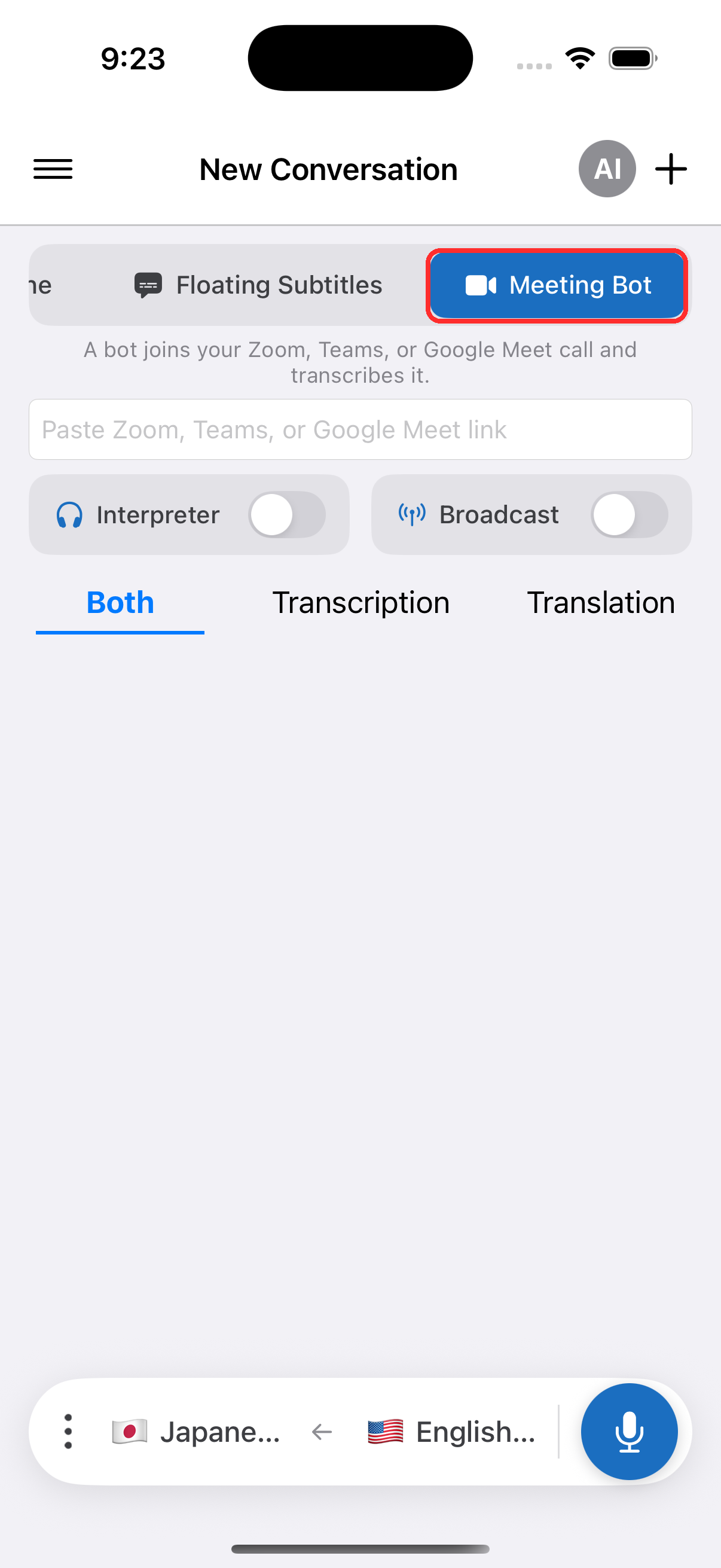
- উপরের মেনুতে পাশে সোয়াইপ করুন এবং Meeting Bot ট্যাপ করুন
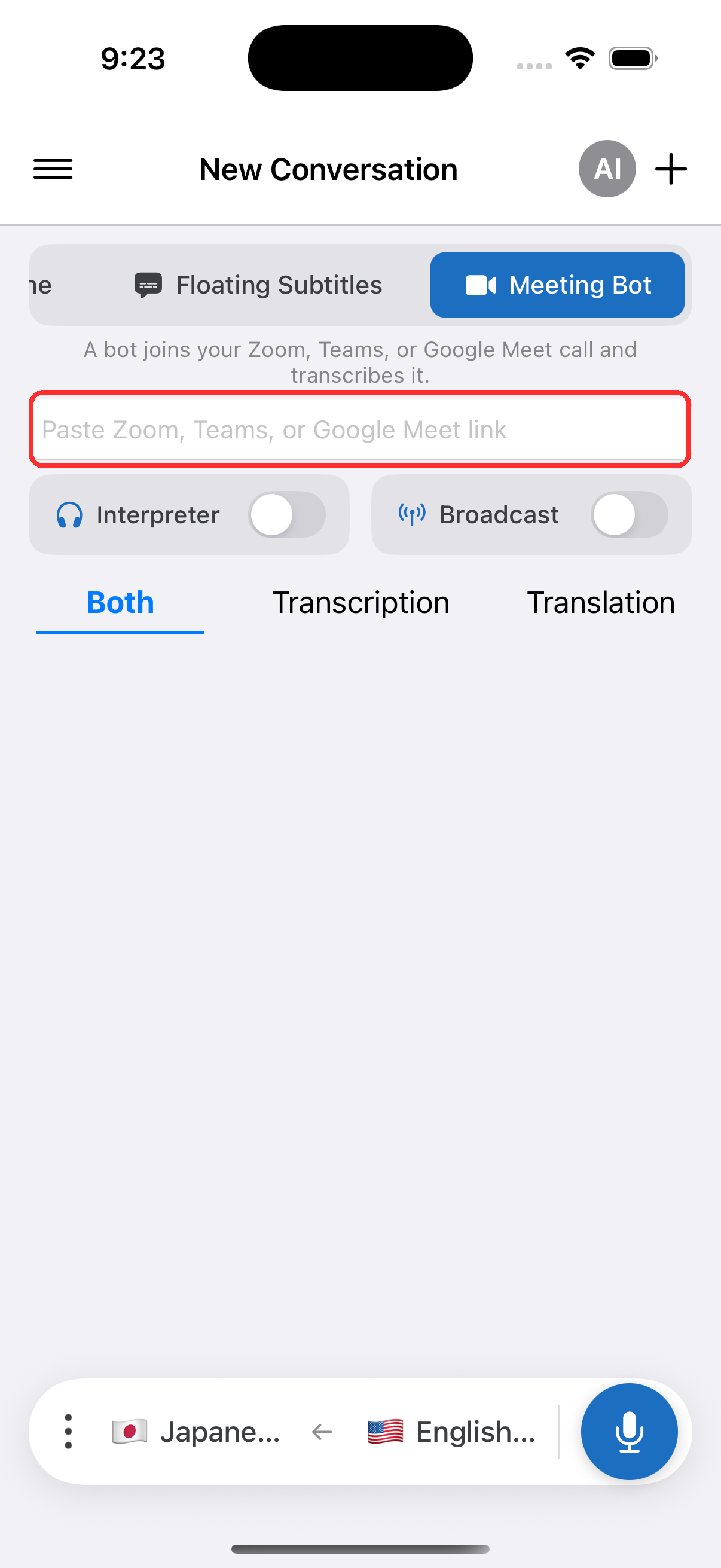
- প্রদর্শিত ক্ষেত্রে মিটিং লিঙ্ক (Zoom, Teams বা Meet) পেস্ট করুন
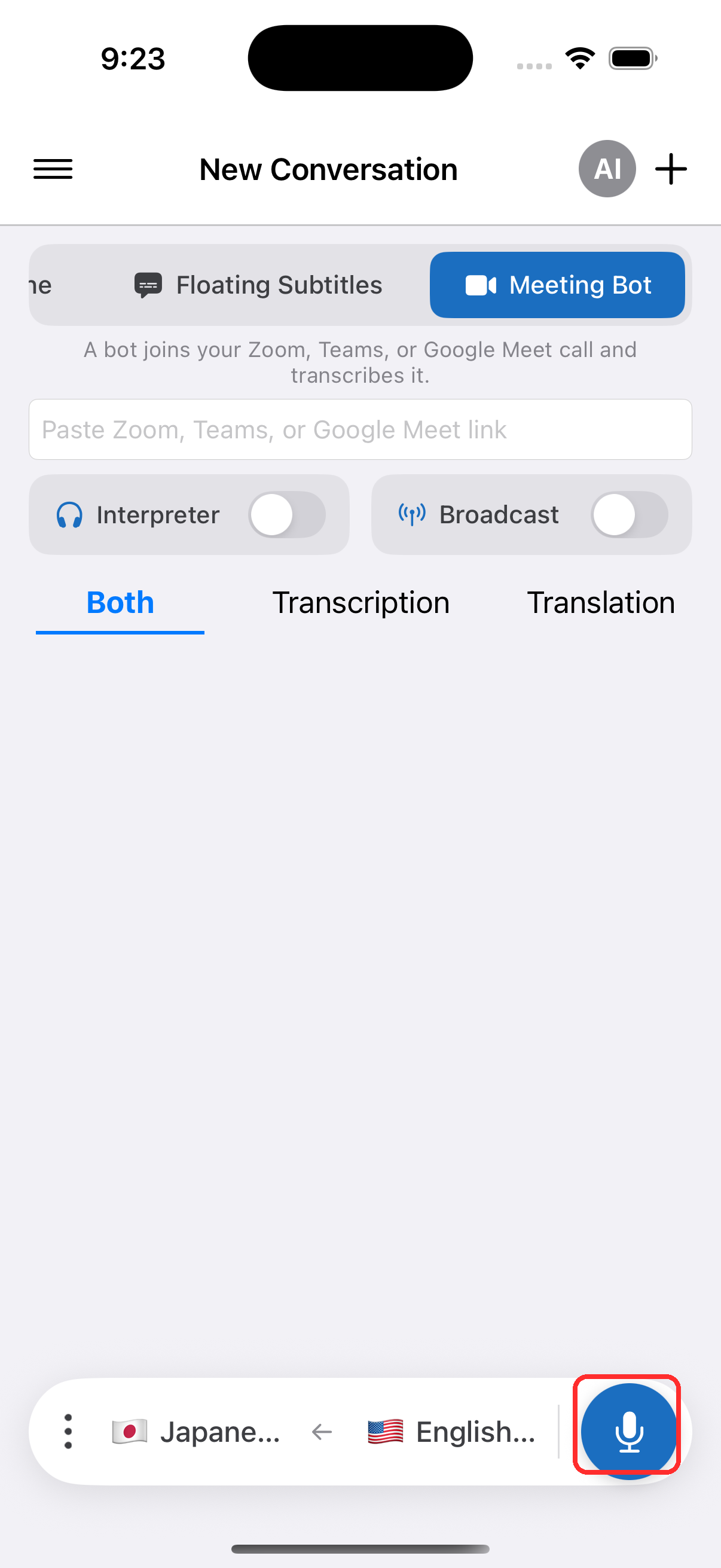
- রেকর্ড বোতাম ট্যাপ করুন — বটটি মিটিংয়ে যোগ দেয় এবং প্রতিলিপি আপনার ডিভাইসে প্রদর্শিত হয়
সাধারণ সমস্যা (iPhone/iPad)
বট মিটিংয়ে যোগ দিচ্ছে না
- মিটিং লিঙ্ক যাচাই করুন — নিশ্চিত করুন যে আপনি সম্পূর্ণ ও সঠিক মিটিং লিঙ্ক পেস্ট করেছেন
- বটকে প্রবেশের অনুমতি দিন — হোস্টকে ওয়েটিং রুম থেকে Whisperr বটকে প্রবেশ করতে দিতে হতে পারে
- ইন্টারনেট সংযোগ পরীক্ষা করুন — বট যোগ দিতে ও স্ট্রিম করতে একটি স্থিতিশীল সংযোগ প্রয়োজন
বট যোগ দেওয়ার পরেও ট্রান্সক্রিপশন দেখা যাচ্ছে না
- নিশ্চিত করুন কেউ কথা বলছেন — বট কেবল তখনই ট্রান্সক্রাইব করে যখন এটি বক্তৃতা শনাক্ত করে
- আপনার ভাষা যাচাই করুন — আপনি সঠিক উৎস ও লক্ষ্য ভাষা নির্বাচন করেছেন কিনা নিশ্চিত করুন
- সেশন পুনরায় শুরু করুন — মিটিং বট বন্ধ করে আবার চালু করুন
এখনও সমস্যা হচ্ছে? সাপোর্টে যোগাযোগ করুন
সম্পর্কিত বিষয়
- মিটিং বট (ওভারভিউ) — এটি কীভাবে কাজ করে এবং সমর্থিত মিটিং প্ল্যাটফর্ম
- মাইক্রোফোন অডিও ক্যাপচার — পরিবর্তে আপনার ডিভাইসের মাইক্রোফোনের মাধ্যমে অডিও ক্যাপচার করুন
- ফ্লোটিং সাবটাইটেল — অন্য অ্যাপের উপরে সাবটাইটেল ওভারলে করুন
- অনলাইন মিটিং — কলের সময় সাবটাইটেল পাওয়ার অন্যান্য উপায়