ওয়েব অ্যাপে মিটিং বট
এই পৃষ্ঠায় Whisperr ওয়েব অ্যাপ থেকে কলে মিটিং বট পাঠানোর পদ্ধতি আলোচনা করা হয়েছে — কোনো ডাউনলোডের প্রয়োজন নেই। মিটিং বট কীভাবে কাজ করে তা জানতে মিটিং বট ওভারভিউ দেখুন।
মিটিং বট ফ্রি প্ল্যানে উপলব্ধ নয়। কলে বট পাঠাতে অ্যাপের মধ্যে (আপগ্রেড / বিলিং) আপগ্রেড করুন।
ওয়েব অ্যাপে মিটিং বট কীভাবে ব্যবহার করবেন
- app.whisperr.co-এ যান এবং সাইন ইন করুন
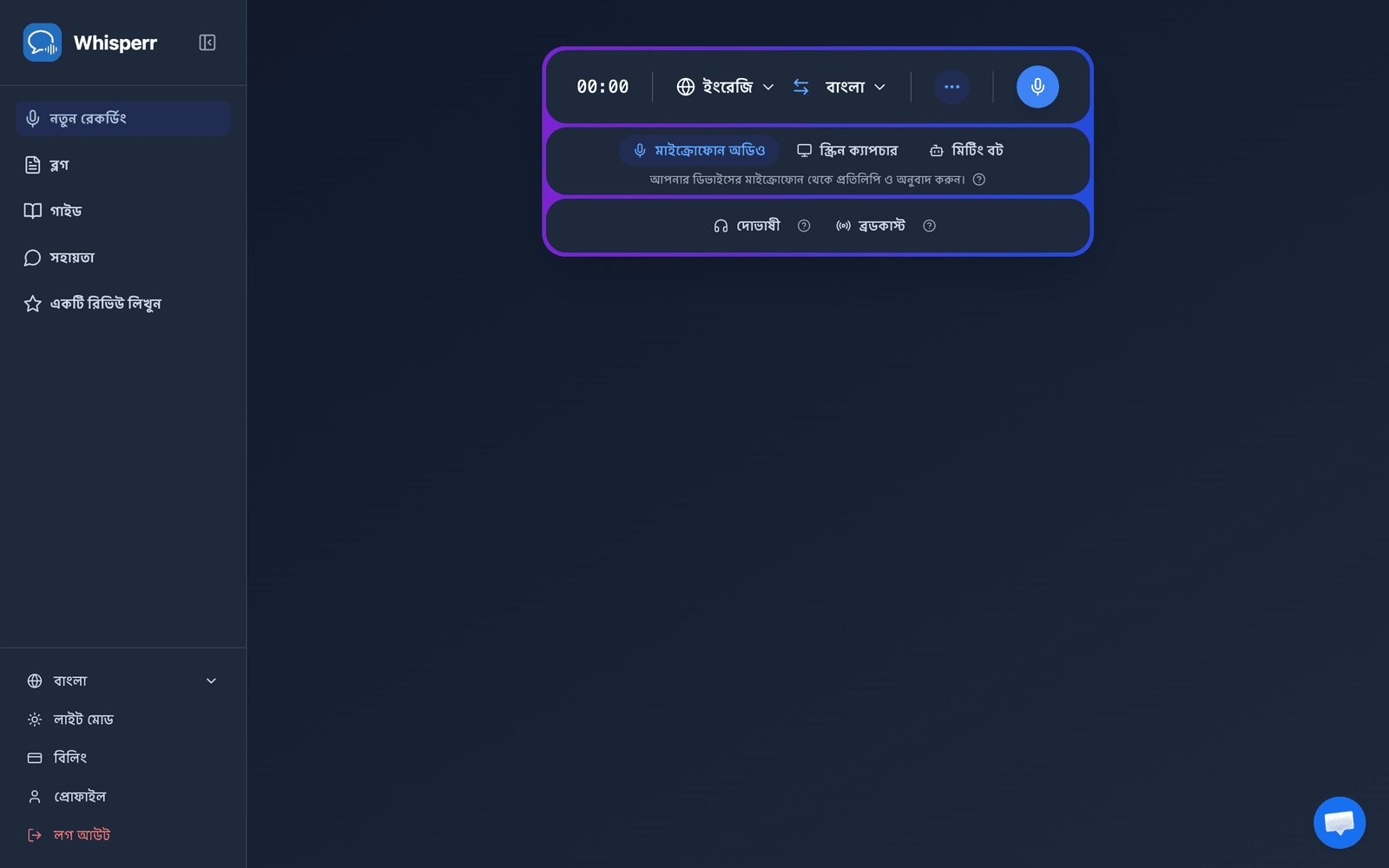
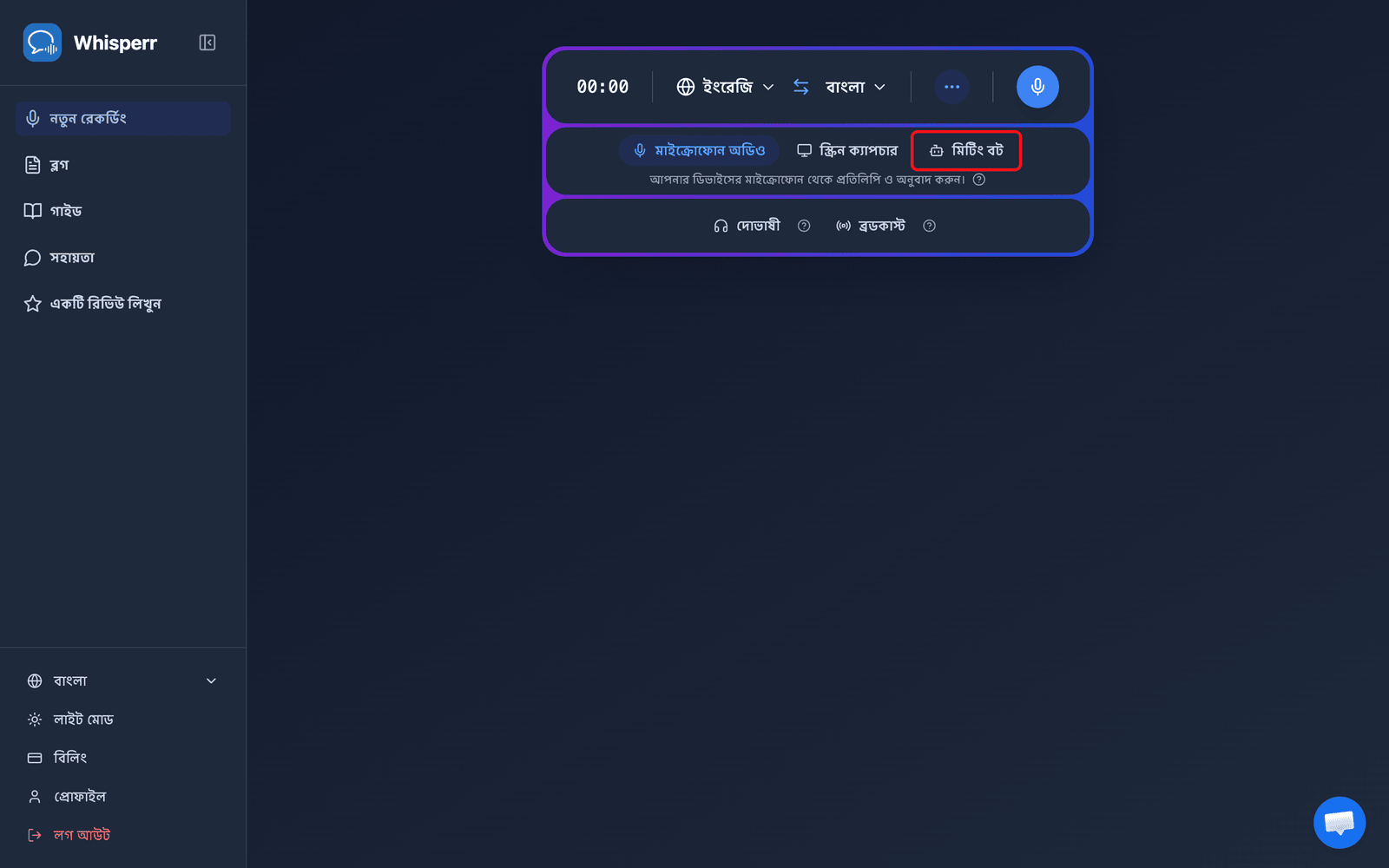
- রেকর্ডিং বারের নিচের সোর্স নির্বাচকে মিটিং বট ক্লিক করুন
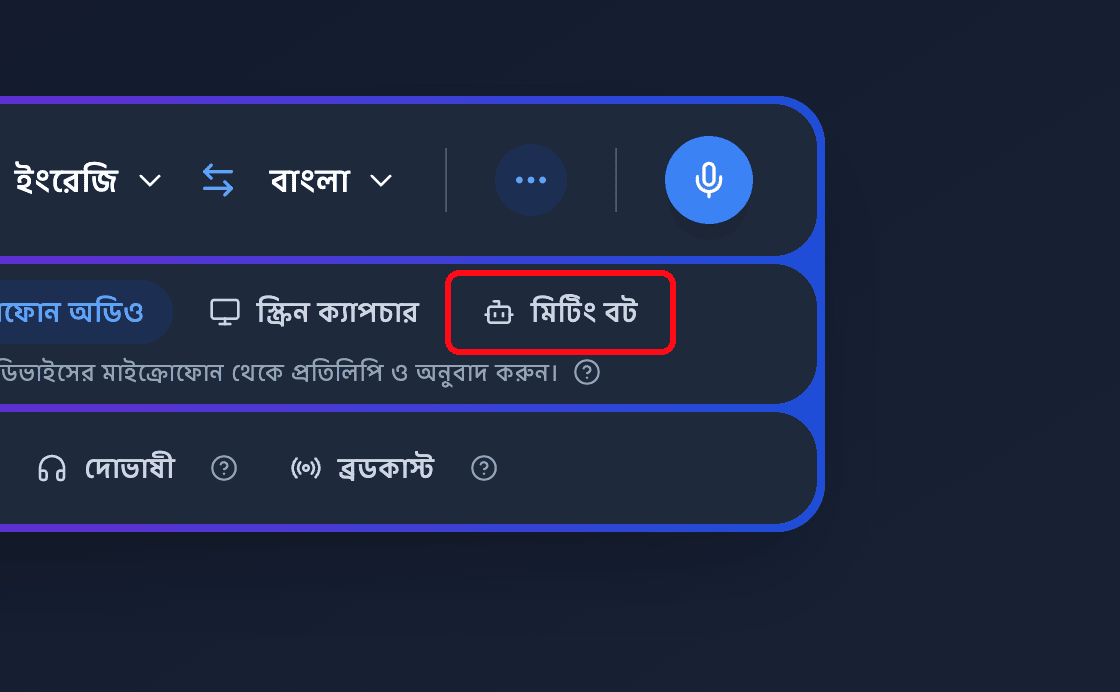
- Zoom, Teams বা Google Meet লিঙ্ক পেস্ট করুন ফিল্ডে মিটিং লিঙ্ক (Zoom, Teams বা Google Meet) পেস্ট করুন — Whisperr স্বয়ংক্রিয়ভাবে প্ল্যাটফর্ম শনাক্ত করে
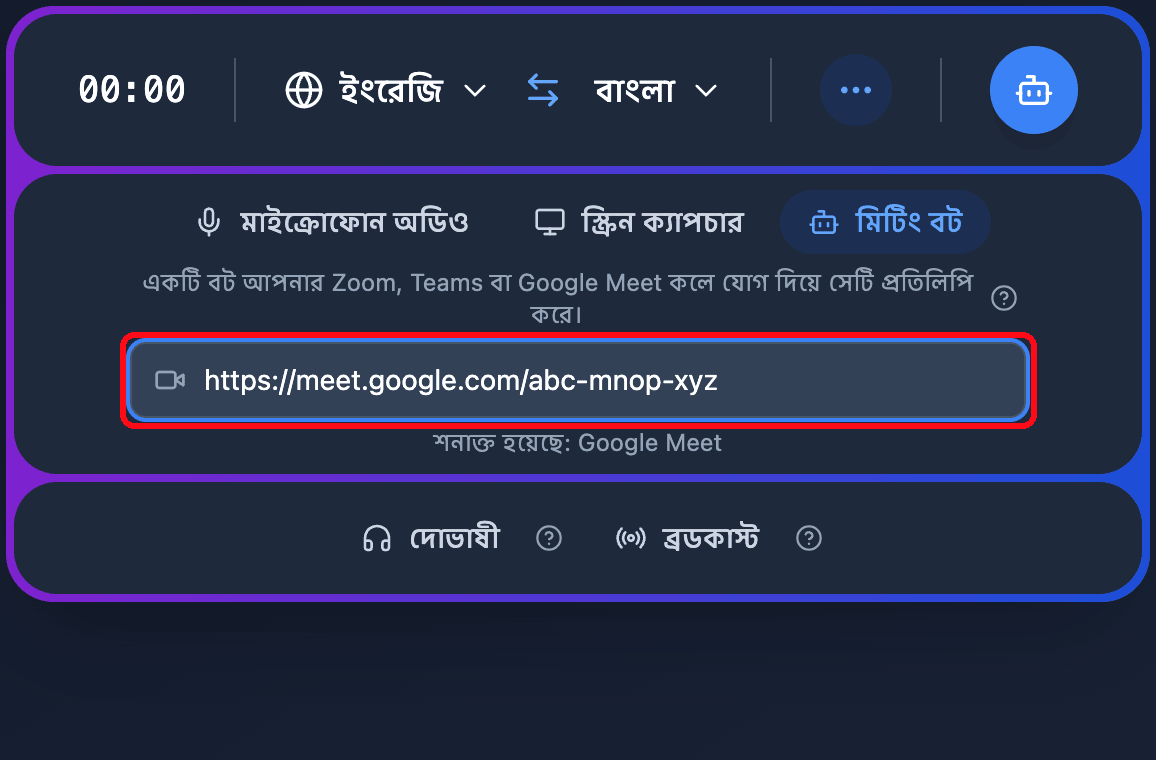
- রেকর্ডিং বারের উপরে আপনার উৎস ও লক্ষ্য ভাষা নির্ধারণ করুন
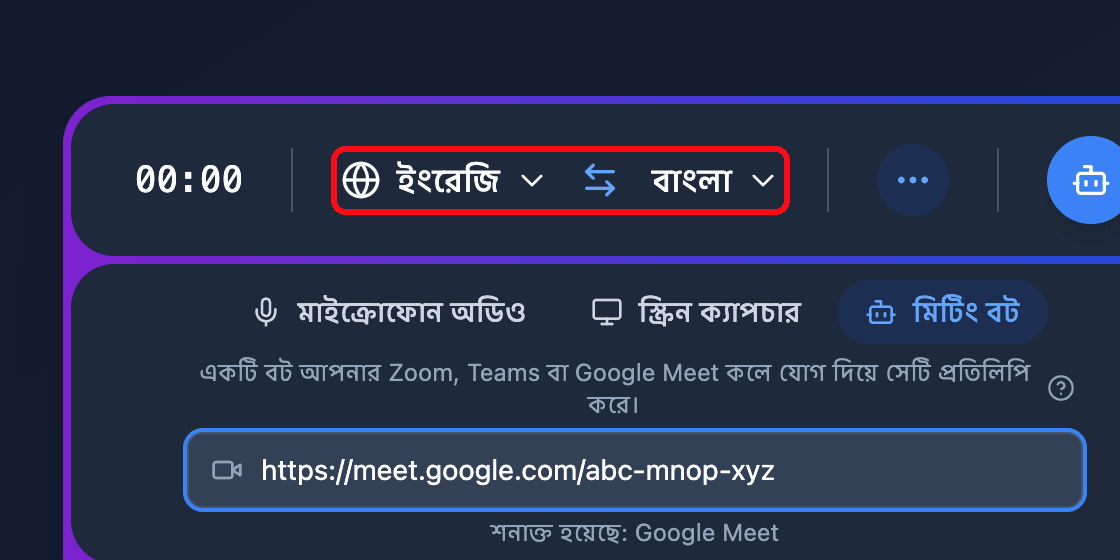
- বট পাঠান বোতামে ক্লিক করুন — Whisperr অনুবাদ বট একজন অংশগ্রহণকারী হিসেবে মিটিংয়ে যোগ দেয়
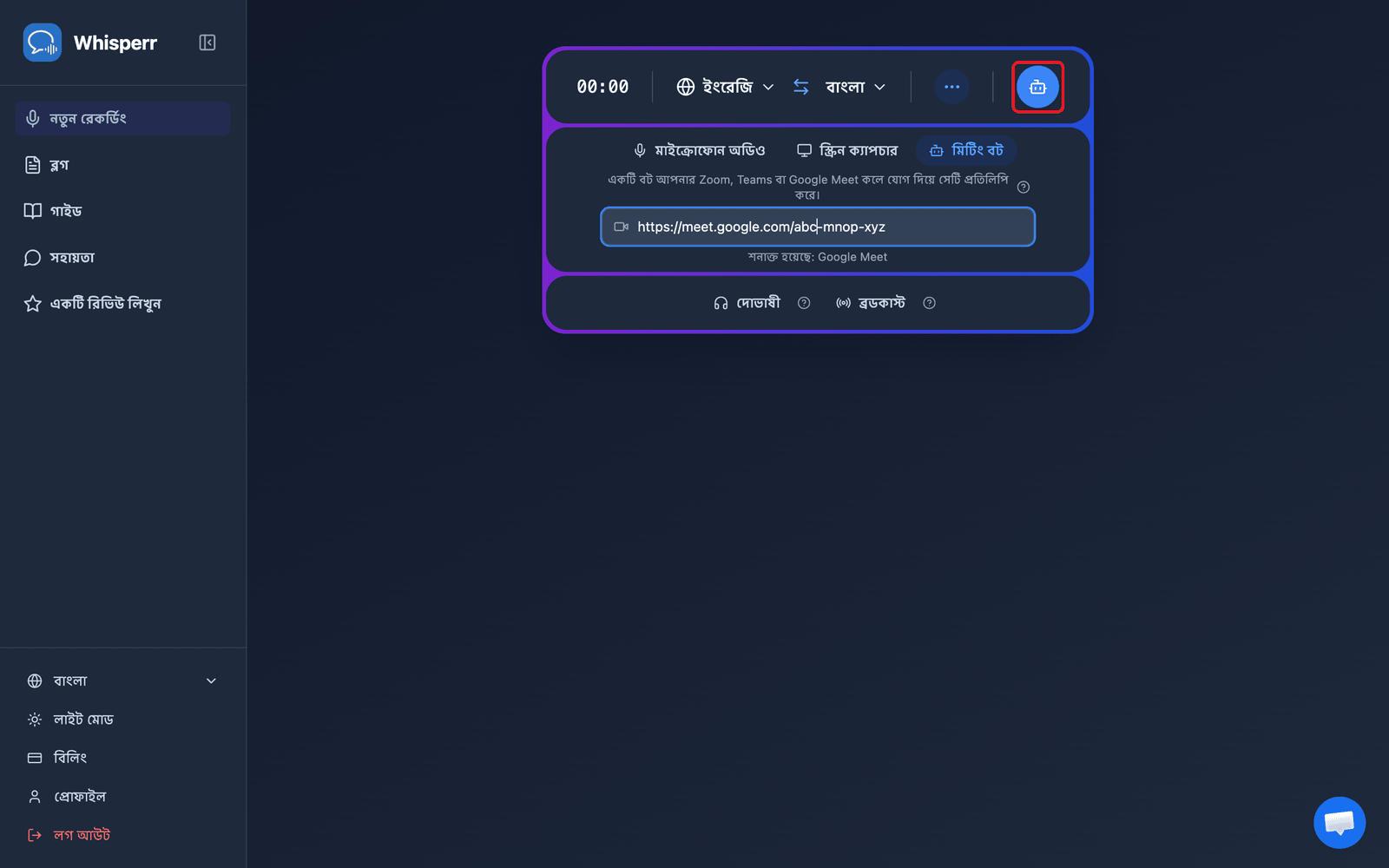
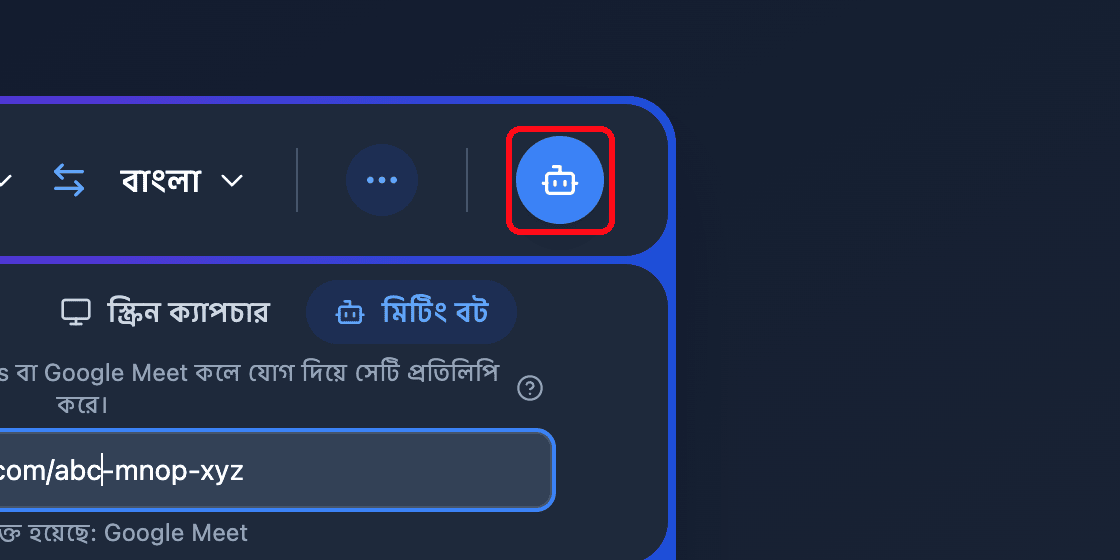
- হোস্ট ওয়েটিং রুম চালু রাখলে সেখান থেকে বটকে প্রবেশ করতে দিন — এরপর ট্রান্সক্রিপশন ও অনুবাদ আপনার ব্রাউজারে রিয়েল টাইমে প্রদর্শিত হয়
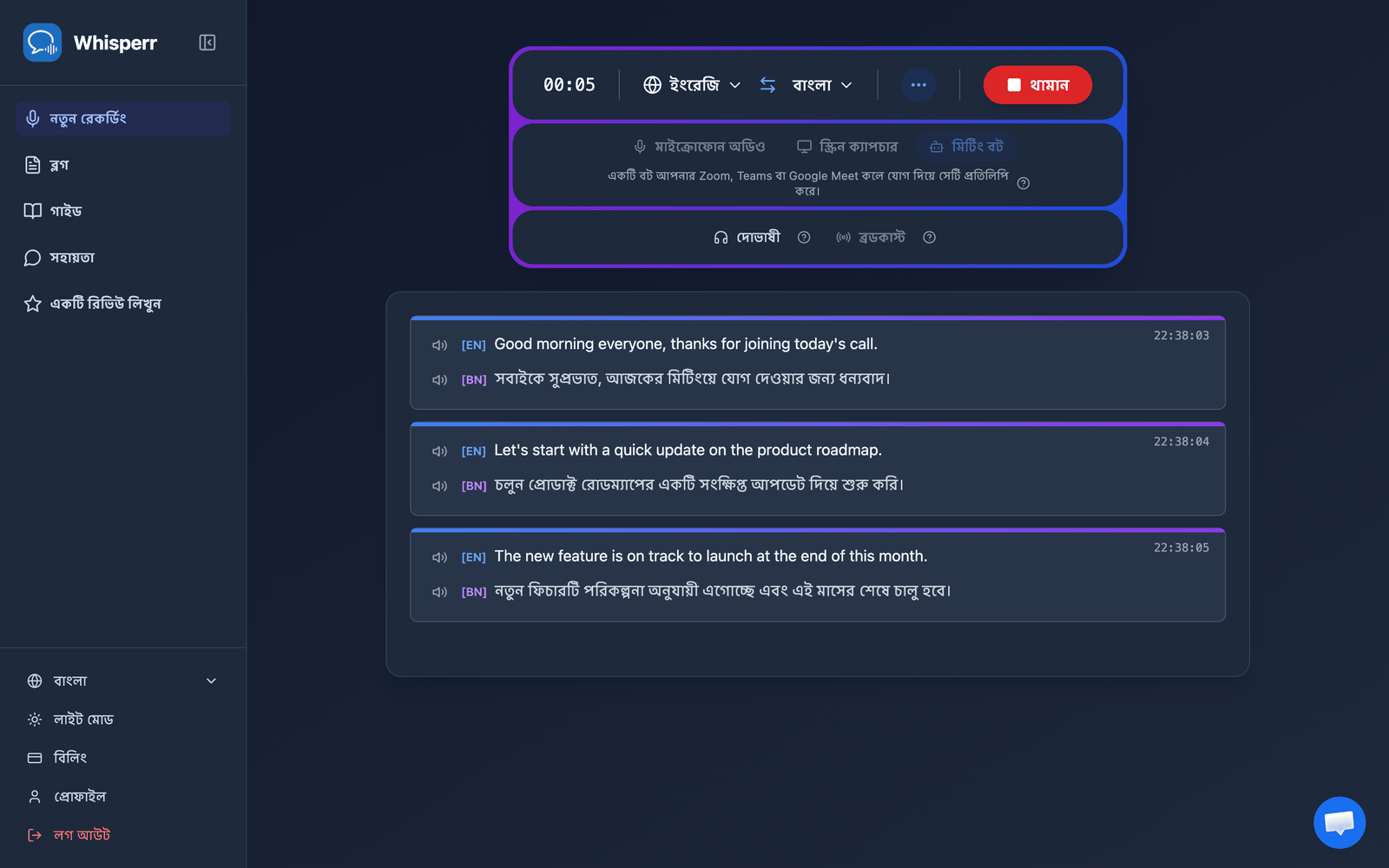
বট সরিয়ে সেশন শেষ করতে থামান ক্লিক করুন।
সাধারণ সমস্যা (ওয়েব অ্যাপ)
বট পাঠান বোতাম আপগ্রেড করতে বলছে
মিটিং বট ব্যবহারে একটি সক্রিয় সাবস্ক্রিপশন প্রয়োজন। প্ল্যান ব্যানারটি দেখুন এবং ফ্রি প্ল্যানে থাকলে আপগ্রেড বেছে নিন।
"একটি বৈধ Zoom, Teams বা Google Meet লিঙ্ক লিখুন।"
সম্পূর্ণ মিটিং লিঙ্ক পেস্ট করুন। কেবল Zoom, Microsoft Teams এবং Google Meet লিঙ্ক সমর্থিত — মিটিং আমন্ত্রণ থেকে সরাসরি যোগ দিন লিঙ্কটি কপি করুন।
বট কখনও যোগ দেয় না
হোস্টকে ওয়েটিং রুম থেকে বটকে প্রবেশ করতে দিতে হতে পারে। এছাড়া নিশ্চিত করুন যে মিটিং শেষ হয়ে যায়নি এবং লিঙ্কটি এখনও বৈধ।
বট যোগ দেওয়ার পরেও ট্রান্সক্রিপশন দেখা যাচ্ছে না
নিশ্চিত করুন কেউ কথা বলছেন, এবং রেকর্ডিং বারে আপনার উৎস ও লক্ষ্য ভাষা আবার যাচাই করুন।
এখনও সমস্যা হচ্ছে? সাপোর্টে যোগাযোগ করুন
সম্পর্কিত বিষয়
- মিটিং বট (ওভারভিউ) — এটি কীভাবে কাজ করে এবং সমর্থিত মিটিং প্ল্যাটফর্ম
- iPhone/iPad-এ · Mac-এ · Windows-এ
- ওয়েব অ্যাপে মাইক্রোফোন অডিও ক্যাপচার — পরিবর্তে আপনার ডিভাইসের মাধ্যমে অডিও ক্যাপচার করুন