iPhone ও iPad-এ মাইক্রোফোন অডিও ক্যাপচার
এই পৃষ্ঠায় মাইক্রোফোন ক্যাপচারের জন্য iPhone/iPad সেটআপ আলোচনা করা হয়েছে। এটি কীভাবে কাজ করে এবং সব প্ল্যাটফর্মে প্রযোজ্য টিপসের জন্য দেখুন মাইক্রোফোন অডিও ক্যাপচার ওভারভিউ।
iPhone/iPad-এ মাইক্রোফোন অডিও ক্যাপচার করার পদ্ধতি
- Whisperr অ্যাপ খুলুন

- নিচের বারে উৎস ভাষা এবং লক্ষ্য ভাষা নির্বাচন করুন

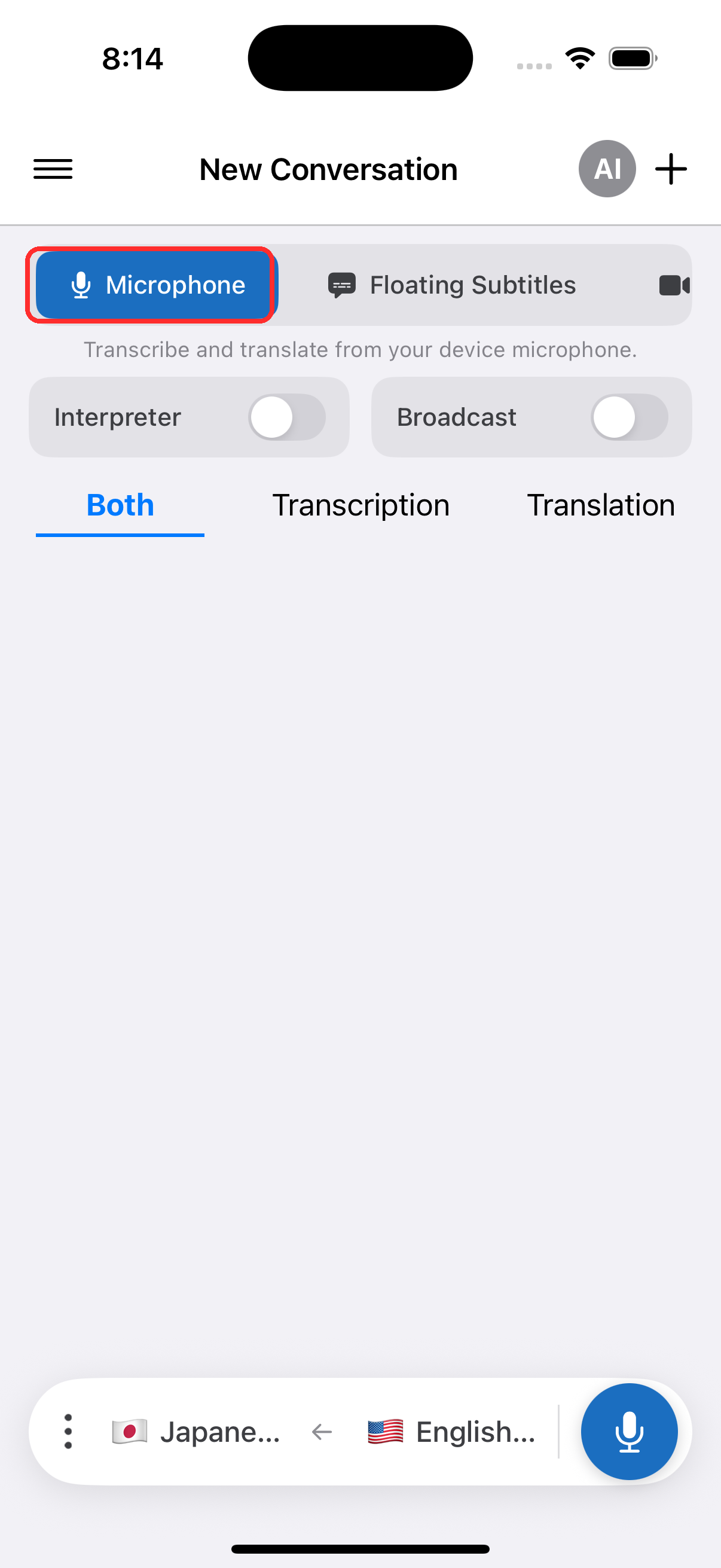
- উপরের মেনুতে নিশ্চিত করুন যে Microphone নির্বাচিত আছে
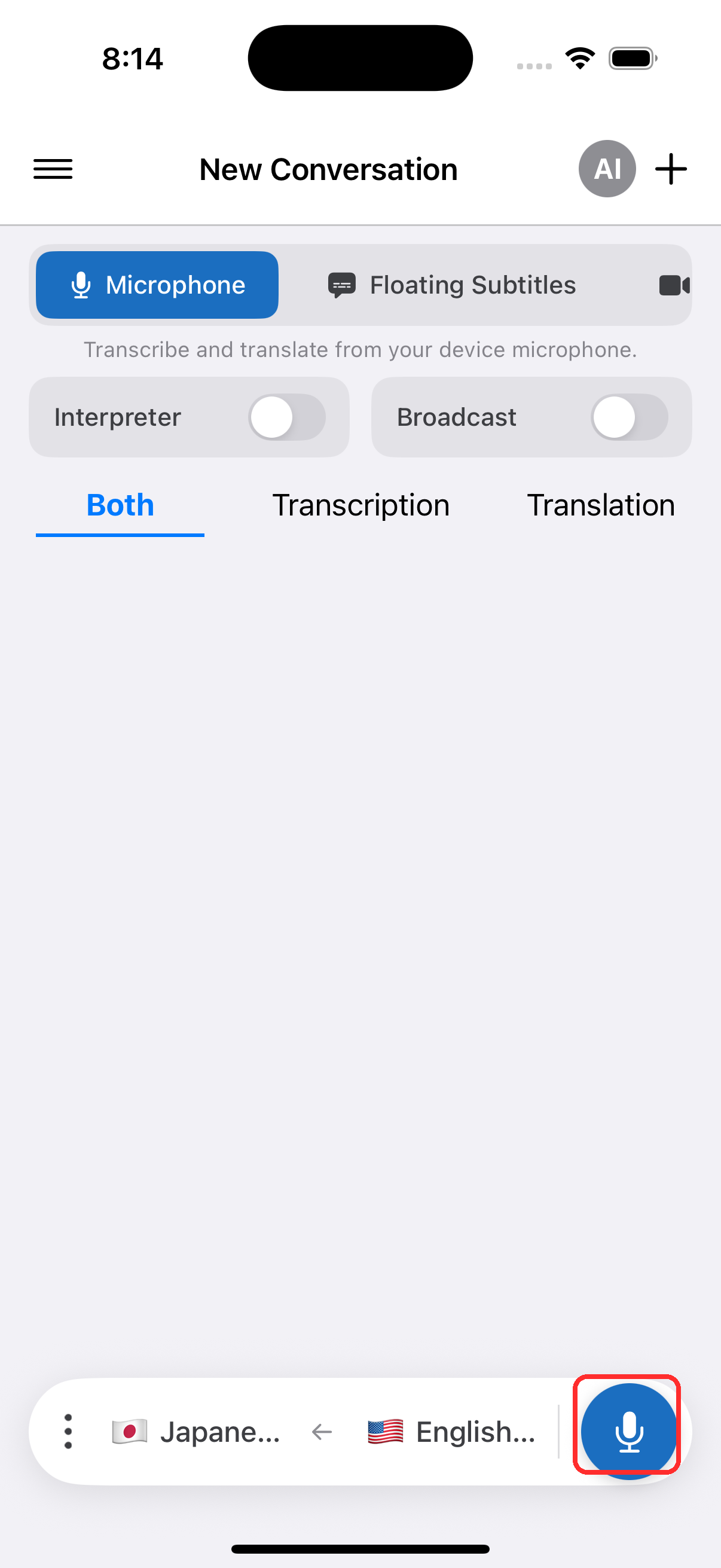
- রেকর্ড বোতাম ট্যাপ করুন, তারপর অনুরোধ করা হলে মাইক্রোফোন অ্যাক্সেস দিতে অনুমতি দিন ট্যাপ করুন
- কথা বলা শুরু করুন, বা ডিভাইসটি বক্তার দিকে তাক করুন — লাইভ প্রতিলিপি আপনার লক্ষ্য ভাষায় অনুবাদসহ স্ক্রিনে প্রদর্শিত হয়
সাধারণ সমস্যা (iPhone/iPad)
মাইক্রোফোন পারমিশন বন্ধ আছে
ট্রান্সক্রিপশনের জন্য Whisperr-এর মাইক্রোফোন অ্যাক্সেস প্রয়োজন। যদি কোনো ট্রান্সক্রিপশন না দেখা যায়, তাহলে পারমিশন বন্ধ থাকতে পারে — সিস্টেম সেটিংস থেকে চালু করুন:
- Settings খুলুন
- Privacy & Security > Microphone ট্যাপ করুন
- Whisperr চালু করুন
অডিও মাইকে পৌঁছাচ্ছে না
স্পিকারের কাছে যান, অথবা একটি বাহ্যিক মাইক্রোফোন ব্যবহার করুন।
তারপরও কিছু হচ্ছে না
অ্যাপটি পুনরায় চালু করুন এবং আবার চেষ্টা করুন।
তবুও কাজ করছে না? সাপোর্টে যোগাযোগ করুন
সংশ্লিষ্ট বিষয়
- মাইক্রোফোন অডিও ক্যাপচার (ওভারভিউ) — কীভাবে কাজ করে, সমর্থিত প্ল্যাটফর্ম এবং সাধারণ টিপস
- Android-এ · ওয়েব অ্যাপে · Mac-এ
- ফ্লোটিং সাবটাইটেল — অন্য অ্যাপের উপরে ট্রান্সক্রিপশন দেখুন
- সরাসরি মিটিং — মুখোমুখি কথোপকথনের জন্য সেরা সেটআপ