Mac-এ মাইক্রোফোন অডিও ক্যাপচার
এই পৃষ্ঠায় মাইক্রোফোন ক্যাপচারের জন্য Mac সেটআপ আলোচনা করা হয়েছে। এটি কীভাবে কাজ করে এবং সব প্ল্যাটফর্মের জন্য প্রযোজ্য টিপস জানতে, মাইক্রোফোন অডিও ক্যাপচার ওভারভিউ দেখুন।
Mac-এ মাইক্রোফোন অডিও ক্যাপচার করার পদ্ধতি
- Mac-এর জন্য Whisperr ডাউনলোড করুন (একটি Apple Silicon
.dmg), ডাউনলোড করা ফাইলটি খুলুন, এবং Whisperr-কে আপনার Applications ফোল্ডারে টেনে আনুন - Whisperr চালু করুন, তারপর মাইক্রোফোন অ্যাক্সেস দিতে Allow ক্লিক করুন (অথবা System Settings > Privacy & Security > Microphone থেকে এটি চালু করুন)
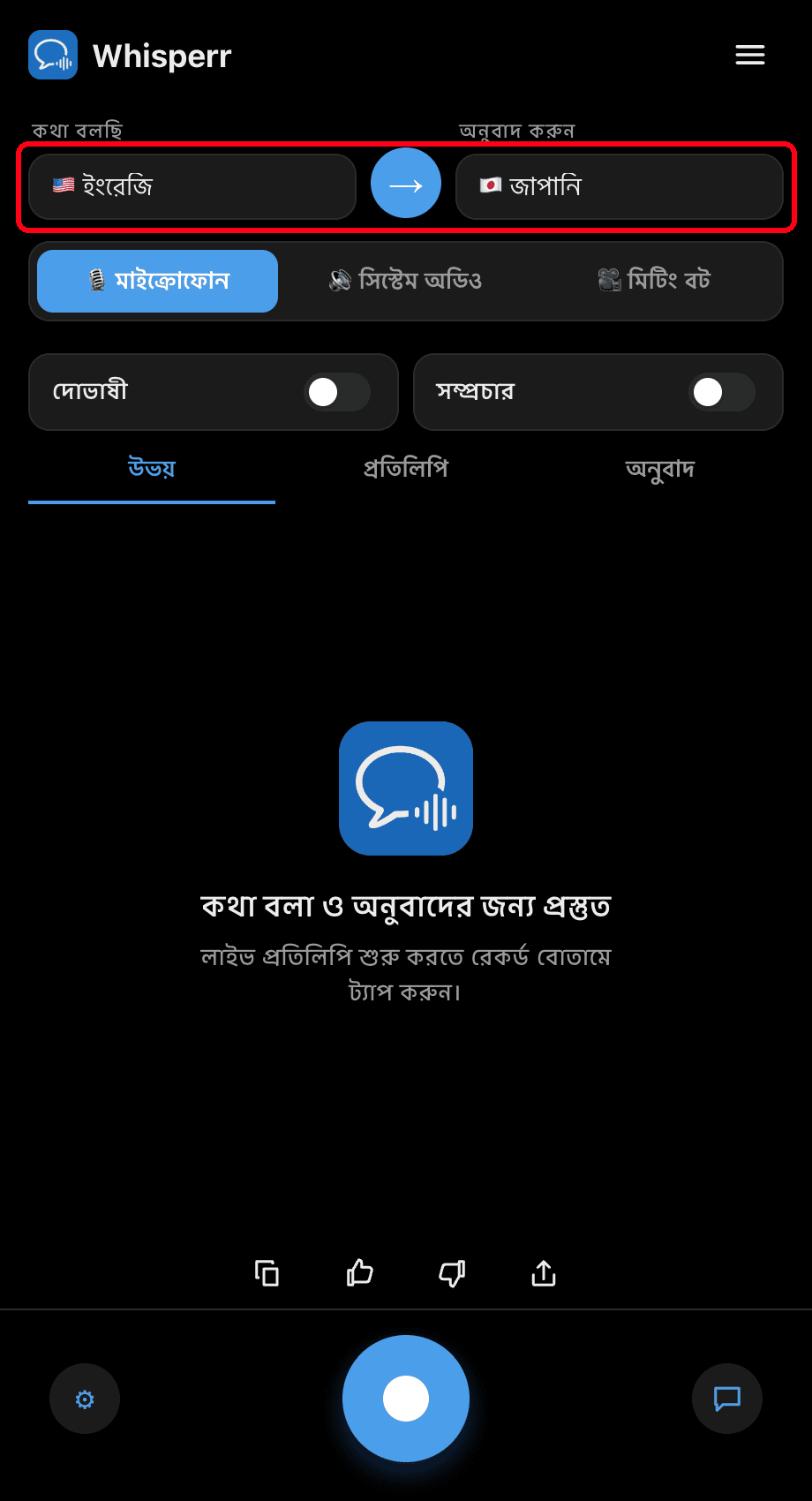
- উপরে আপনার ভাষা সেট করুন: আপনি যে ভাষায় কথা বলছেন (Speaking) তা এবং যে ভাষায় অনুবাদ করতে চান (Translate to) তা বেছে নিন। দিক পরিবর্তন করতে → বোতাম ব্যবহার করুন
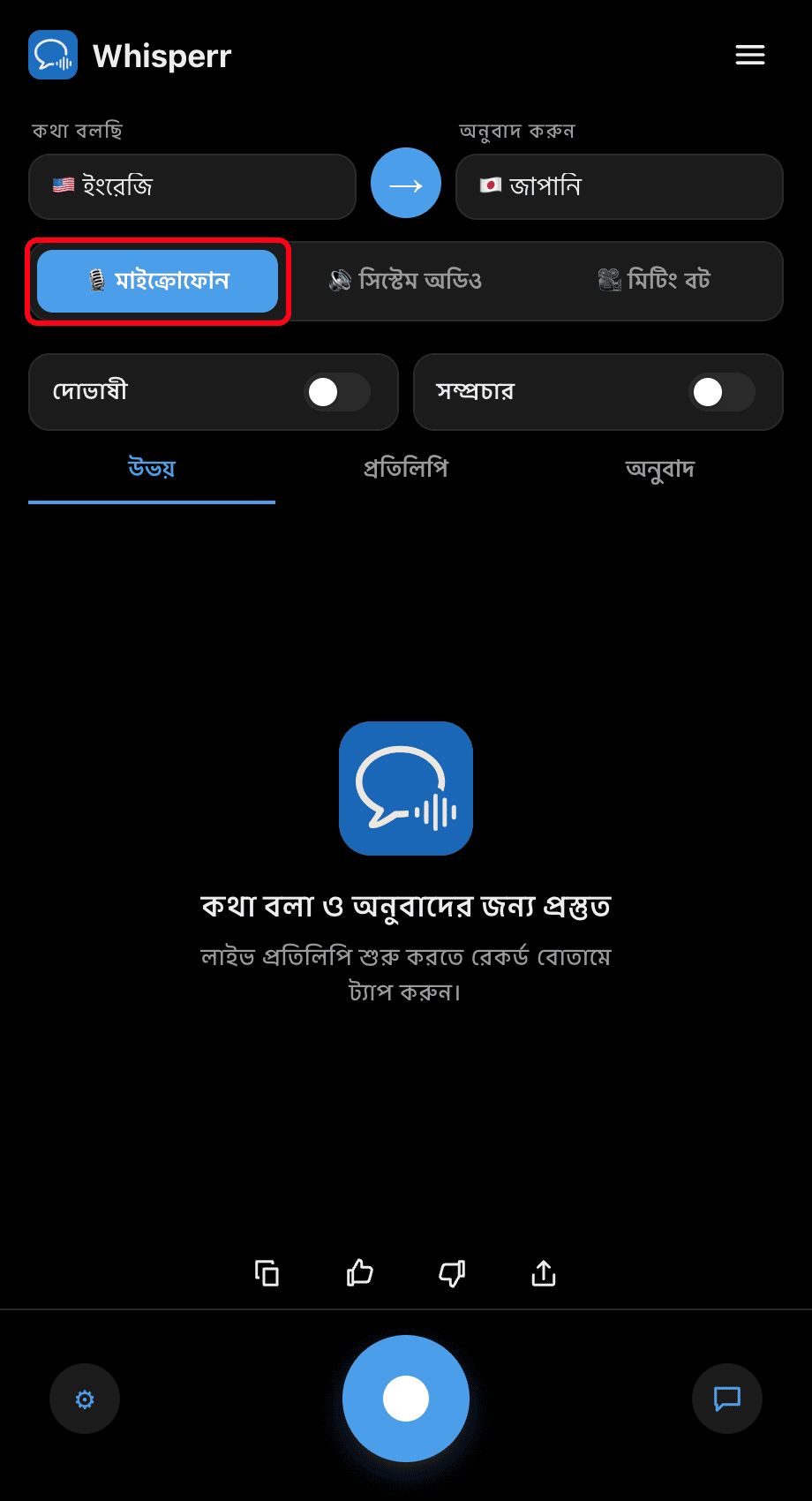
- নিশ্চিত করুন যে 🎙️ মাইক্রোফোন সোর্স নির্বাচিত আছে (এটি ডিফল্ট — অন্য অপশনটি, সিস্টেম অডিও, বরং আপনি যা শোনেন তা ক্যাপচার করে)
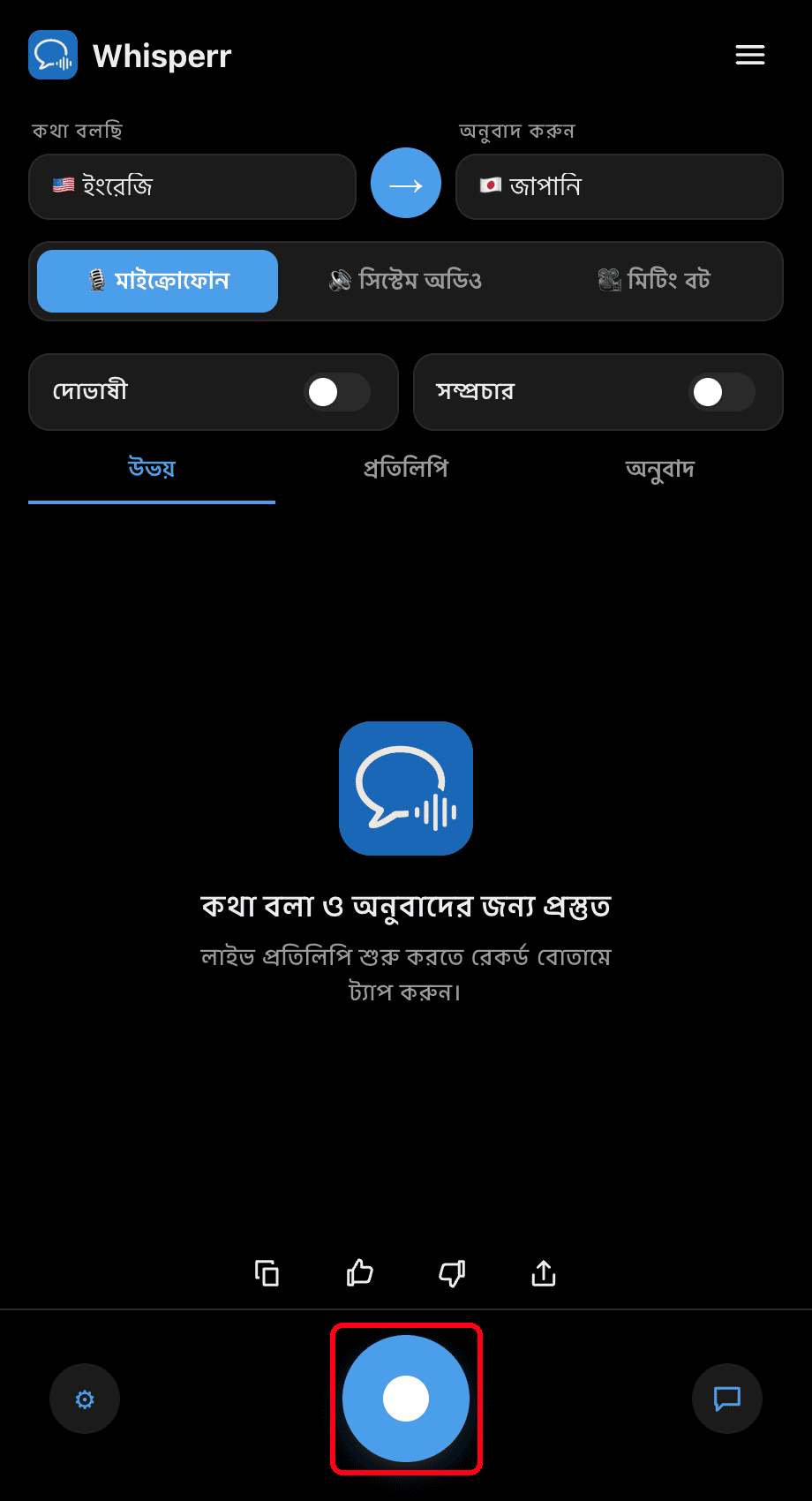
- নিচের গোলাকার রেকর্ড বাটনে ক্লিক করুন — স্ট্যাটাসে Listening… দেখাবে এবং স্ক্রিনে লাইভ ট্রান্সক্রিপশন প্রদর্শিত হবে, সাথে আপনার লক্ষ্য ভাষায় অনুবাদও
কথা বলুন (অথবা আপনার Mac-টি স্পিকারের দিকে ধরুন) এবং আপনার কথাগুলো ট্রান্সক্রিপশন বাবলে দেখা যাবে, প্রতিটির পরে তার অনুবাদ থাকবে। কী দেখানো হবে তা বেছে নিতে Both / Transcription / Translation ট্যাব ব্যবহার করুন, এবং থামাতে আবার রেকর্ড বাটনে ক্লিক করুন।

সাধারণ সমস্যা (Mac)
মাইক্রোফোনের অনুমতি নিষ্ক্রিয় আছে
ট্রান্সক্রাইব করার জন্য Whisperr-এর মাইক্রোফোন অ্যাক্সেস প্রয়োজন। যদি কোনো ট্রান্সক্রিপশন না দেখা যায়, সিস্টেম সেটিংস থেকে এটি চালু করুন:
- System Settings খুলুন
- Privacy & Security > Microphone-এ যান
- Whisperr চালু করুন
ভুল ইনপুট ডিভাইস
System Settings > Sound > Input-এ সঠিক ইনপুট ডিভাইস নিশ্চিত করুন।
মাইক্রোফোনের বদলে সিস্টেম অডিও নির্বাচিত আছে
যদি আপনার কণ্ঠস্বর থেকে কিছুই ট্রান্সক্রাইব না হয়, ট্রান্সক্রিপ্টের উপরের সোর্স টগলটি পরীক্ষা করুন — নিশ্চিত করুন যে 🎙️ মাইক্রোফোন (এবং সিস্টেম অডিও নয়) হাইলাইট করা আছে।
তারপরেও কিছু হচ্ছে না
অ্যাপটি পুনরায় চালু করুন এবং আবার চেষ্টা করুন।
তারপরেও কাজ হচ্ছে না? সাপোর্টে যোগাযোগ করুন
সম্পর্কিত
- মাইক্রোফোন অডিও ক্যাপচার (ওভারভিউ) — এটি কীভাবে কাজ করে, সমর্থিত প্ল্যাটফর্ম এবং সাধারণ টিপস
- iPhone/iPad-এ · Android-এ · ওয়েব অ্যাপে · Windows-এ
- সামনাসামনি মিটিং — মুখোমুখি কথোপকথনের জন্য সেরা সেটআপ